













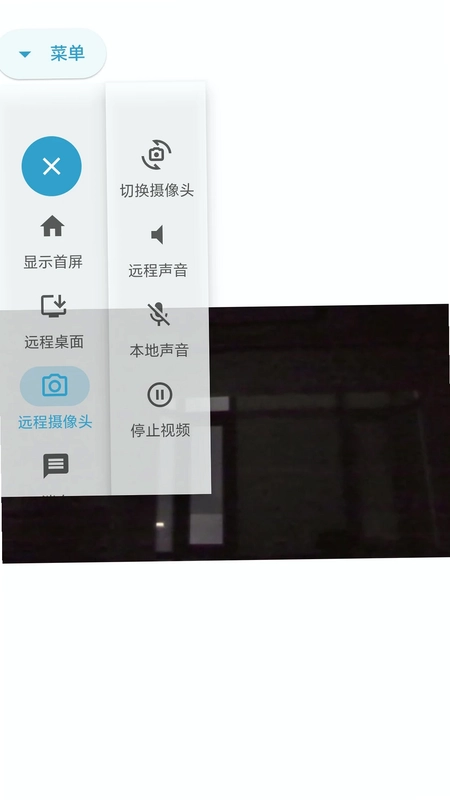
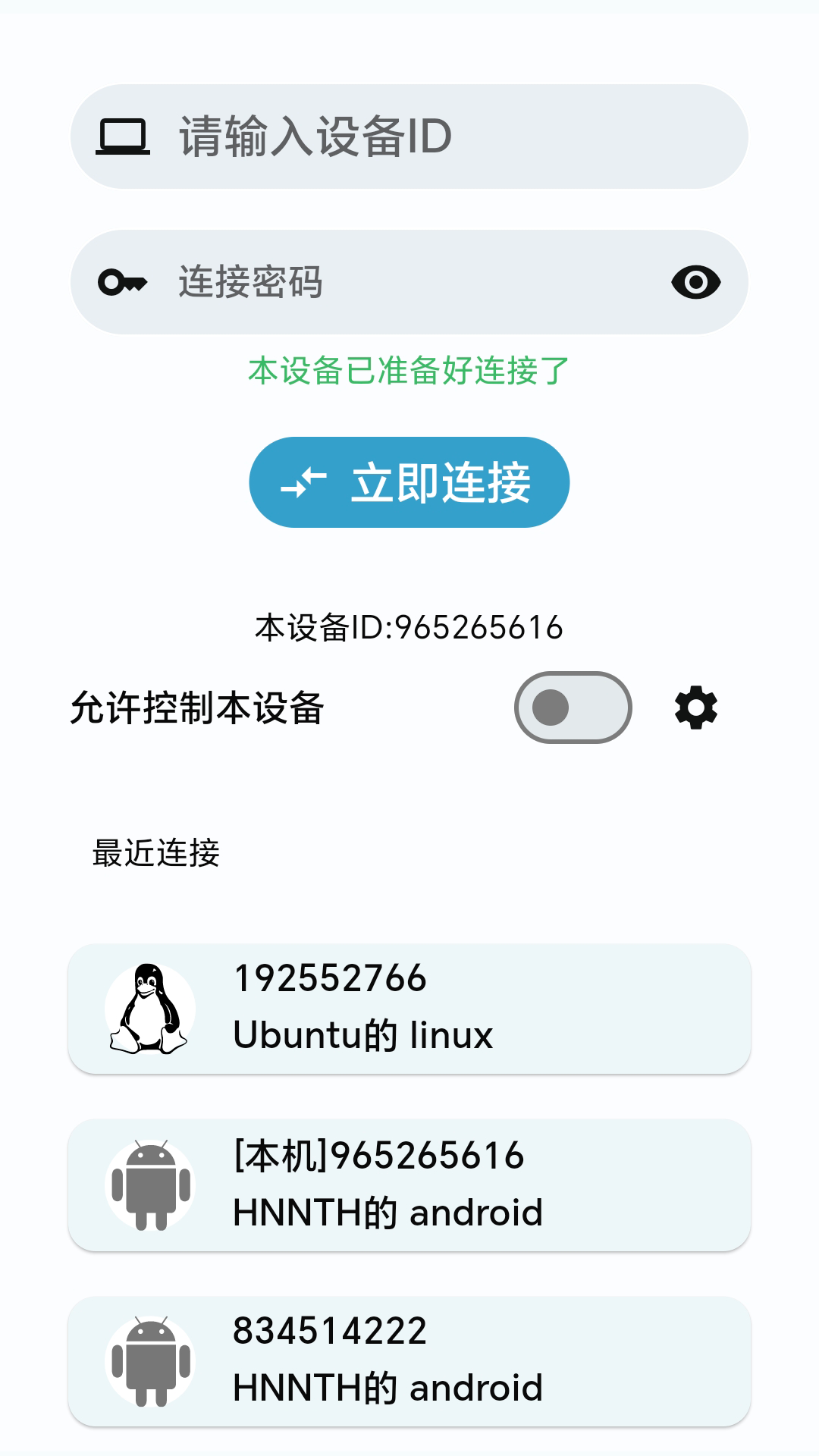
KKView远程控制是一款功能全面的跨平台远程控制工具,支持手机、平板与电脑之间的互相操控,帮助用户轻松实现远程办公、远程技术支持与远程教育等场景。它提供远程桌面、远程摄像头、文件传输、命令行终端、文字消息与共享剪切板、远程锁屏重启关机等实用功能,无需Root权限即可远程控制安卓手机。通过端到端加密技术,任何第三方都无法访问传输数据,充分保障业务信息与个人隐私安全。KKView远程控制连接自由,操作简单,是远程协作与设备管理的得力助手。
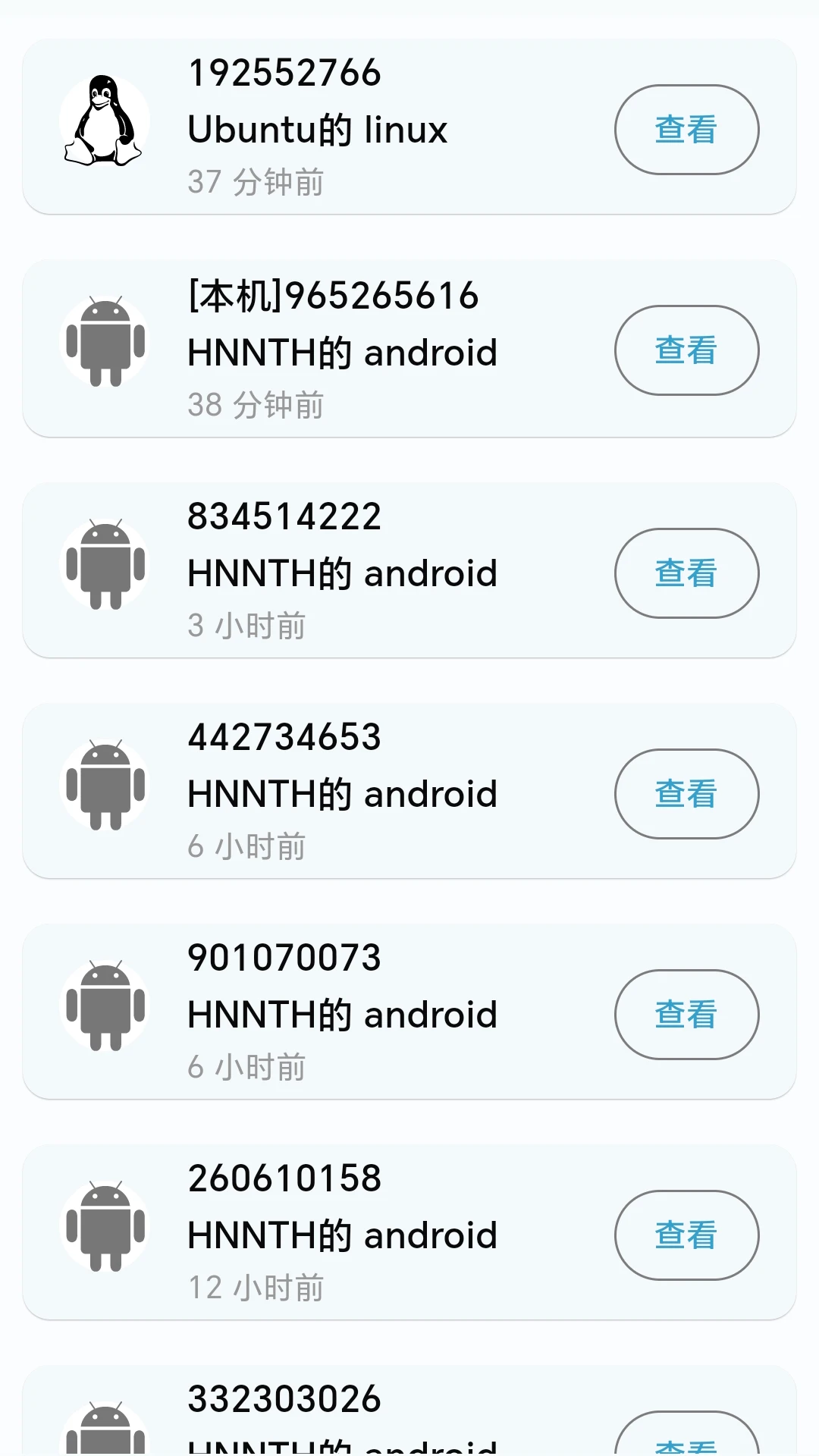
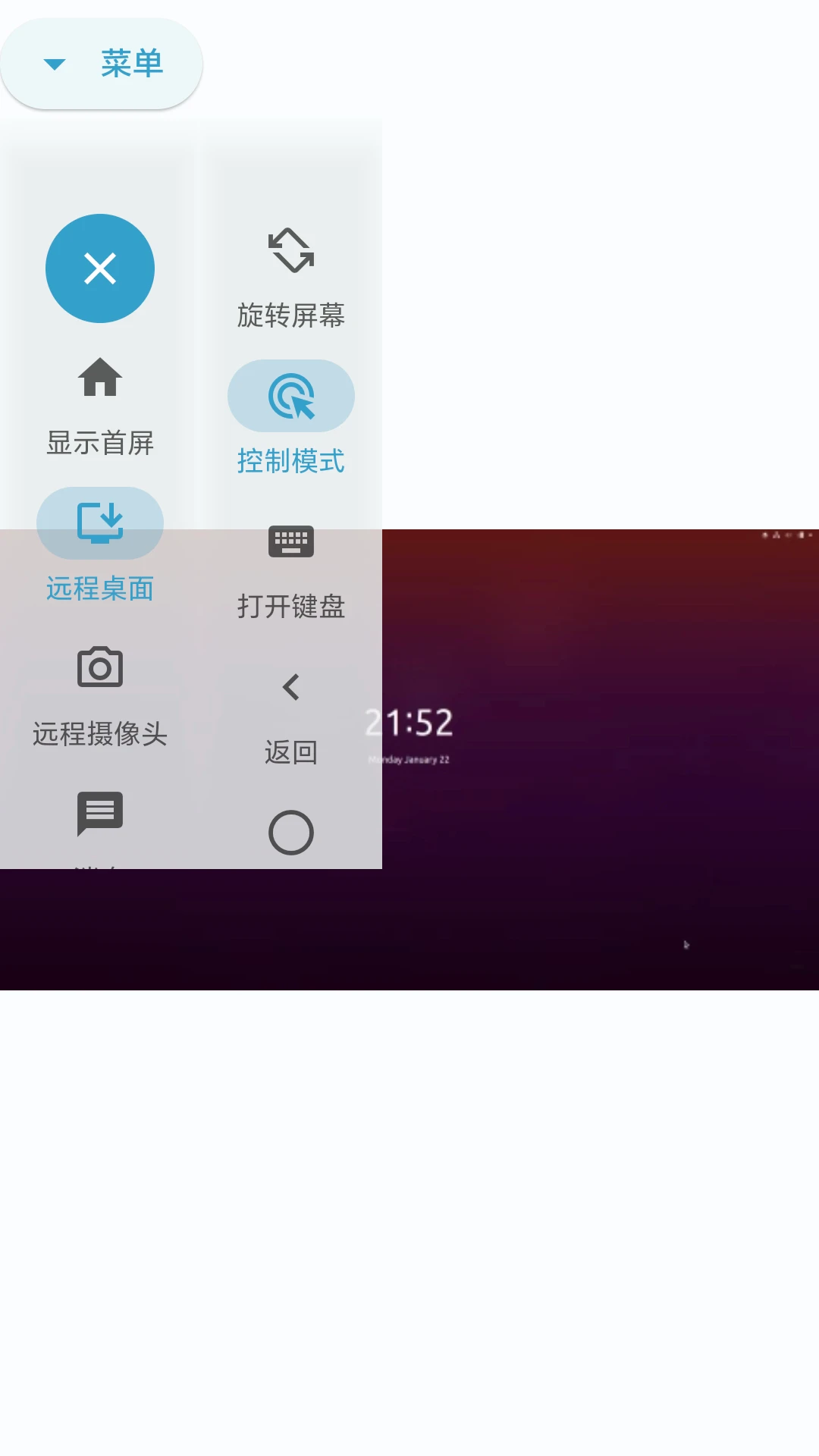
KKView远程控制怎么远程控制电脑
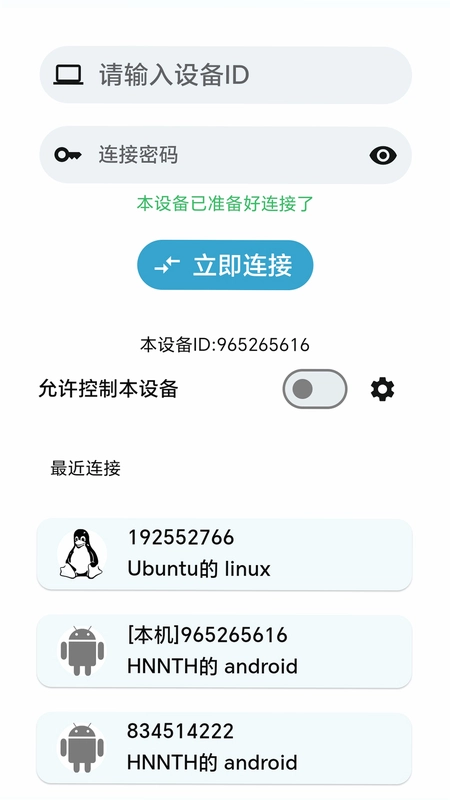
1.首先在被控电脑上安装并打开KKView远程控制软件,注册或登录账号后进入主界面。
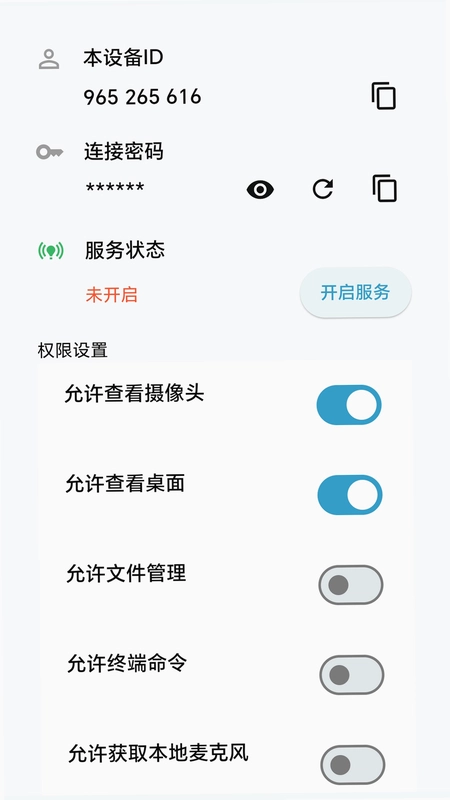
2.在软件中找到本机识别码与验证码,将这两项信息记录下来,或者直接设置为固定密码方便后续连接。
3.在控制端设备上同样安装KKView远程控制,登录同一账号或输入被控电脑的识别码与验证码。
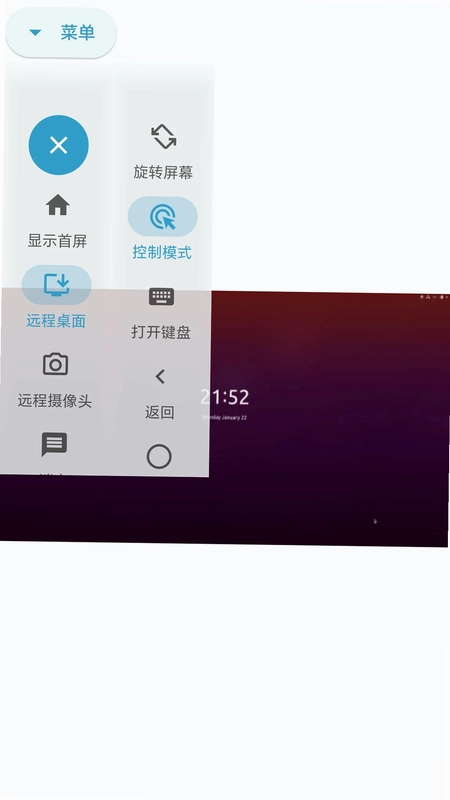
4.点击连接按钮后等待握手成功,即可看到被控电脑的远程桌面画面。
5.连接成功后可以像操作本地电脑一样使用鼠标键盘进行远程控制,支持文件拖拽传输与剪贴板共享。
6.如需结束远程会话,点击工具栏上的断开连接按钮即可安全退出。
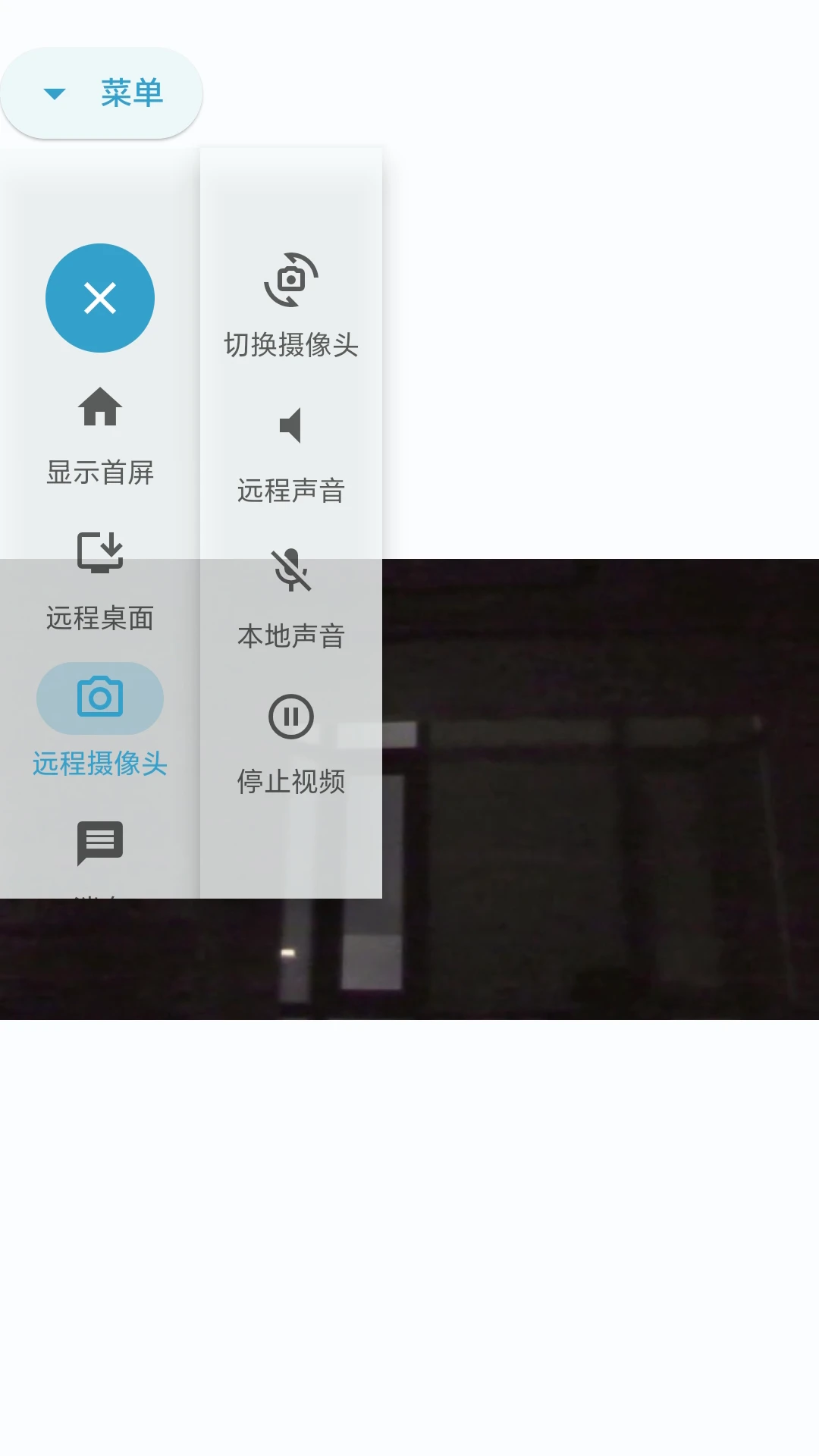
KKView远程控制如何远程查看摄像头
1.确保被控设备上的KKView远程控制已登录账号并保持在线状态。
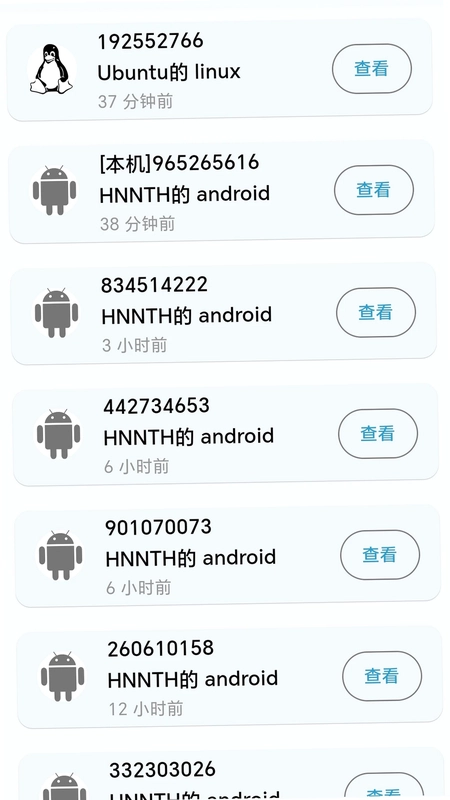
2.在控制端打开KKView远程控制,在设备列表中找到目标设备并点击进入功能面板。
3.选择远程摄像头功能选项,系统会自动尝试建立视频连接通道。
4.连接建立后即可实时查看被控手机或电脑的摄像头画面,支持前后摄像头切换。
5.如需进行语音沟通,可以开启麦克风权限实现双向对讲。
6.查看完毕后点击关闭按钮即可断开摄像头连接,保护隐私安全。
KKView远程控制支持哪些操作系统
1.KKView远程控制支持Windows操作系统,包括Windows 7、Windows 10、Windows 11等主流版本。
2.支持Linux操作系统,覆盖Ubuntu、CentOS、Debian等常见发行版。
3.支持Android手机和平板设备,无需Root权限即可实现远程控制。
4.支持iOS设备,iPhone和iPad均可安装使用。
5.支持macOS系统,苹果电脑用户也能享受远程控制便利。
6.各平台之间可以互相远程操控,手机控电脑、电脑控手机、手机控手机都能轻松实现。
KKView远程控制文件传输功能怎么用
1.在控制端与被控端建立远程连接后,打开文件传输功能面板。
2.在面板左侧可以看到本地文件目录,右侧显示远程设备的文件系统。
3.选择需要传输的文件或文件夹,支持多选和整个目录批量传输。
4.点击上传按钮即可将本地文件发送到远程设备,点击下载按钮则可将远程文件保存到本地。
5.传输过程中可以查看进度条和传输速度,支持断点续传功能。
6.文件传输不限大小,大文件也能稳定传输,传输完成后可在文件管理器中查看。
KKView远程控制安全性怎么样
1.KKView远程控制采用端到端加密技术,所有传输数据都经过高强度加密处理。
2.任何第三方包括服务器端都无法解密和访问用户的远程会话内容。
3.每次连接都需要验证识别码和验证码,防止未经授权的访问。
4.用户可以设置固定密码或临时密码,灵活控制访问权限。
5.支持黑名单功能,可以屏蔽特定设备的连接请求。
6.远程会话结束后所有临时数据自动清除,不留痕迹。
7.软件定期更新安全补丁,持续提升防护能力。
KKView远程控制命令行终端如何使用
1.建立远程连接后,在功能菜单中选择命令行终端选项。
2.终端界面打开后会自动进入被控设备的默认命令行环境。
3.可以输入cmd命令进行Windows系统管理操作。
4.可以输入PowerShell命令执行更高级的系统管理任务。
5.在Linux设备上可以输入shell命令进行服务器维护。
6.命令行终端比传统SSH更加方便,无需额外配置密钥即可使用。
7.所有命令执行结果实时显示,支持复制粘贴操作。
KKView远程控制怎么远程关机重启
1.在远程连接状态下,点击工具栏中的电源管理按钮。
2.在弹出的菜单中选择锁屏、重启或关机选项。
3.确认操作后,被控设备会执行相应的电源操作。
4.支持Windows和Linux系统的远程电源管理。
5.关机前系统会提示保存未保存的工作,避免数据丢失。
6.如果需要远程唤醒设备,可以配合网络唤醒功能使用。
 万能手机罗盘1.0.5 安卓版
 福韵壁纸5.0.0 安卓版
 土筑虎6.5.3 安卓版
 悟空签最新版2.3.4 安卓版
 连点器自动点击器免费最新版2.6.0 安卓版
 动听笔记1.9.8.3 安卓版
 互连招标版1.2.5 安卓版
 微聊记录恢复备份软件手机版1.1.0 安卓版
 数聚3.4.1 安卓版
 Nur输入法柯尔克孜族5.0.7手机版
 笑领1.1.2 官方版
 企业信息信用通查1.0.1 安卓版


 手表应用商店大全
 多开框架软件
 手机版脱壳软件
 支持多人绘画的软件
 捏脸软件大全
用户留言