













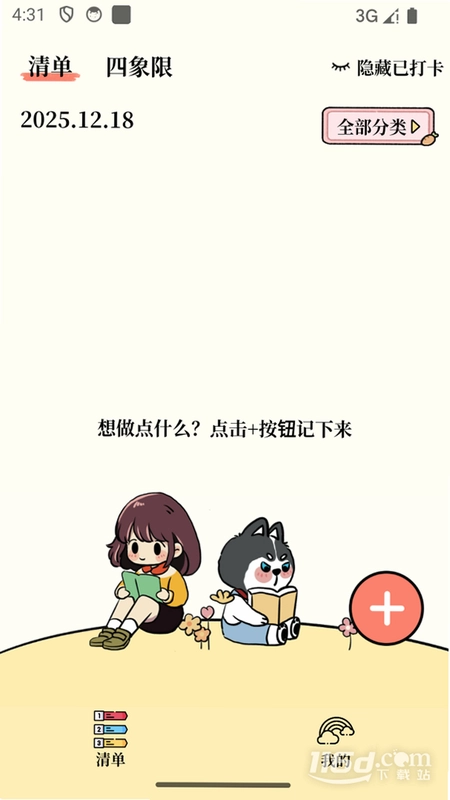
番茄钟是一款轻量而高效的待办清单、日程管理和事项提醒工具,集清单、便签、备忘录、番茄计时、习惯养成、协同工具于一体,帮助用户克服拖延症,提升学习、工作与生活的效率。无论你是学生党、职场人还是自由职业者,番茄钟都能通过极简的清单界面、直观的日历视图、科学的番茄工作法以及高清白噪音资源,让你在25分钟工作与5分钟休息的节奏中保持专注。同时支持云端备份、手势锁与指纹锁、个性主题等贴心功能,让目标管理变得井井有条,轻松完成每一个小计划与小日常。
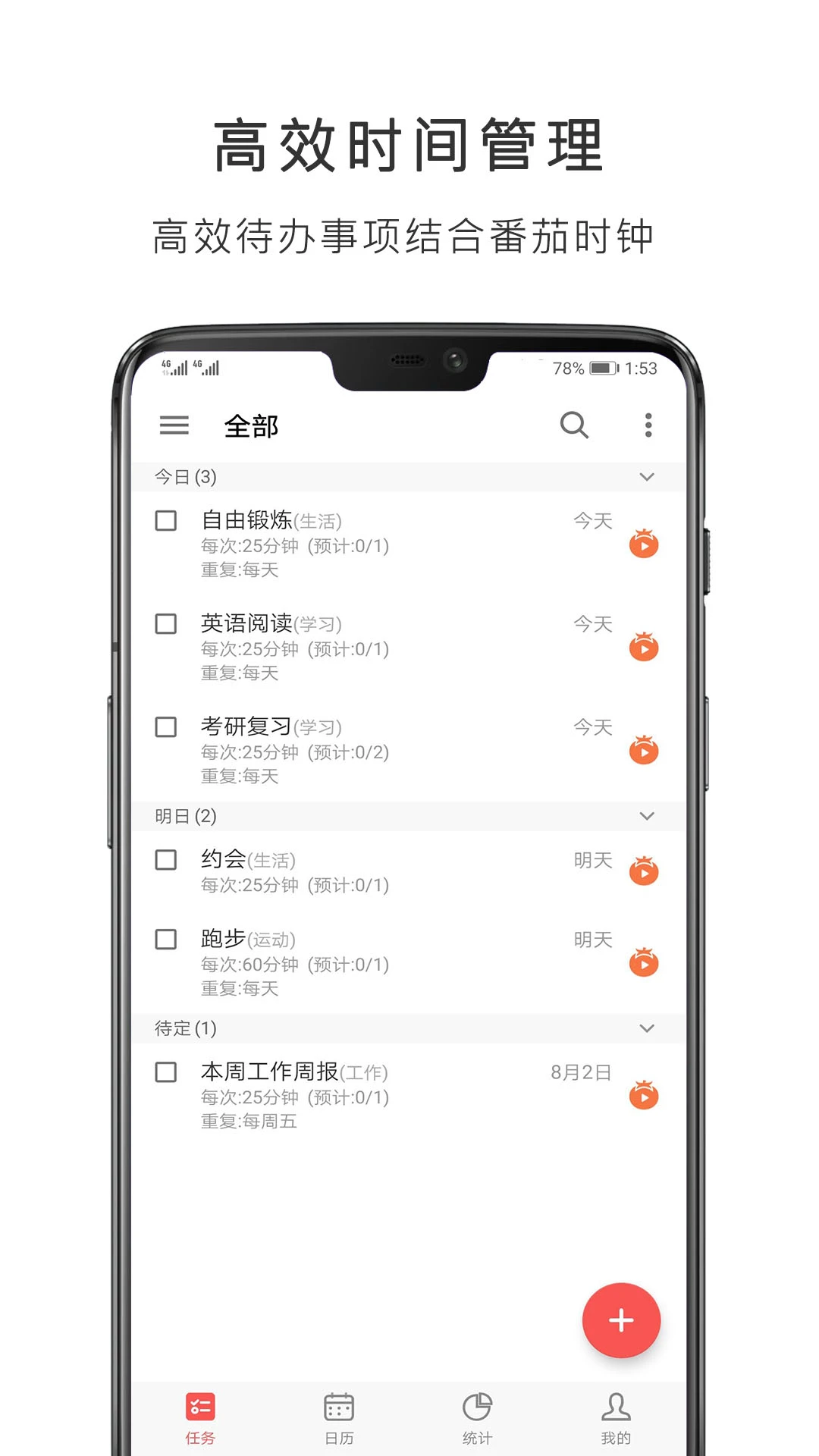
番茄钟怎么样才能提高工作效率
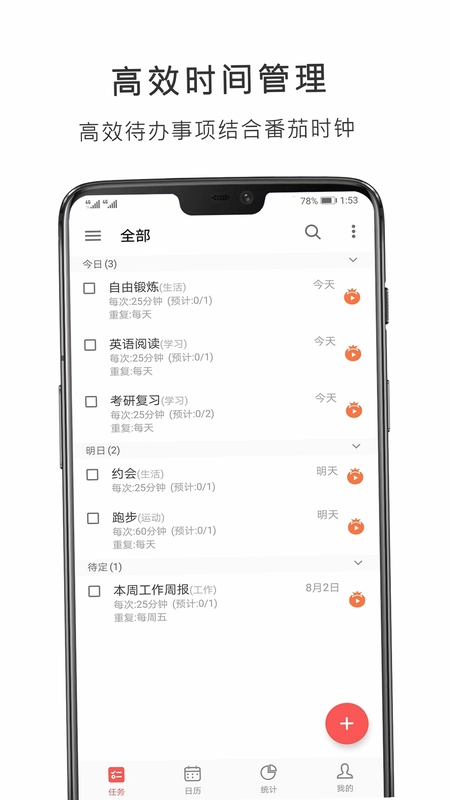
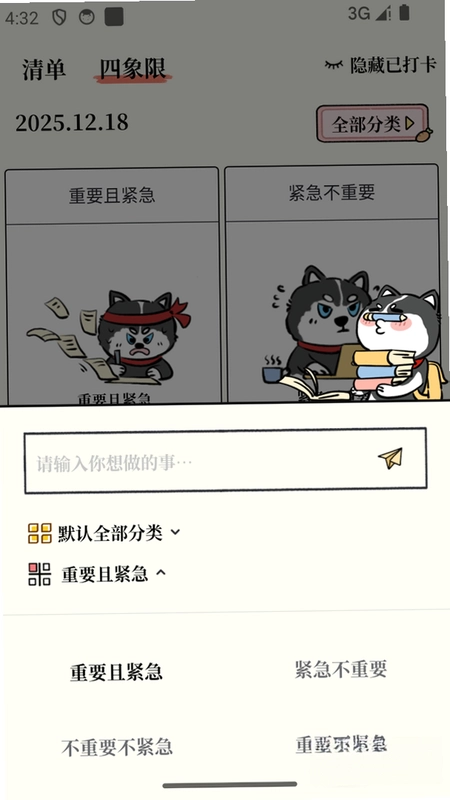
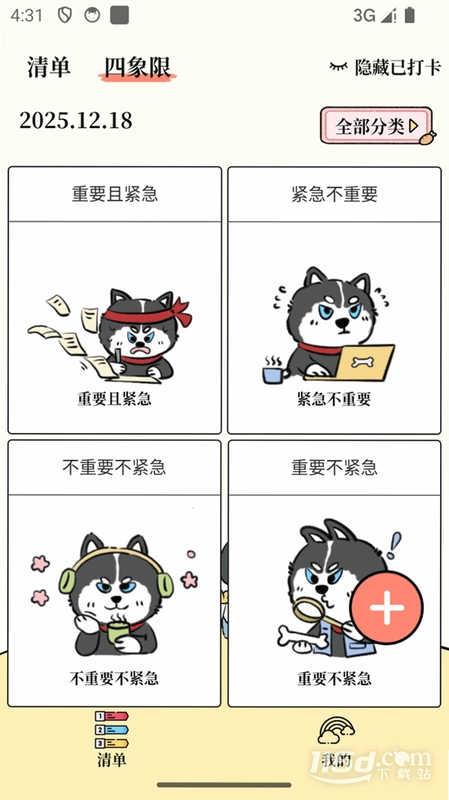
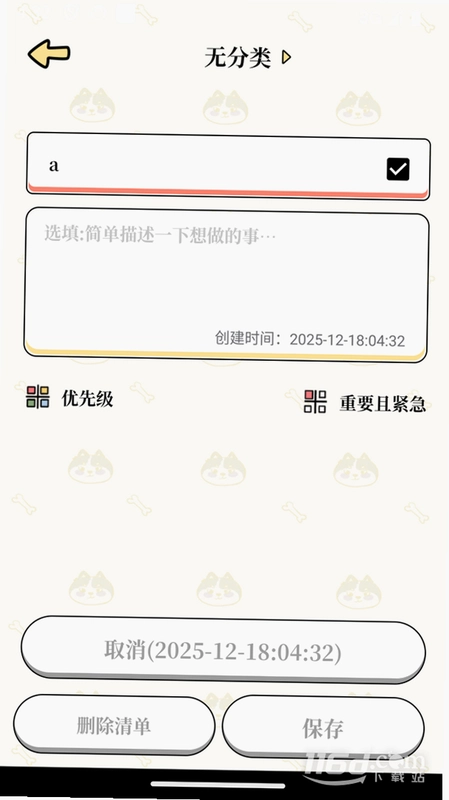
1.首先打开番茄钟应用,在首页点击右下角的加号按钮,创建一个新的待办任务,并填写任务名称与预计所需的番茄钟数量。
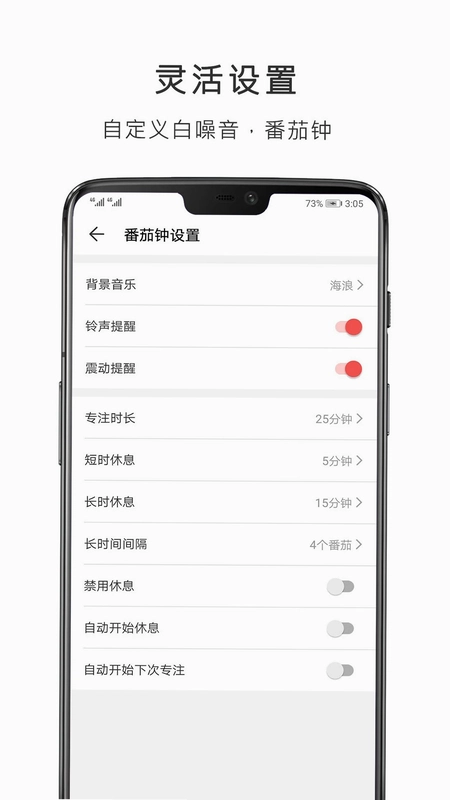
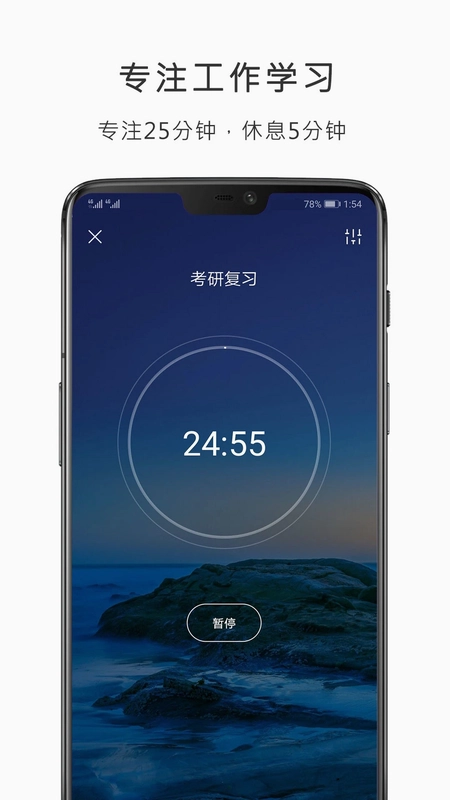
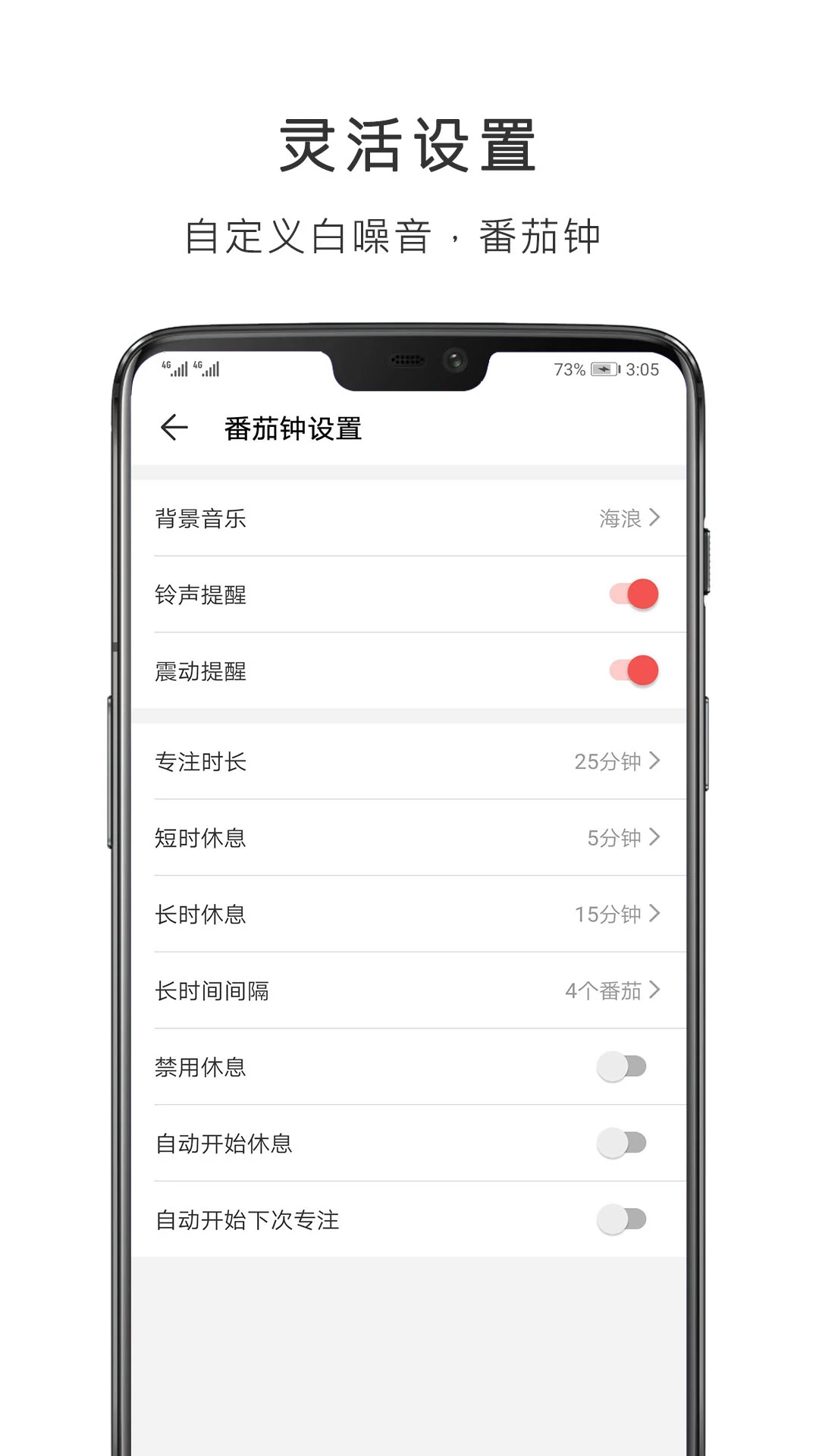
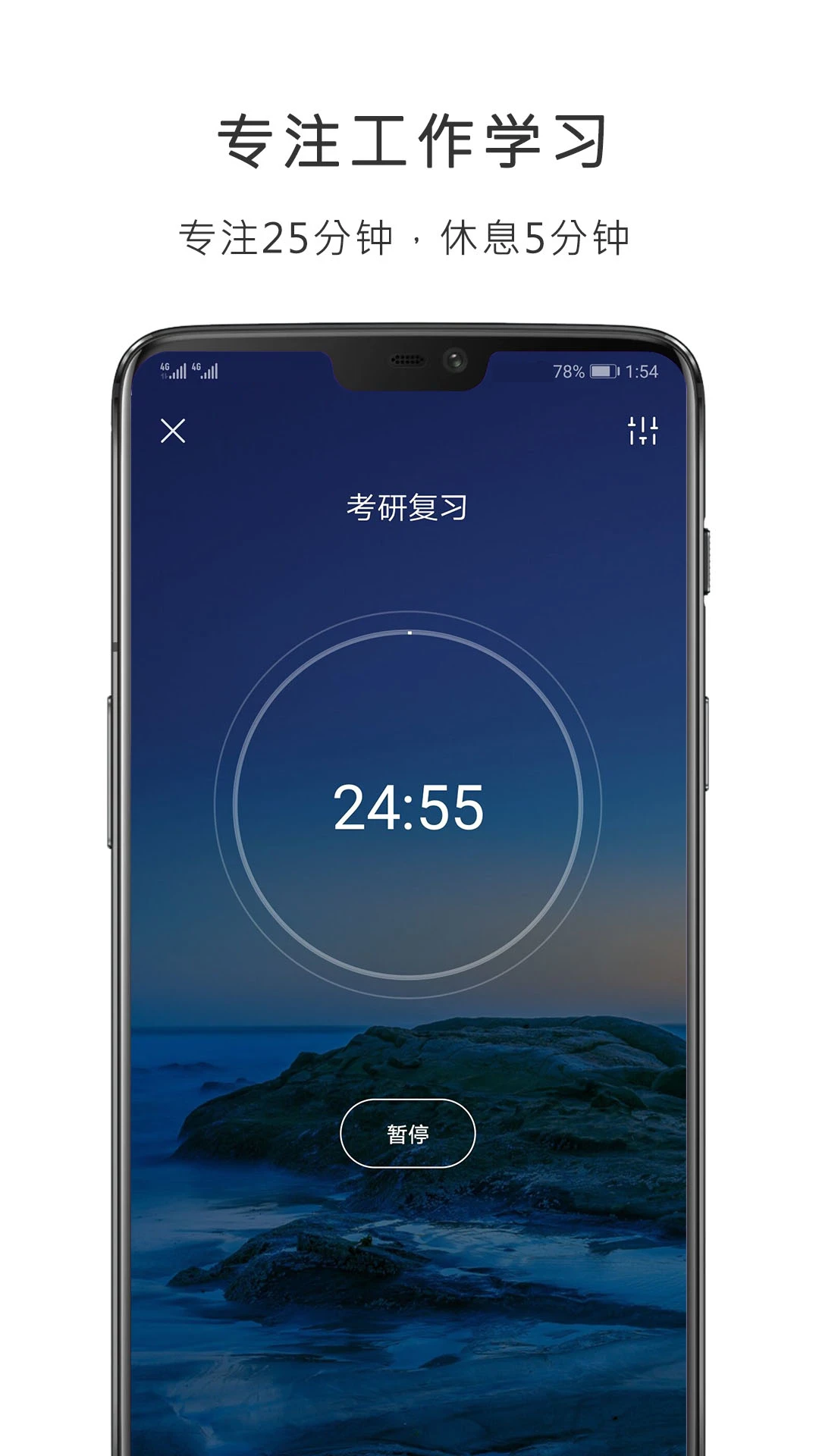
2.接着进入番茄计时模块,选择25分钟的工作时长与5分钟的休息时长,点击开始按钮,让计时器自动运行。
3.在计时过程中,番茄钟会屏蔽其他干扰提醒,你只需专注于当前任务,直到提示音响起再进入休息阶段。
4.每完成四个番茄钟后,可以设置一个15至30分钟的长休息,让大脑得到充分放松,避免疲劳积累。
5.利用番茄钟的回顾总结功能,每天结束后查看时间块记录,分析自己在哪些时间段效率最高,从而优化次日计划。
6.配合高清白噪音资源,在舒缓的立体声音乐中保持专注,逐步养成稳定的工作节奏。
番茄钟如何帮助养成好习惯
1.在番茄钟底部导航栏点击习惯标签,进入习惯养成页面,然后点击新增习惯按钮。
2.输入你想要养成的习惯名称,比如早起、阅读或运动,并设置每天或每周的重复频率。
3.为每个习惯设定一个可量化的目标,例如每天阅读30分钟或做20个俯卧撑,方便后续跟踪。
4.每天完成习惯后,在番茄钟中点击打卡按钮,系统会自动记录你的连续坚持天数与完成率。
5.通过番茄钟的日历视图查看习惯完成情况,颜色越深代表完成度越高,直观了解自己的进步轨迹。
6.当坚持一段时间后,可以结合番茄计时功能,将习惯任务拆分为多个专注时段,提高执行效率。
番茄钟的清单和标签怎么分类管理
1.打开番茄钟后进入清单页面,点击右上角的标签管理入口,创建不同的标签,如工作、学习、生活等。
2.为每个待办任务选择一个或多个标签,便于后续按类别筛选和查看。
3.利用优先级功能,将任务分为高、中、低三个等级,重要且紧急的任务设为高优先级。
4.在清单列表中,可以按日期、优先级或标签进行灵活排序,让任务排列更符合你的处理习惯。
5.对于临时想到的琐碎事项,可以使用便签或备忘录功能快速记录,之后再整理进对应清单。
6.定期清理已完成的任务,保持清单整洁,避免过多冗余信息影响查看效率。
番茄钟的数据安全和隐私保护做得如何
1.番茄钟支持云端备份功能,你可以在设置中开启自动同步,将清单、习惯和番茄记录上传至云端。
2.更换设备或重装应用后,只需登录同一账号,即可从云端恢复所有数据,避免丢失。
3.在隐私设置中,可以开启手势锁或指纹锁,每次打开番茄钟都需要验证身份,防止他人查看。
4.对于特别私密的清单或便签,可以使用密码保护功能单独加密,进一步提升安全性。
5.番茄钟不会擅自收集与任务无关的个人信息,所有本地数据均存储在设备沙盒中,安全可靠。
6.建议定期检查云端备份状态,确保数据同步正常,同时妥善保管账号密码。
番茄钟的日历视图和回顾总结有什么用
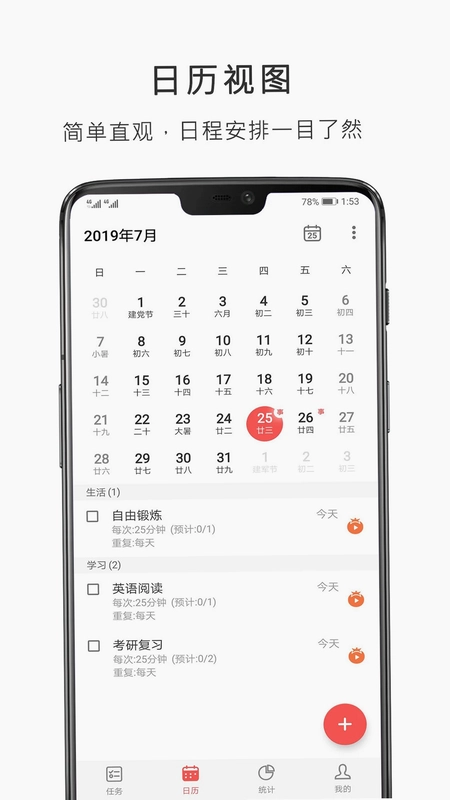
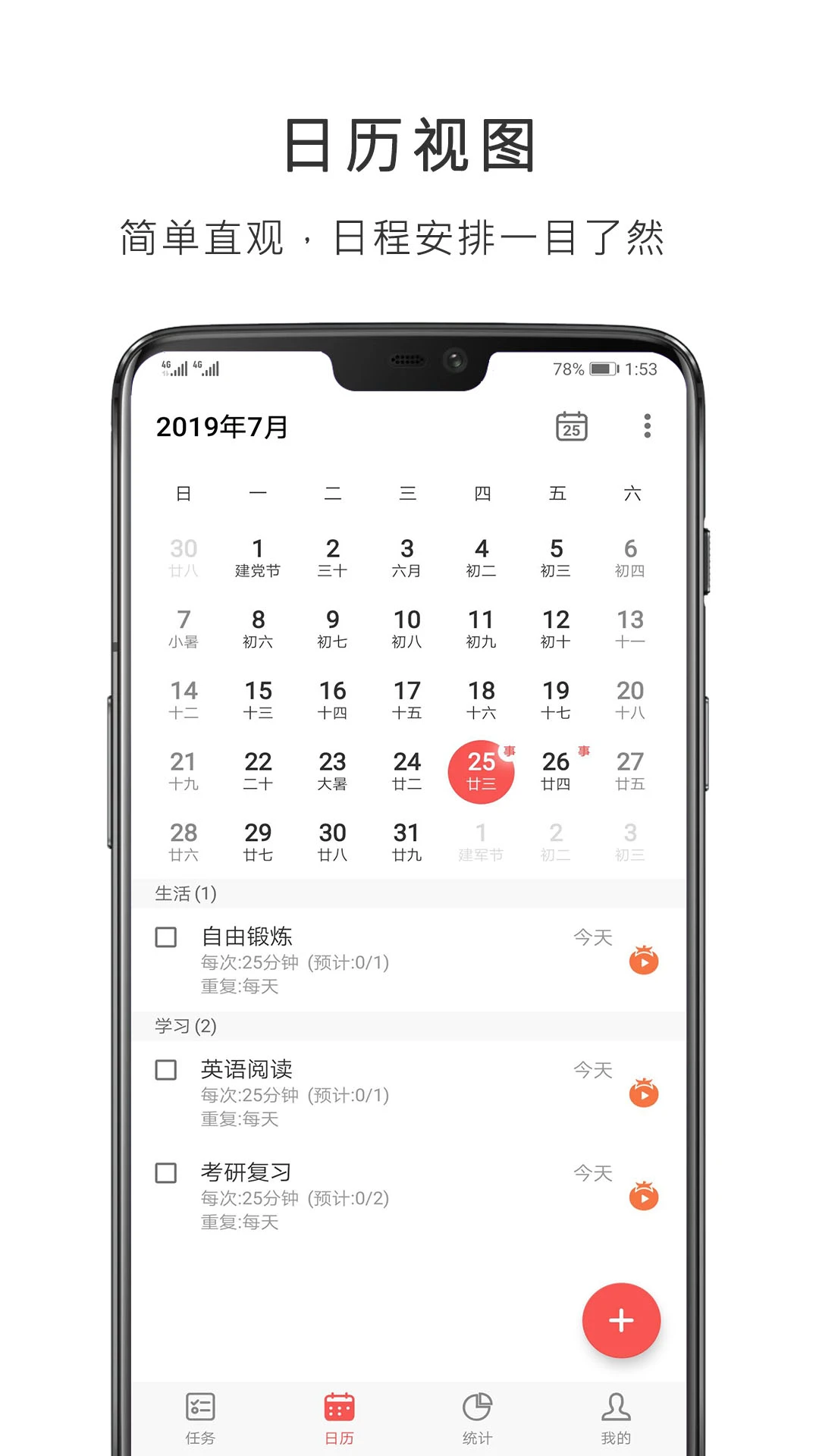
1.在番茄钟主界面切换到日历视图,可以按天、周或月查看所有任务和日程安排。
2.每个任务会以不同颜色显示在对应日期上,拖拽即可调整日期,方便重新规划。
3.点击某一天,可以查看当天的详细任务列表和番茄钟完成数量,快速了解执行情况。
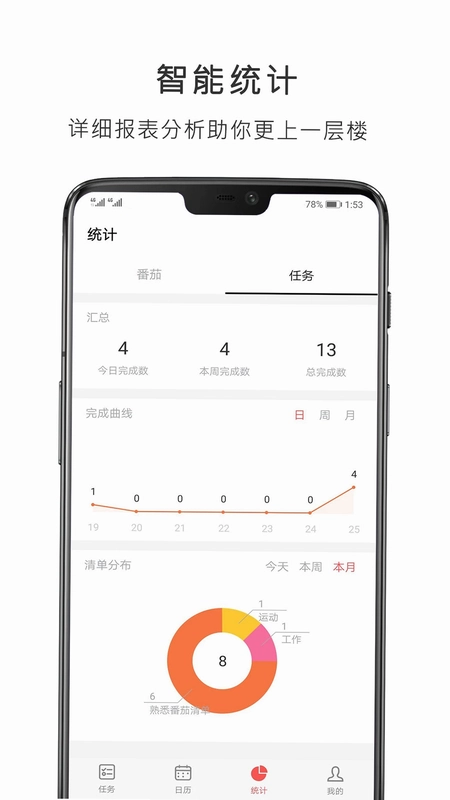
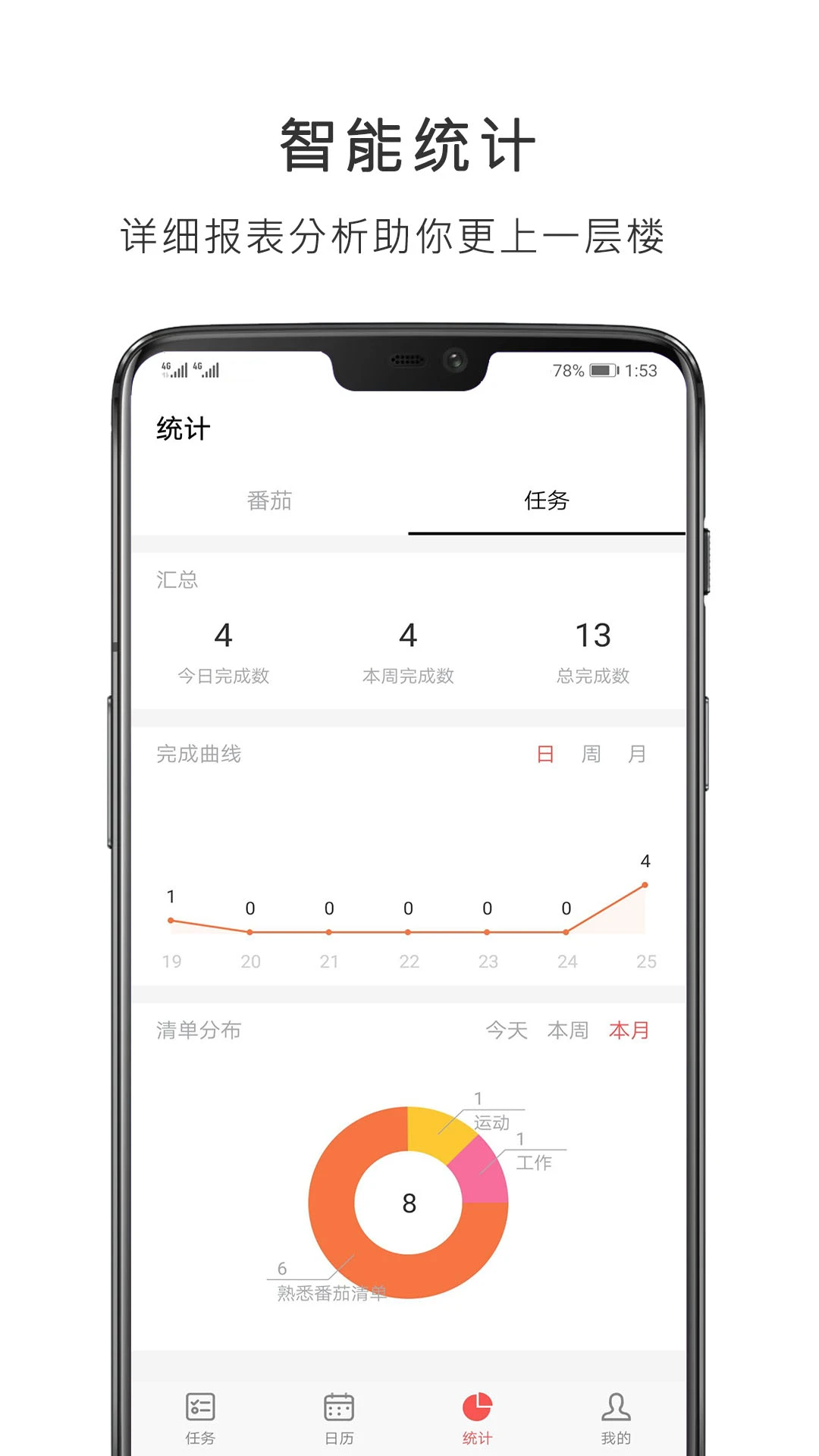
4.回顾总结模块会自动统计你每天的时间块分布,展示每个时间段在做什么。
5.通过对比不同日期的数据,找出自己效率低谷和高峰时段,合理调整任务安排。
6.每周或每月进行一次总结,记录进步与不足,帮助番茄钟用户持续优化时间管理策略。
番茄钟的个性主题和白噪音怎么设置
1.进入番茄钟的设置页面,找到个性主题选项,点击后可以看到多种背景主题和配色方案。
2.选择你喜欢的主题,点击应用,整个应用界面会立即切换为新的风格。
3.部分主题支持自定义背景图片,你可以从相册中选择一张喜欢的图片作为背景。
4.在番茄计时界面,点击白噪音图标,进入高清白噪音资源库。
5.番茄钟提供雨声、海浪、森林、咖啡厅等多种立体声白噪音,点击即可播放。
6.你可以调节白噪音的音量,并设置是否在休息时间自动暂停,打造个性化的专注环境。
7.如果喜欢某个白噪音组合,可以将其收藏,方便下次快速调用。
 屏幕录制大神1.0.2.56 安卓版
 了了笔记1.0.6 安卓版
 电子书转换器1.1.1 安卓版
 羊羊设备库1.0.4 安卓版
 精品水平仪5.6.0 安卓版
 一键视频提取2.0.9 安卓版
 讯解压缩工具2.6.237.1-beta 安卓版
 图片大小调整2.2.6 安卓版
 知行译世界1.0.5 安卓版
 OA审批助手3.8 安卓版
 Quick翻译王2.1.3 安卓版
 DIW数智云1.2.0.0 最新版
 直译1.0.3 安卓版


 手表应用商店大全
 多开框架软件
 手机版脱壳软件
 支持多人绘画的软件
 捏脸软件大全
用户留言