











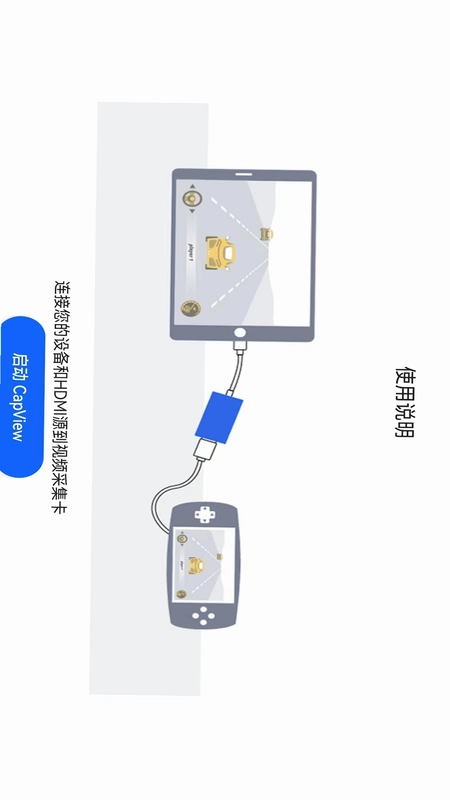
CapView是一款专为游戏玩家、教育工作者和内容创作者打造的便携式视频捕获工具。通过采集卡输入视频信号,它能瞬间将您的Android设备变成一台高清便携显示器,实现实时捕捉与画面展示。无论您是想扩展游戏视觉效果、展示科学观察结果,还是监控视频采集过程,CapView都能轻松胜任。其简洁的操作界面与低延迟传输特性,让手机秒变专业监视器,无需复杂设置即可享受大屏视觉体验,是移动端视频采集与显示的实用利器。
CapView支持哪些设备连接
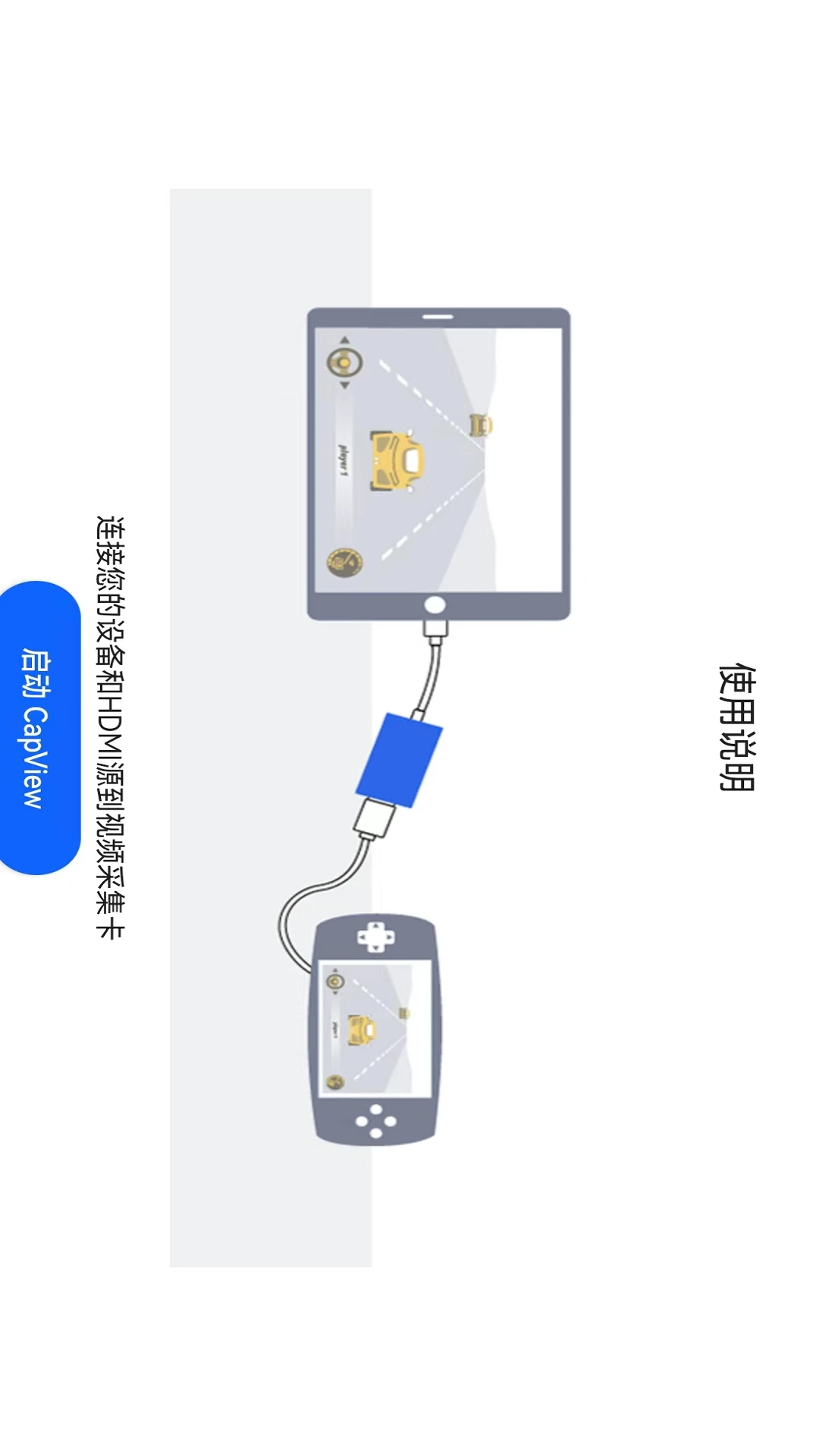
1.首先确认您的采集卡支持UVC协议,这是CapView识别设备的基础。
2.将采集卡通过OTG转接头或Type-C接口连接至Android手机或平板。
3.打开CapView应用,系统会自动检测并弹出USB设备访问权限请求。
4.点击允许后,应用主界面会显示已连接的采集卡型号与输入信号状态。
5.若未自动识别,可尝试拔插采集卡或更换OTG线缆,确保供电充足。
6.部分设备需在手机设置中开启OTG功能,路径通常为设置-更多设置-OTG连接。
CapView画面延迟高怎么办
1.进入CapView设置菜单,将视频格式调整为MJPEG以降低解码压力。
2.关闭后台其他占用USB带宽的应用,如文件传输或充电管理软件。
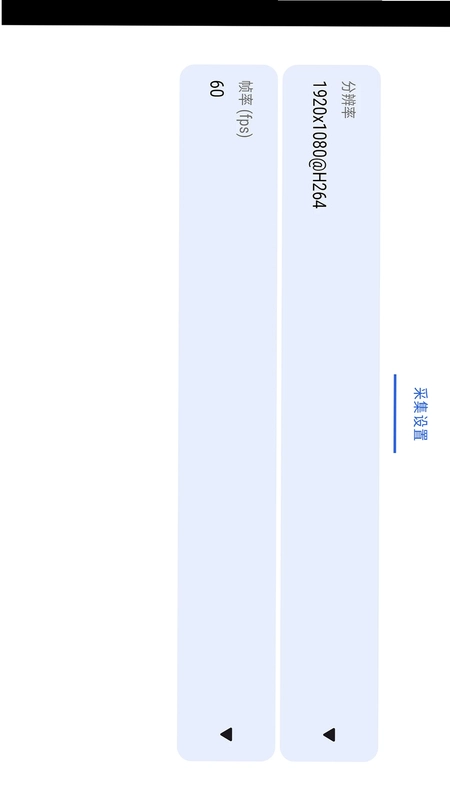
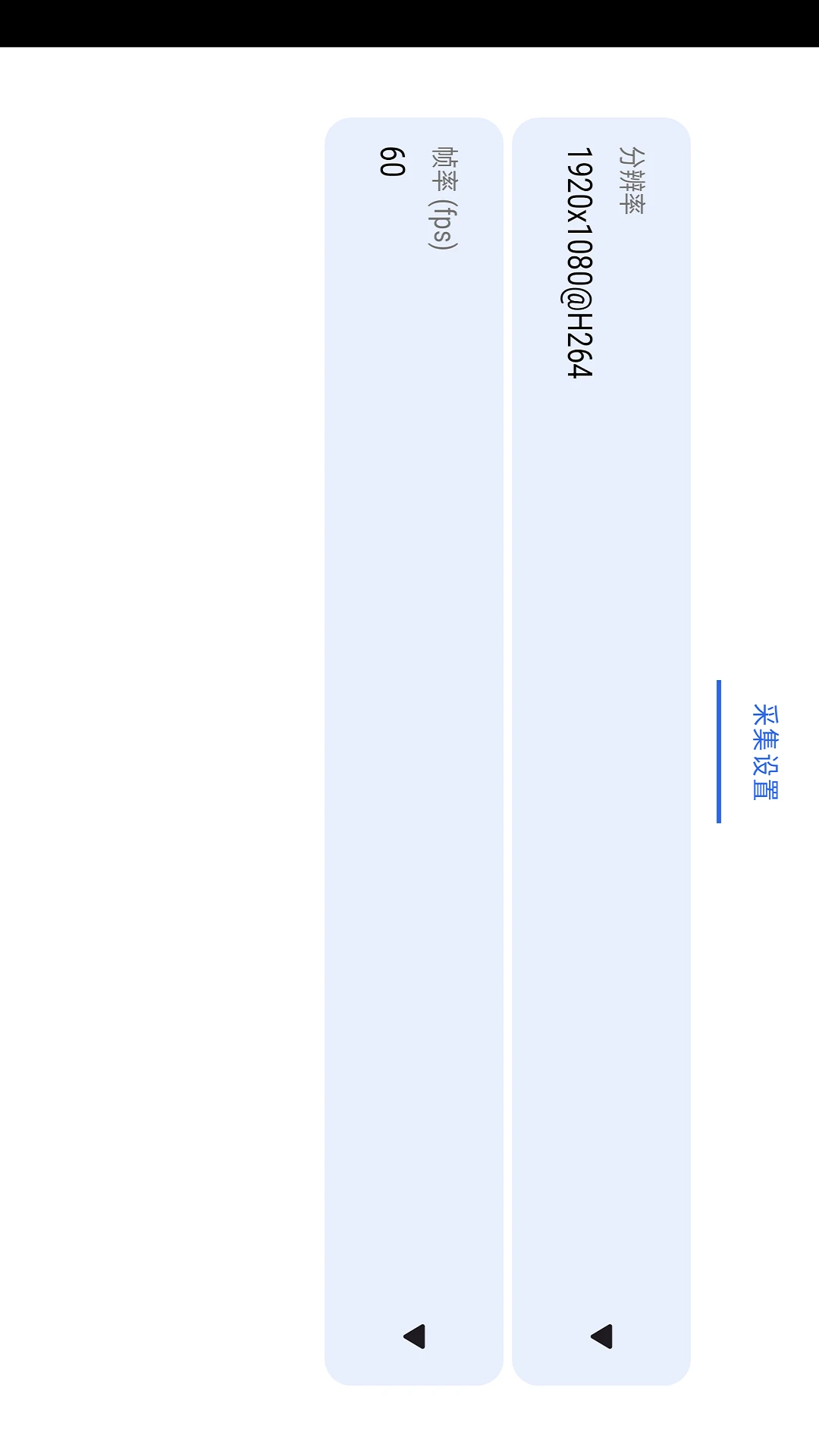
3.降低采集分辨率至1080P或720P,高分辨率会显著增加处理延迟。
4.确保手机未处于省电模式,省电模式会限制CPU性能导致画面卡顿。
5.使用原装数据线连接采集卡,劣质线缆会导致信号传输不稳定。
6.若仍延迟明显,尝试在开发者选项中开启强制GPU渲染。
CapView如何调整显示比例
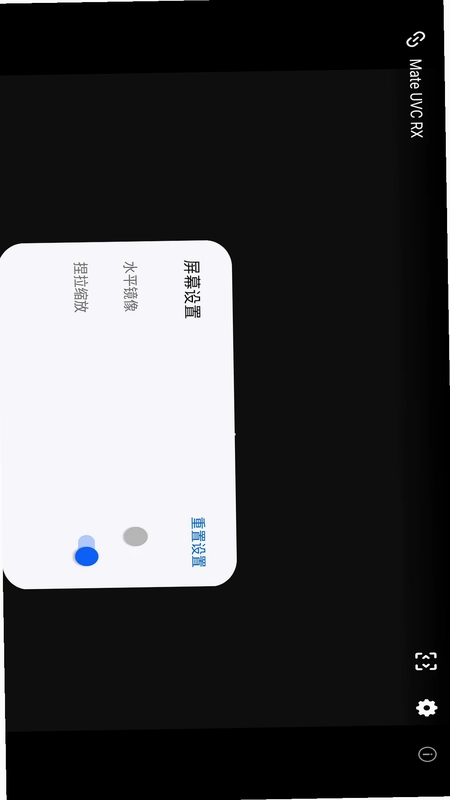
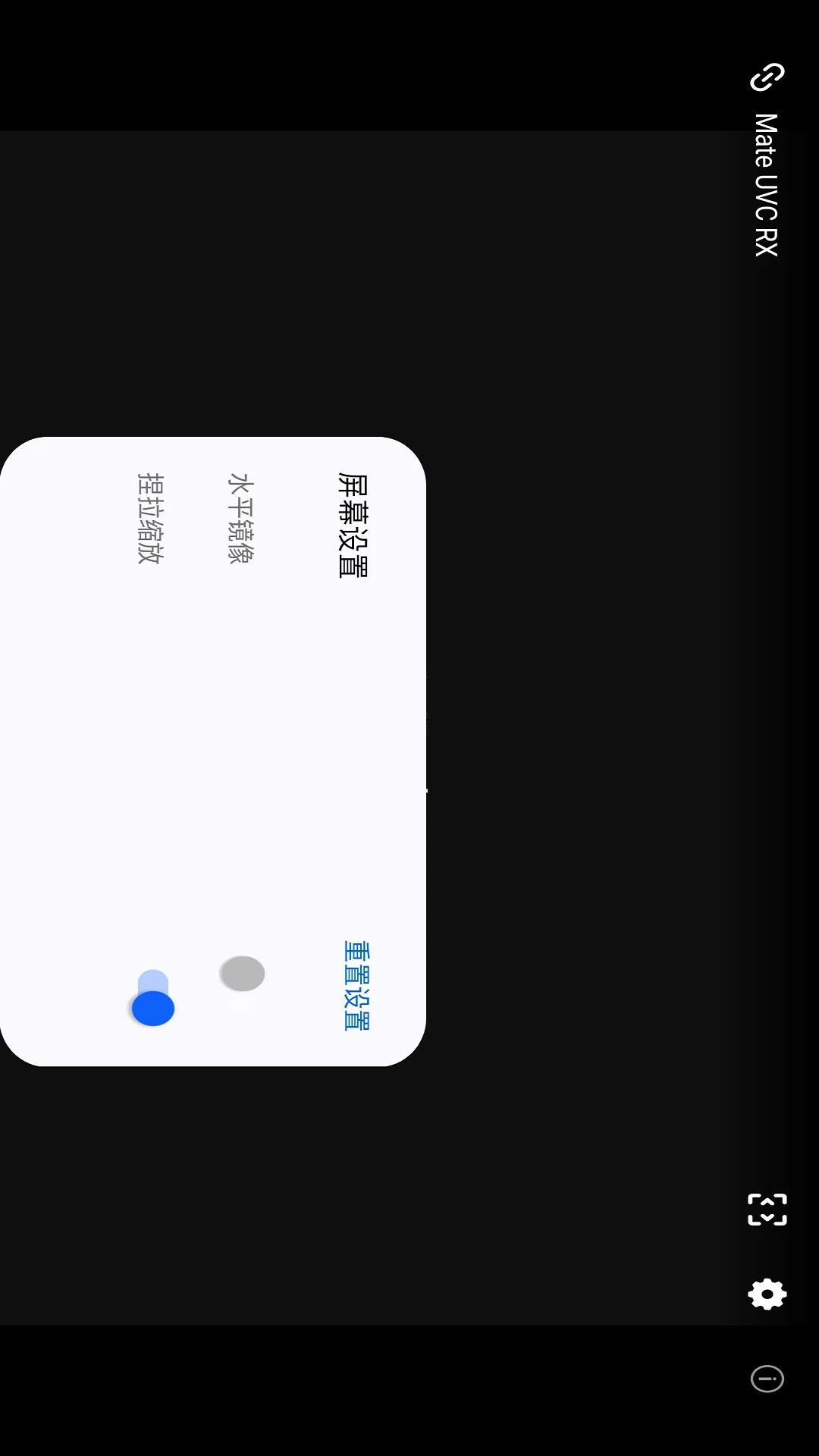
1.在预览界面双指捏合或张开,可自由缩放画面大小。
2.点击屏幕右侧的比率按钮,可在16:9、4:3、全屏等模式间切换。
3.进入设置中的显示选项,手动输入自定义宽高比数值。
4.开启自适应屏幕功能,应用会根据信号源自动匹配最佳比例。
5.若画面出现黑边,可尝试旋转手机方向或调整采集卡输出格式。
CapView能录制视频吗
1.CapView主要侧重实时预览,但部分版本内置了屏幕录制快捷按钮。
2.点击界面上的红色录制图标,即可开始捕获当前显示画面。
3.录制文件默认保存至手机相册的CapView文件夹内。
4.如需高质量录制,建议搭配第三方录屏软件并开启内录声音。
5.录制过程中请勿切换至后台,否则可能导致录制中断。
6.检查手机剩余存储空间,避免因空间不足导致录制失败。
CapView兼容哪些采集卡
1.兼容市面上大多数免驱UVC采集卡,如圆刚、绿联、品胜等常见品牌。
2.支持HDMI转USB2.0/3.0的采集棒,但USB2.0画质上限较低。
3.部分需安装驱动的采集卡无法在手机端直接使用,购买前需确认。
4.对于Type-C接口采集卡,可直接插入手机接口无需转接。
5.若遇到不兼容情况,可尝试更新采集卡固件或更换连接线。
CapView怎么设置全屏显示
1.在预览界面点击右下角的全屏图标,画面会立即铺满屏幕。
2.若全屏后画面变形,请返回设置中校正显示比例。
3.开启隐藏状态栏选项,可获得更纯粹的视觉体验。
4.横屏使用时请关闭手机自动旋转锁定,确保画面方向正确。
5.部分手机需在显示设置中开启应用全屏显示权限。
6.全屏模式下轻触屏幕可呼出隐藏的控制菜单。
CapView耗电快怎么解决
1.降低屏幕亮度至适中水平,高亮度是耗电的主要来源。
2.关闭不必要的后台同步与通知,减少CPU唤醒次数。
3.连接充电器使用,采集卡工作本身也会消耗手机电量。
4.在设置中开启低功耗预览模式,牺牲部分帧率换取续航。
5.避免边充电边使用高负载采集,以免电池过热降频。
6.若长期固定使用,建议搭配散热背夹保持手机温度稳定。
 猪猪往前1.0 安卓版
 谷歌商店最新版2026(Google Play商店)53.2.23-34 [0] [PR] 980945147手机安卓版
 google play商店最新版本53.2.23-34 [0] [PR] 980945147安卓官方版
 谷歌play商店官方正版(Google Play 商店)53.2.23-34 [0] [PR] 980945147最新版本
 万能遥控器AA软件5.3 安卓版
 FakeLocallon软件1.8 安卓版
 区域Gif录制软件1.0.7 手机版
 换机软件33.5.8 安卓版
 驿信达app1.0.1 安卓版
 edge浏览器官方安卓版153.0.4234.49最新版
 微软浏览器最新版本(Edge)153.0.4234.49免费版
 章鱼贝贝app1.57.001 安卓版
 ipoop软件1.0.3 安卓版
 海银智联最新版1.0.1 安卓版


 b站视频下载软件大全
 手表应用商店大全
 多开框架软件
 手机版脱壳软件
 支持多人绘画的软件
用户留言