













区域Gif录制是一款专注于手机屏幕内容捕捉的实用工具APP,能够帮助用户快速完成Gif动图录制、区域截图、全屏截图以及区域视频和全屏视频录制等多种操作。无论是制作教程动图、记录游戏精彩瞬间,还是分享聊天中的趣味画面,区域Gif录制都能轻松胜任。软件通过悬浮球和通知栏两种方式触发录制动作,操作简单快捷,无需复杂设置即可上手。区域Gif录制整体界面简洁直观,功能布局清晰,适合各类用户日常使用,是手机端Gif制作与屏幕录制的得力助手。
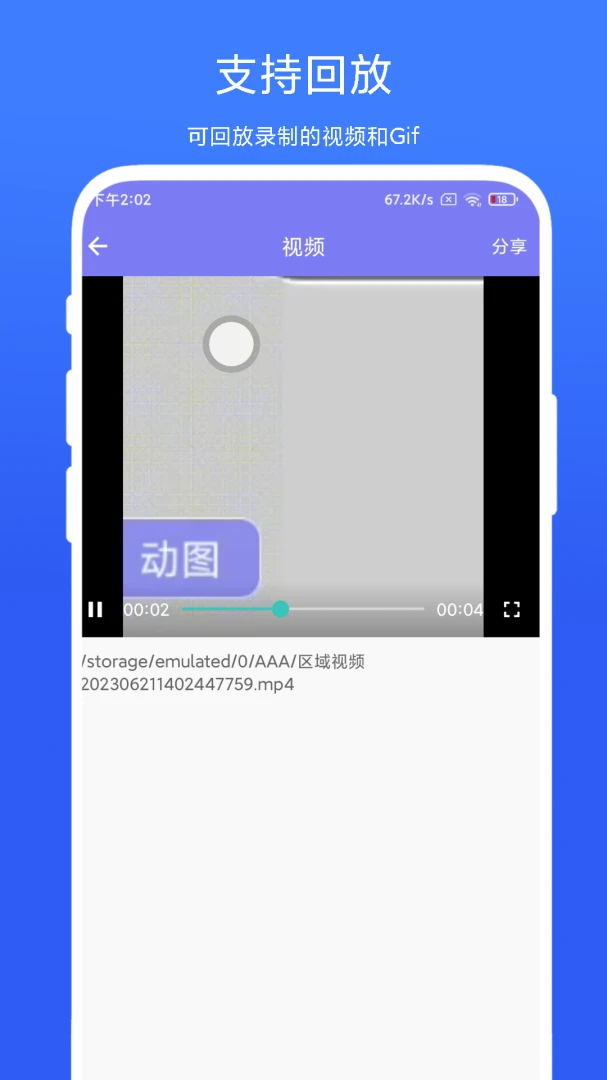
区域Gif录制怎么设置录制区域
1.打开区域Gif录制APP,进入主界面后点击录制Gif功能入口。
2.在屏幕预览画面中,拖动选框边缘的调整点,自由框选需要录制的矩形区域。
3.确认选区范围后,点击悬浮球上的开始按钮,区域Gif录制会立即启动录制。
4.录制过程中可随时点击悬浮球暂停或结束,已录制内容会自动保存到相册。
5.若要调整选区大小,可在录制前重新拖动边框,区域Gif录制支持任意比例的区域设定。
6.完成录制后进入文件列表,可以预览、重命名或分享刚生成的Gif动图。
区域Gif录制悬浮球怎么用
1.首次启动区域Gif录制时,根据引导开启悬浮球权限,确保悬浮球能正常显示在其他应用上层。
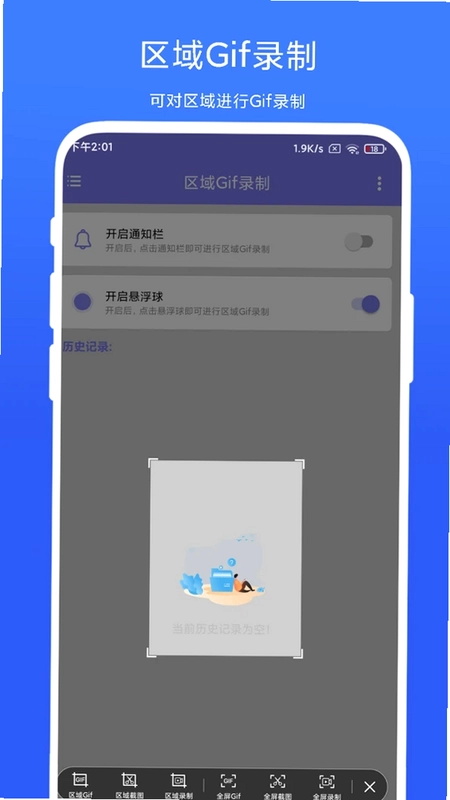
2.悬浮球出现后,点击它可以展开快捷菜单,里面包含录制Gif、区域截图、全屏截图等选项。
3.在任意界面下,直接点击悬浮球对应的功能图标,区域Gif录制就会在后台开始执行动作。
4.录制或截图结束后,悬浮球会自动恢复待机状态,不会干扰当前正在使用的其他应用。
5.如果不想看到悬浮球,可以在区域Gif录制设置中关闭悬浮球开关,改用通知栏触发。
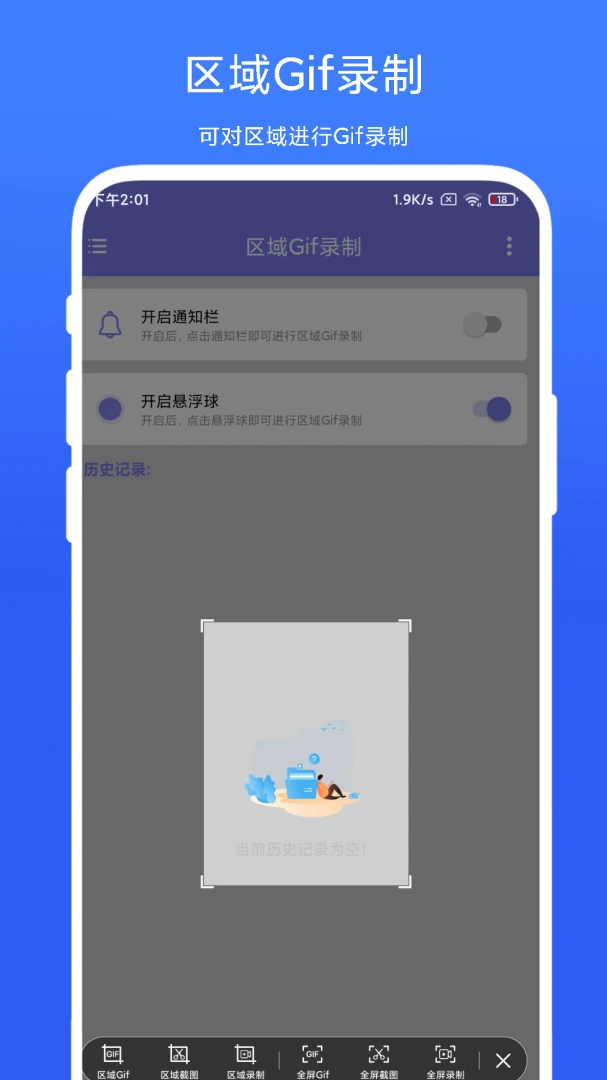
区域Gif录制通知栏如何触发录制
1.打开区域Gif录制,进入设置页面,找到通知栏触发相关选项并开启。
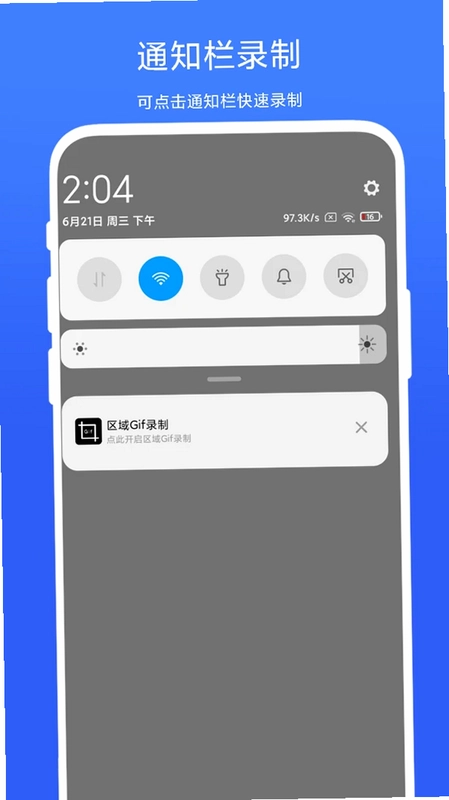
2.下拉手机通知栏,可以看到区域Gif录制常驻通知,其中包含录制Gif、截图、录视频等按钮。
3.点击通知栏中的录制Gif按钮,区域Gif录制会直接开始捕捉屏幕内容。
4.需要停止时,再次下拉通知栏点击停止按钮,文件会自动保存。
5.若通知栏没有显示区域Gif录制,请检查系统是否限制了该应用的通知权限。
6.通知栏方式适合在悬浮球不便操作的场景下使用,两种触发方式可随时切换。
区域Gif录制支持哪些录制功能
1.区域Gif录制支持录制手机任意区域的Gif图片,适合制作局部操作演示。
2.支持对手机进行区域截图,精准截取屏幕上指定范围的内容。
3.支持对手机进行全屏截图,一键保存整屏画面。
4.支持录制区域视频,可框选范围后录制高清视频片段。
5.支持录制全屏视频,完整记录手机屏幕上的所有操作过程。
6.以上功能均可在区域Gif录制主界面或悬浮球菜单中快速调用。
区域Gif录制录制的文件保存在哪里
1.区域Gif录制默认将录制的Gif、截图和视频保存在手机相册或内部存储的指定文件夹中。
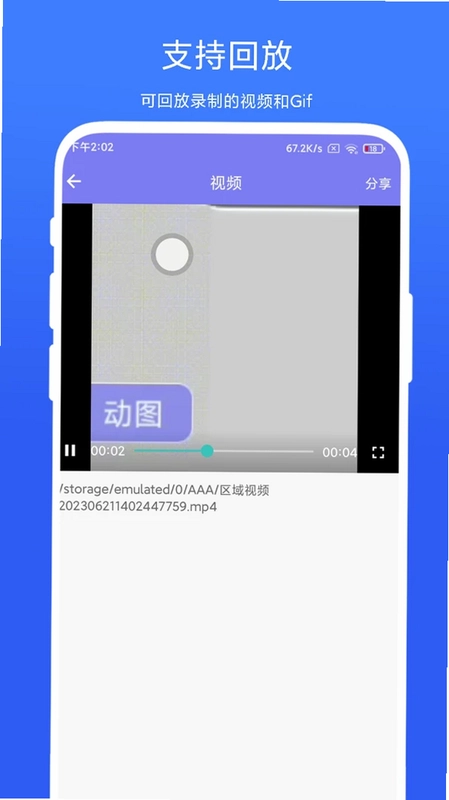
2.打开区域Gif录制主界面,进入文件管理或历史记录页面,可以查看所有已生成的文件。
3.点击任意文件可进行预览,长按文件可进行删除、重命名或分享操作。
4.如果找不到文件,可以在手机文件管理器中搜索区域Gif录制对应的文件夹名称。
5.部分机型需要在区域Gif录制设置中手动指定保存路径,建议保持默认以便快速查找。
6.录制完成后及时整理文件,可以避免占用过多手机存储空间。
区域Gif录制如何提高录制画质
1.在区域Gif录制设置中找到画质或分辨率选项,选择较高的清晰度等级。
2.录制Gif时适当控制录制区域大小,区域越小画面细节保留越完整。
3.调整帧率参数,区域Gif录制支持不同帧率选择,较高帧率会让动图更流畅。
4.录制视频时可选择高清模式,区域Gif录制会根据设置输出对应画质文件。
5.避免在录制过程中频繁切换应用,减少画面卡顿对成片质量的影响。
6.录制完成后可在区域Gif录制内预览效果,不满意可调整参数重新录制。
区域Gif录制使用需要注意什么
1.使用区域Gif录制前请确保已授予存储、悬浮窗和录屏相关权限,否则功能无法正常使用。
2.部分手机系统对后台录制有限制,建议将区域Gif录制加入电池优化白名单。
3.录制时间不宜过长,Gif文件体积会随录制时长增加而明显变大。
4.录制涉及隐私内容时请注意遮挡,区域Gif录制生成的Gif和视频会保存在本地。
5.定期清理区域Gif录制产生的缓存文件,保持手机运行流畅。
6.如遇录制失败,可尝试重启区域Gif录制或重新授予录屏权限后再试。
 驿信达app1.0.1 安卓版
 edge浏览器官方安卓版153.0.4234.49最新版
 微软浏览器最新版本(Edge)153.0.4234.49免费版
 章鱼贝贝app1.57.001 安卓版
 ipoop软件1.0.3 安卓版
 海银智联最新版1.0.1 安卓版
 FindTag1.2.8 安卓版
 Apk管理器手机版1.2 最新版
 爱点击官方版1.3 最新版
 蒜来蒜去加工版1.2.0 最新版
 键盘宝20260506.15 安卓版
 一键换机33.5.5 安卓版
 快行卫星地图1.0.2 安卓版
 皖证保1.1.60 安卓版


 b站视频下载软件大全
 手表应用商店大全
 多开框架软件
 手机版脱壳软件
 支持多人绘画的软件
用户留言