











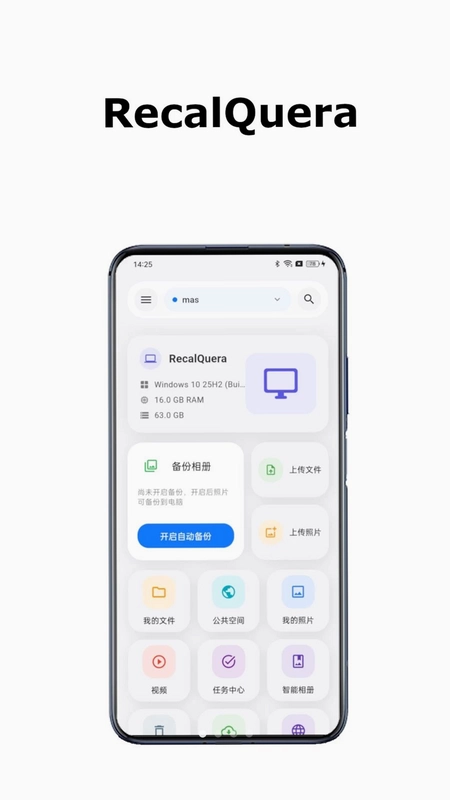

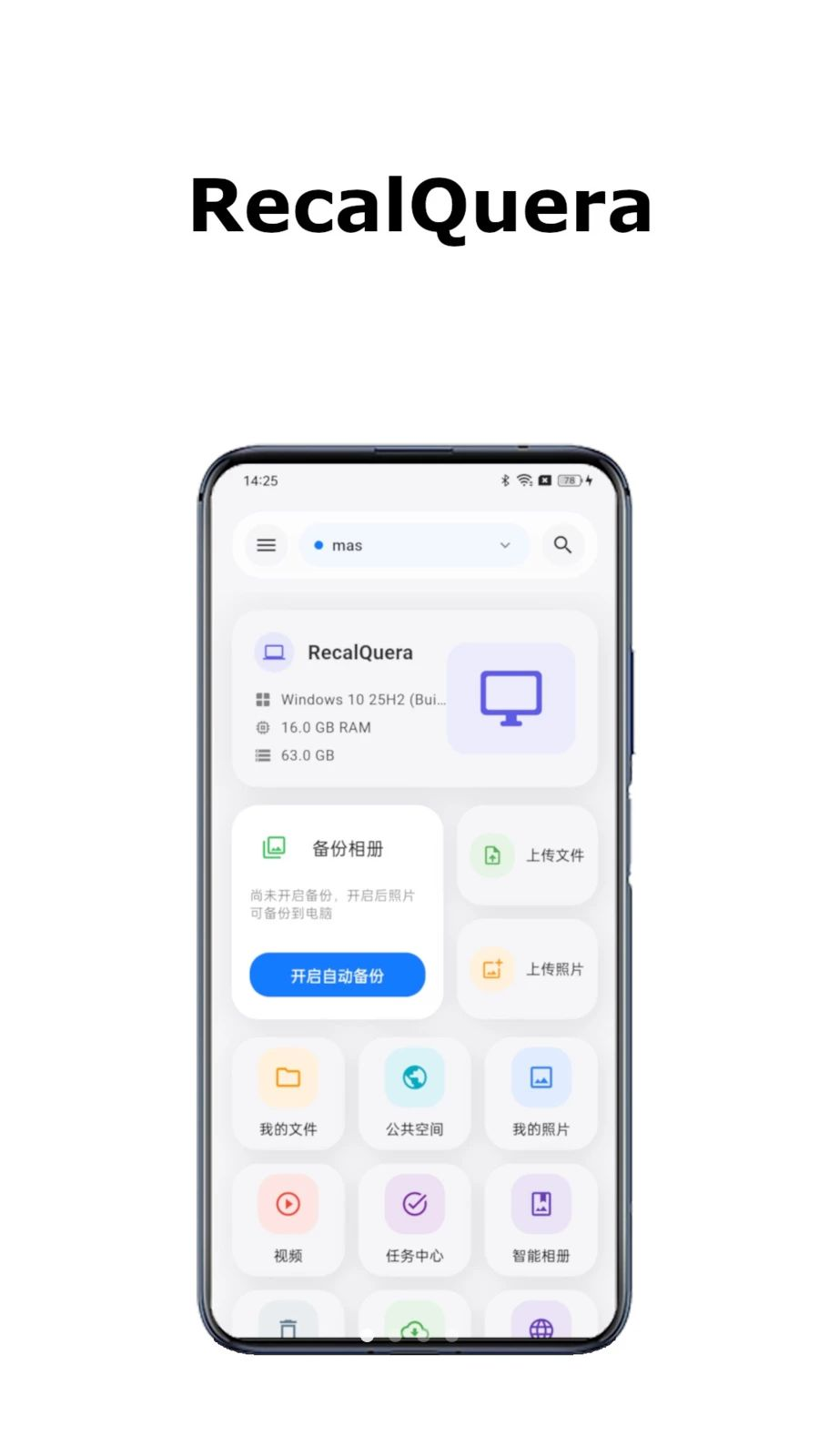
RecalQuera是一款面向家庭与个人用户的NAS管理客户端,帮助你集中管理手机、电脑等设备中的照片、视频和各类文件。你可以将重要数据备份至私有硬盘,在同一个应用中完成上传、下载、浏览、分享与整理,让数据存储更有序,访问更便捷。无论是相册备份、文件上传下载,还是在线浏览与家庭共享,RecalQuera都能提供流畅稳定的使用体验。同时它还内置AI助手、智能相册、照片收藏与回收站等实用功能,兼顾隐私保护与便捷操作,是搭建私有云存储、实现数据集中管理的得力工具。
RecalQuera怎么备份手机相册
1.打开RecalQuera应用,进入主界面后点击底部导航栏中的相册备份选项。
2.首次使用需要先添加并连接你的NAS设备,输入设备地址、账号和密码完成登录。
3.登录成功后,系统会自动识别手机中的照片和视频,你可以选择全部备份或按文件夹筛选。
4.在备份设置中开启自动备份开关,并选择仅在WiFi环境下备份,避免消耗手机流量。
5.设置完成后点击开始备份,应用会将手机中的照片和视频上传至NAS私有硬盘。
6.备份过程中可以随时查看进度,完成后在NAS相册中即可浏览已备份的全部内容。
RecalQuera文件上传下载怎么操作
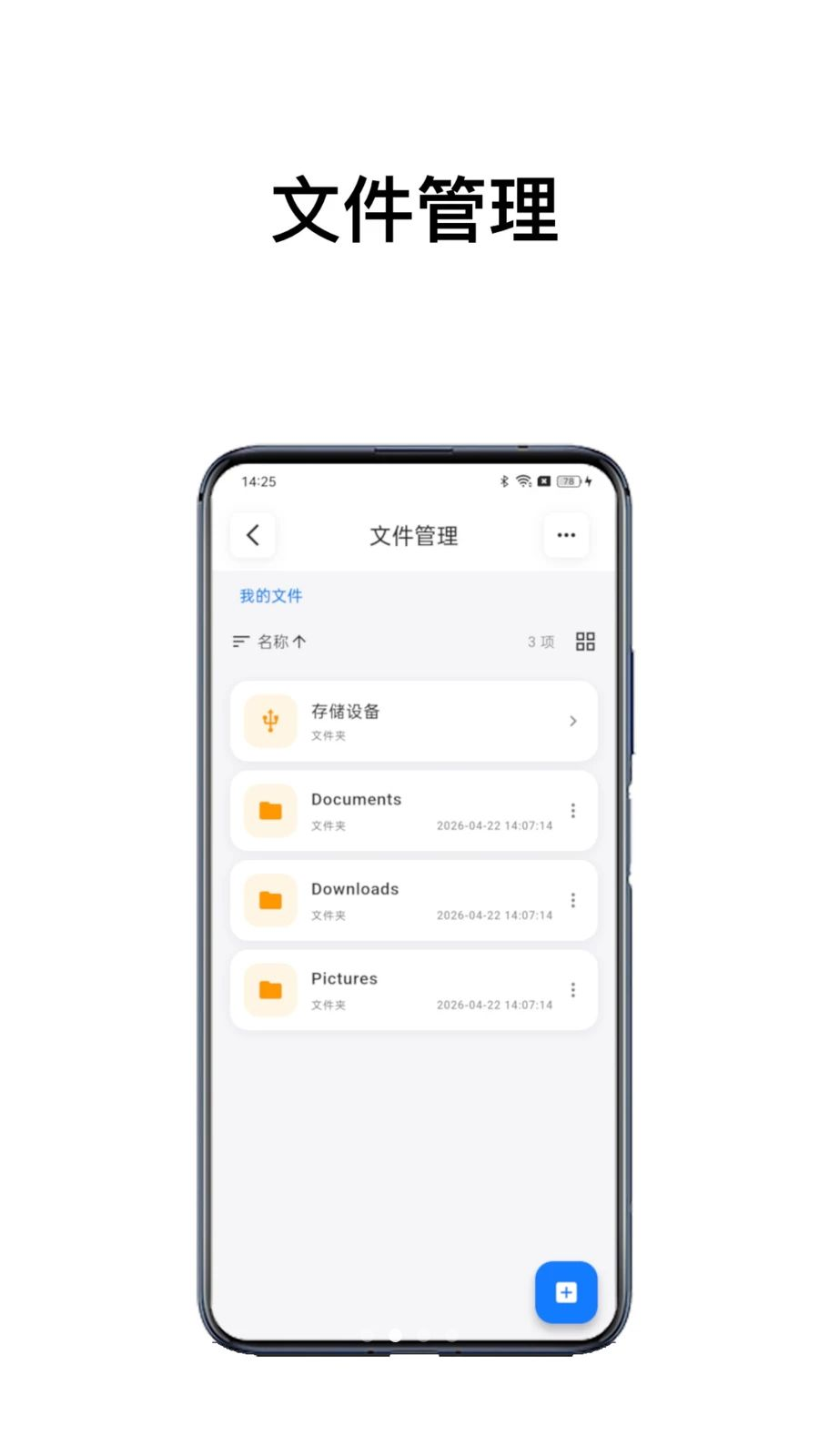
1.在RecalQuera主界面点击文件管理,进入NAS的文件目录页面。
2.如需上传文件,点击右下角的上传按钮,从手机本地选择需要上传的文件或文件夹。
3.选中目标文件后确认上传,应用会将文件传输至当前所在的NAS目录中。
4.如需下载文件,在NAS目录中长按目标文件,在弹出的菜单中选择下载选项。
5.选择下载到手机的存储路径,确认后文件会保存到手机本地,随时可以离线查看。
6.上传下载任务可在传输列表中统一查看,支持暂停、继续和取消操作。
RecalQuera如何在线浏览照片和视频
1.打开RecalQuera并登录NAS账号,进入相册或文件管理模块。
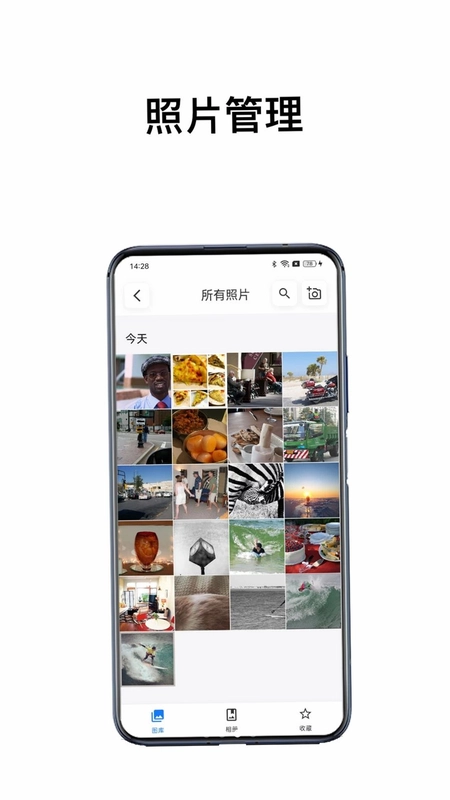
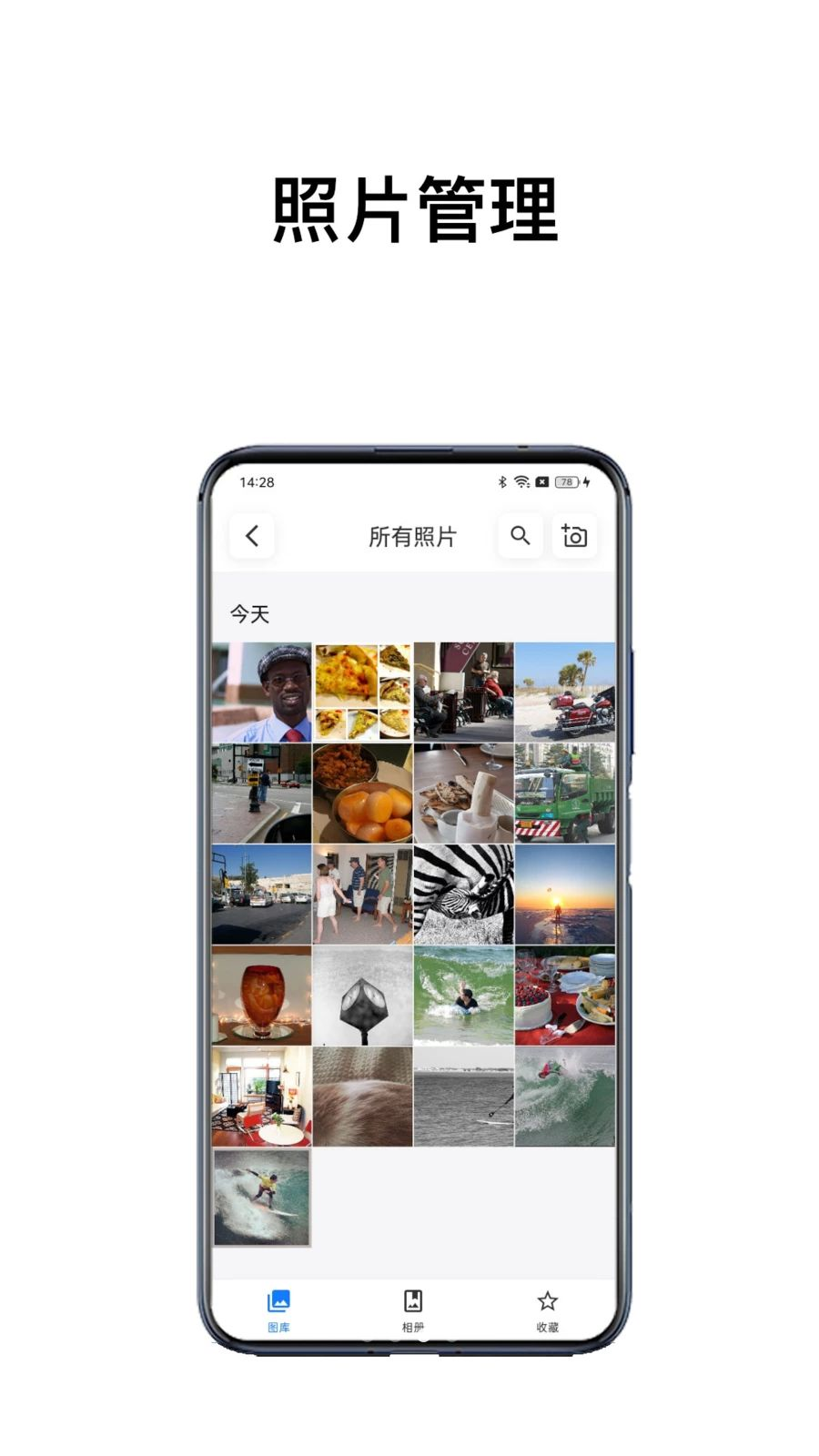
2.在相册视图中,应用会以网格形式展示NAS中的照片和视频缩略图。
3.点击任意一张照片即可进入全屏预览模式,左右滑动可切换上一张或下一张。
4.点击视频文件会调用内置播放器直接在线播放,无需先下载到手机。
5.浏览过程中可以点击收藏按钮将喜欢的照片或视频加入收藏夹。
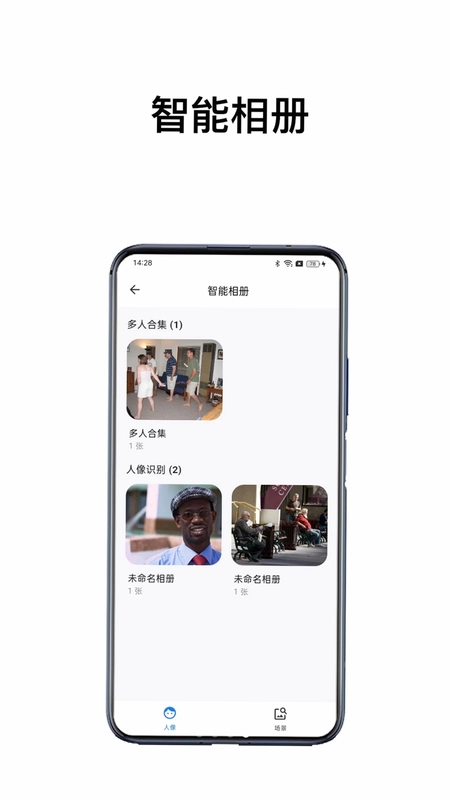
6.在智能相册中,系统会自动按人物、场景等维度对照片进行分类,方便快速查找。
RecalQuera家庭共享功能怎么用
1.在RecalQuera中进入文件管理,找到或创建一个家庭共享文件夹。
2.点击共享文件夹的权限设置,添加家庭成员账号并分配读写权限。
3.家庭成员使用各自的账号登录RecalQuera后,即可在共享文件夹中查看和上传文件。
4.上传到共享文件夹的照片和文件,所有成员都能实时看到并下载使用。
5.如需取消某位成员的访问权限,在权限设置中将其移除即可。
6.通过家庭共享文件夹,可以轻松实现多人协作与内容共享,无需反复传输文件。
RecalQuera的AI助手有什么作用
1.RecalQuera的AI助手运行在电脑端本地,数据尽量在本地处理,更注重隐私保护。
2.在设置中开启AI助手功能后,应用会调用本地AI模型对照片进行智能识别与分类。
3.AI助手可以自动识别人物、风景、美食等常见场景,并生成对应的智能相册。
4.你也可以通过AI助手快速搜索照片,输入关键词即可找到相关图片。
5.所有AI处理过程尽量在本地完成,减少数据上传云端,降低隐私泄露风险。
6.如果不需要AI功能,可以在设置中随时关闭,不影响其他备份和浏览功能的使用。
RecalQuera回收站和文件分享怎么设置
1.在RecalQuera中删除文件时,文件会先移入回收站而非直接彻底删除。
2.进入回收站可以查看近期删除的文件,支持单个恢复或批量恢复。
3.如需彻底清理,可在回收站中选择清空,释放NAS存储空间。
4.文件分享方面,在文件管理中找到目标文件,点击分享按钮。
5.选择分享至第三方社交软件,应用会生成分享链接或直接调用已安装的应用发送。
6.接收方通过链接即可查看或下载文件,传递内容更快捷方便。
RecalQuera智能相册和照片收藏怎么管理
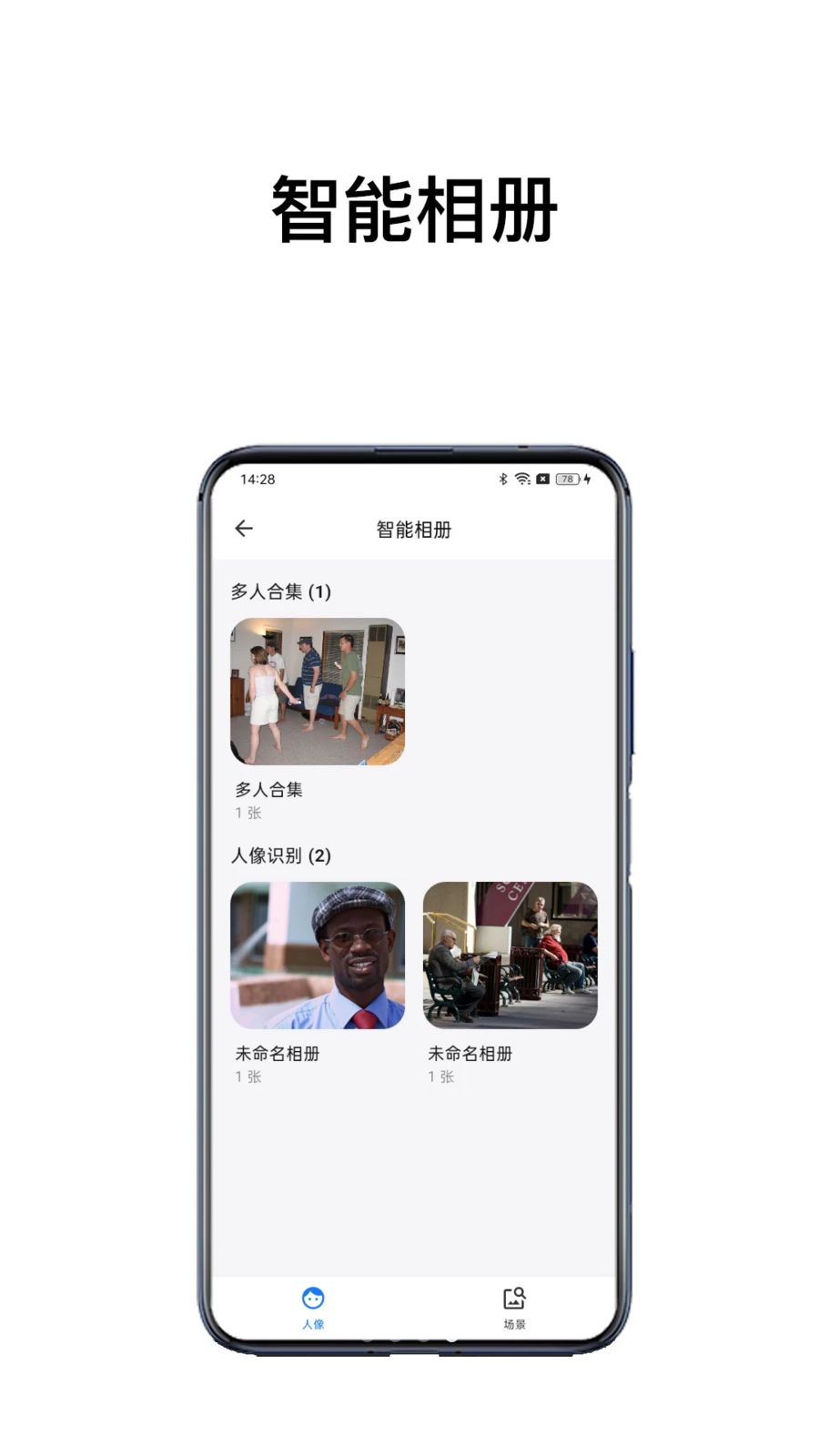
1.打开RecalQuera进入相册模块,点击智能相册标签页查看自动分类结果。
2.系统会根据照片内容自动生成人物、地点、事物等分类相册,方便按类别浏览。
3.在浏览照片时点击收藏图标,即可将图片或视频加入收藏夹。
4.进入收藏文件夹可以统一查看所有已收藏的内容,不受原始目录限制。
5.如需取消收藏,在收藏夹中长按目标文件并选择取消收藏即可。
6.通过智能相册与收藏功能的配合,可以更高效地整理和查找重要影像资料。
 量尺大师1.0.10 安卓版
 排班易1.1.6 安卓版
 实用大师1.10 安卓版
 春秋检测1.5 安卓版
 习惯印记1.3.0 安卓版
 万能遥控器1.0.3 安卓版
 联动秘书3.3.3 安卓版
 悦动浏览器7.2.24 安卓版
 紫易保3.0.3 安卓版
 B仔浏览器2.7.6 安卓版
 隔空控制V2.0.7 安卓版
 AI问问1.0.4 安卓版


 b站视频下载软件大全
 手表应用商店大全
 多开框架软件
 手机版脱壳软件
 支持多人绘画的软件
用户留言