














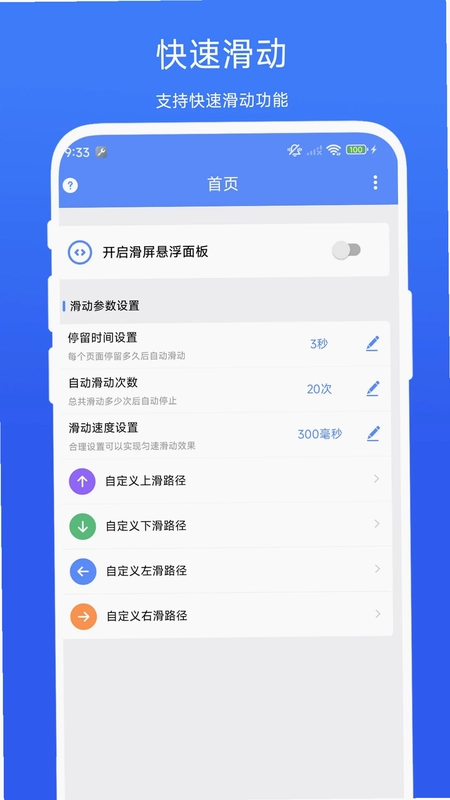
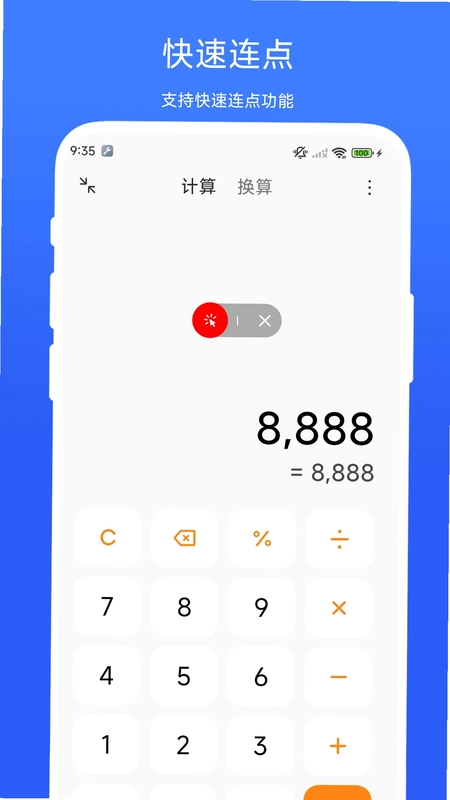
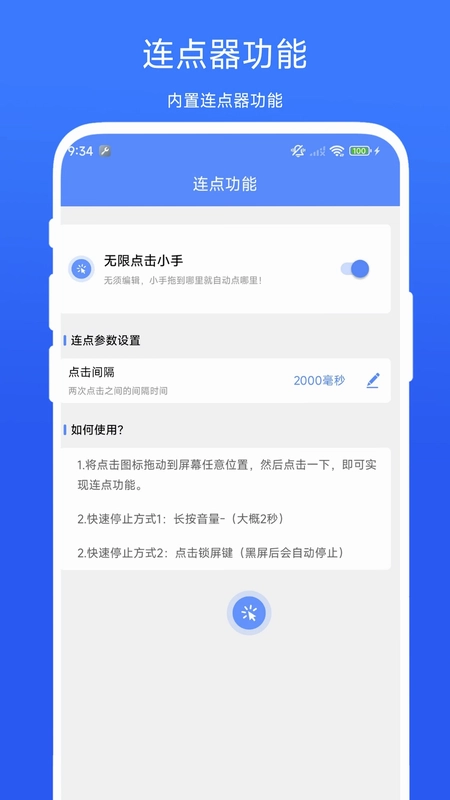
滑屏连点器是一款专为提升手机操作效率而设计的连点器工具,支持上下左右滑动以及点击屏幕,操作简单便捷,适配多种使用场景。无论是工作中的快速操作,还是日常使用中的高效浏览,滑屏连点器都能轻松实现。其简洁的界面和流畅的性能,让用户操作更加得心应手。无论是新手还是资深用户,都能快速上手,提升使用体验。滑屏连点器让每一次操作都更加轻松自如,是您手机操作的得力助手。

滑屏连点器怎么设置滑动速度?
1.打开滑屏连点器,进入主界面后找到“滑动设置”或“参数调节”选项。
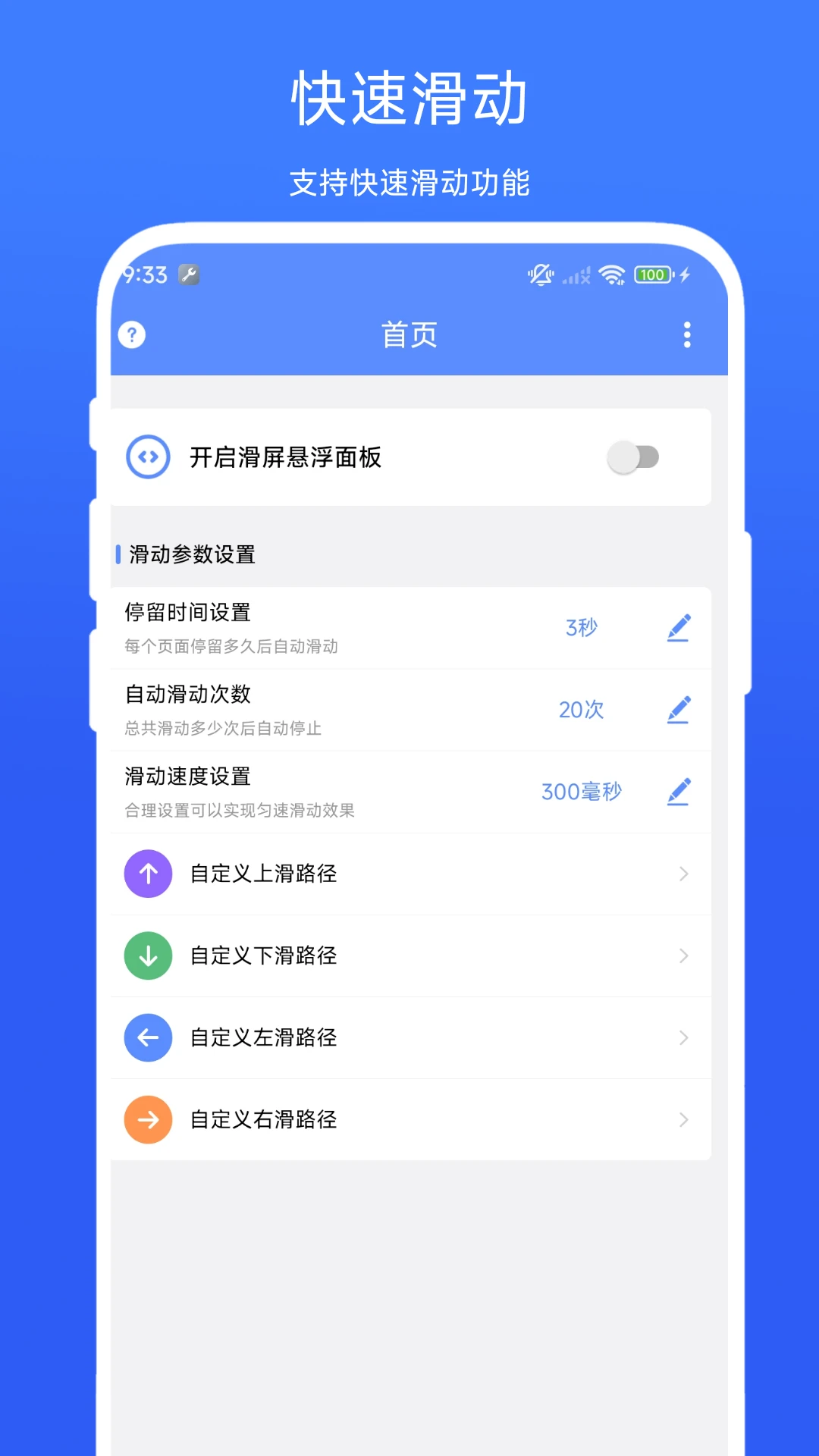
2.在滑动速度一栏中,您会看到速度滑块或输入框,默认速度通常为中速。
3.根据您的需求拖动滑块向左降低速度,或向右提高速度,建议先从中等速度开始尝试。
4.部分场景下您还可以分别设置水平滑动和垂直滑动的独立速度,点击对应选项即可单独调整。
5.设置完成后点击“保存”或“应用”按钮,使参数生效。
6.返回主界面启动连点功能,观察实际滑动效果,如不满意可再次进入设置微调。
滑屏连点器支持哪些操作模式?
1.滑屏连点器支持单点点击模式,适合需要频繁点击同一位置的场景。
2.支持多点循环点击模式,可同时设置多个点击位置并按顺序循环执行。
3.支持上下左右四个方向的滑动模式,满足不同应用的滑屏需求。
4.支持自定义路径滑动,您可以手动绘制滑动轨迹,实现更复杂的操作。
5.支持定时启动和定时停止功能,方便在特定时间段内自动执行操作。
6.支持循环次数设置,可指定执行固定次数后自动停止,避免无限运行。
滑屏连点器如何调整点击间隔时间?
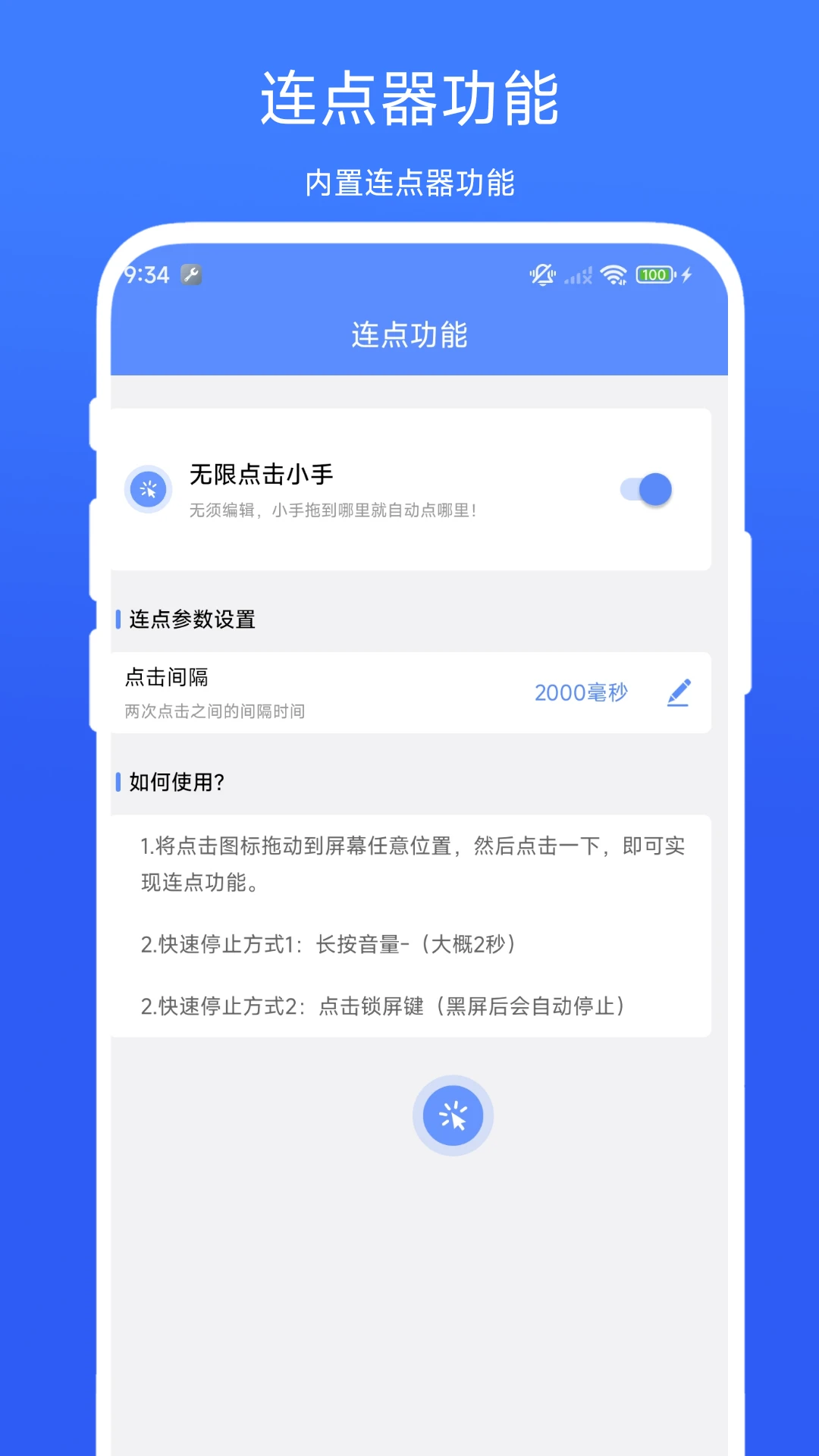
1.进入滑屏连点器主界面,点击“点击设置”或“连点参数”进入详细配置页面。
2.找到“点击间隔”选项,这里显示的是两次点击之间的等待时间,单位为毫秒。
3.间隔时间数值越小点击越快,数值越大点击越慢,您可以根据目标应用的反应速度来设定。
4.如果目标应用对快速点击有检测机制,建议适当增大间隔时间以模拟人工操作。
5.部分高级设置中还可以开启“随机间隔”功能,让每次点击的间隔在一定范围内波动,更加自然。
6.调整完毕后务必点击保存,然后启动连点功能测试实际效果。
7.若效果不理想,可重复上述步骤继续微调,直到找到最合适的间隔时间。
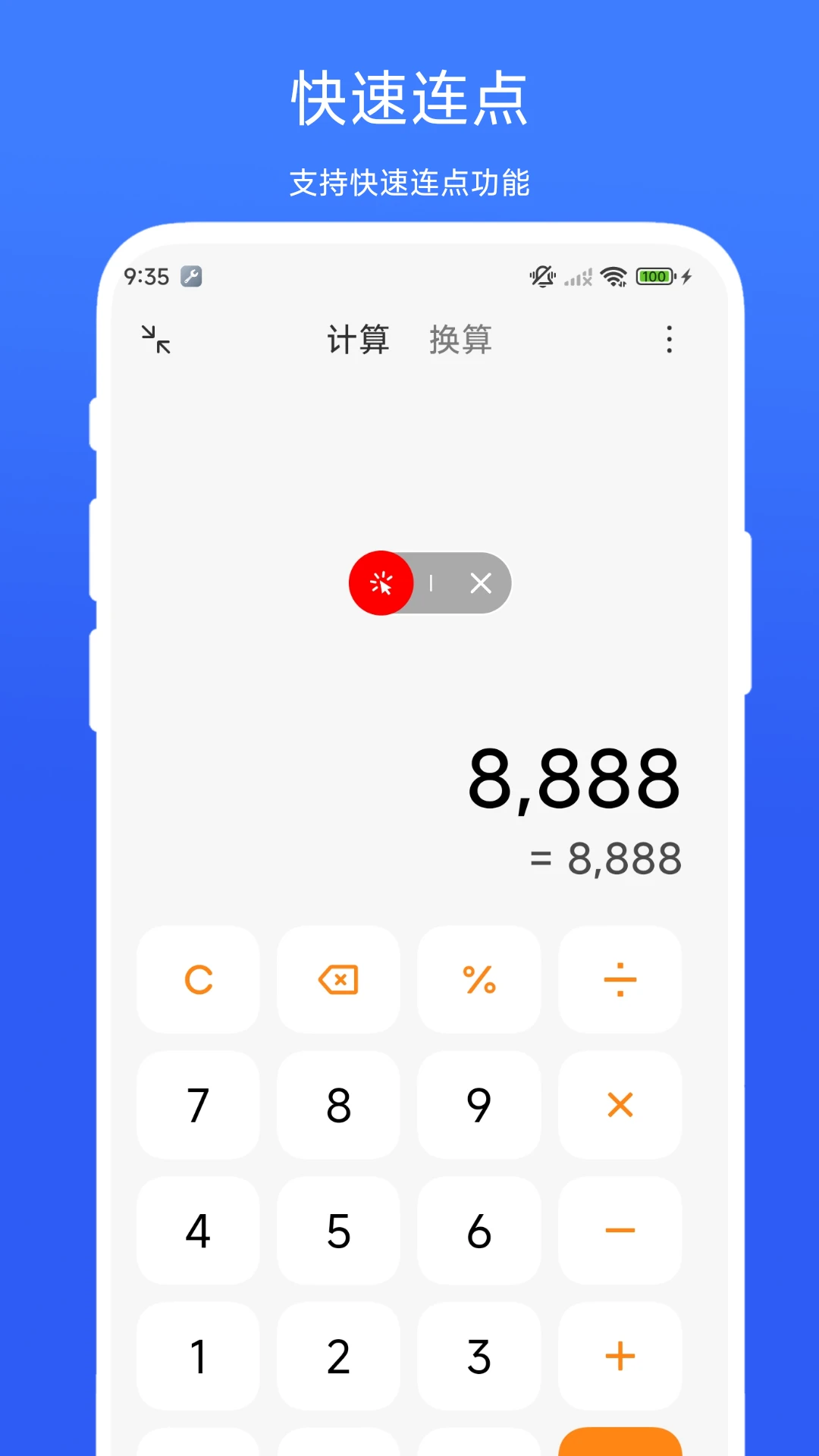
滑屏连点器为什么需要悬浮窗权限?
1.悬浮窗权限是滑屏连点器实现跨应用操作的基础,没有该权限连点功能无法在其他应用上方显示控制按钮。
2.当您首次启动滑屏连点器时,系统会弹出权限申请提示,请点击“允许”或“始终允许”。
3.如果误点了拒绝,可以进入手机设置中的应用管理,找到滑屏连点器,手动开启悬浮窗权限。
4.部分手机品牌还需要额外开启“后台弹出界面”或“显示在其他应用上层”权限,请一并授权。
5.授权完成后返回滑屏连点器,悬浮控制按钮即可正常显示,您可以随时开始或停止连点操作。
6.若悬浮按钮仍不显示,建议重启手机后再试,确保权限设置完全生效。
滑屏连点器在游戏中使用会封号吗?
1.滑屏连点器本身是一款辅助工具,是否导致封号取决于具体游戏官方的用户协议规定。
2.部分游戏明确禁止使用任何第三方连点或自动化工具,使用前请仔细阅读该游戏的用户条款。
3.建议优先在单机游戏或不具备竞技排名的场景中使用滑屏连点器,降低风险。
4.如果游戏带有实时检测机制,请尽量将点击间隔设置得更加自然,避免被系统判定为异常操作。
5.不要在同一账号上长时间不间断使用连点功能,适当手动操作可以降低被检测的概率。
6.滑屏连点器仅提供工具能力,用户需自行承担在特定应用中使用所带来的后果。
滑屏连点器如何保存和加载配置方案?
1.在滑屏连点器中完成一组参数设置后,点击界面上的“保存配置”按钮。
2.在弹出的对话框中为当前配置命名,例如“游戏连点”或“阅读翻页”,方便日后识别。
3.确认保存后,该配置会存储在本地配置列表中,您可以随时查看和管理。
4.当需要切换不同场景时,进入配置列表选择对应的方案,点击“加载”即可一键应用全部参数。
5.如需修改已有方案,加载后调整参数再重新保存即可覆盖原配置。
6.长按某条配置还可以进行重命名或删除操作,保持配置列表整洁有序。
7.建议针对常用场景分别建立独立配置,使用时切换更加高效便捷。
滑屏连点器运行中卡顿怎么办?
1.首先检查手机剩余运行内存是否充足,关闭后台不用的应用释放资源。
2.进入滑屏连点器设置,适当降低滑动速度或增大点击间隔,减轻系统处理压力。
3.确认滑屏连点器已获得必要的后台运行权限,避免被系统省电策略限制。
4.检查手机是否开启了省电模式或超级省电模式,这类模式会限制后台应用性能。
5.尝试重启滑屏连点器应用,清除临时缓存数据后重新运行。
6.如果问题持续存在,可以卸载后重新安装滑屏连点器,恢复初始状态。
7.确保手机系统版本与滑屏连点器兼容,必要时更新系统或应用至最新版本。
 edge canary官方版157.0.4329.0最新版
 DeePAI随时翻译宝app1.0.0 安卓版
 二驴投屏1.6 最新版
 AICCYUN智能客服3.9.87 安卓版
 万能版手机遥控大字版助手app1.1.1 安卓版
 纪念日DaysMa软件1.0 安卓版
 大转盘决定喵最新版1.0.0 安卓版
 壹生福软件1.3 安卓版
 百年历1.8 最新版
 超低E管家最新版2.8.2 安卓版
 Aihrplus(智能移动办公助手)1.0.8 安卓版
 ALEVMPlatform(声光电视讯管控)1.0.5 安卓版
 一新云手机5.9.7.3 安卓版
 邮件管理员最新版2.3.0 安卓版



 邮件管理软件大全
 自媒体软件大全
 打工人必备软件大全
 b站视频下载软件大全
 手表应用商店大全
用户留言