













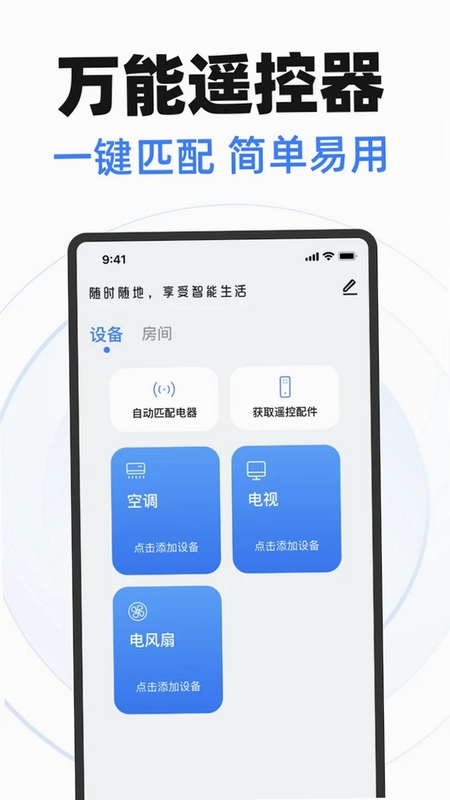
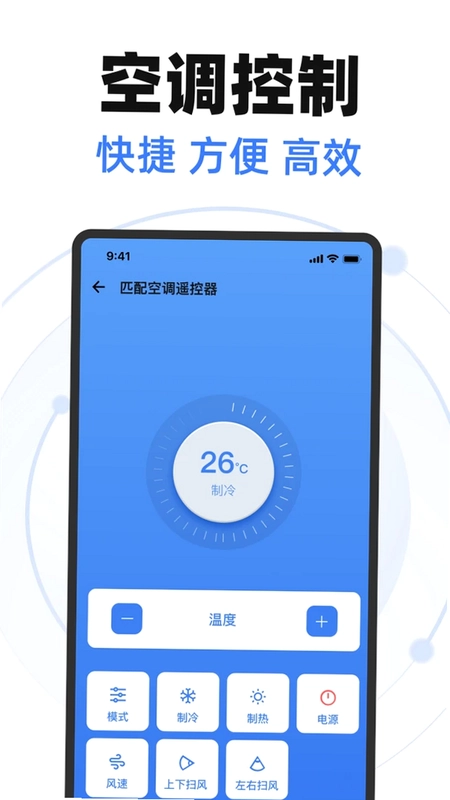
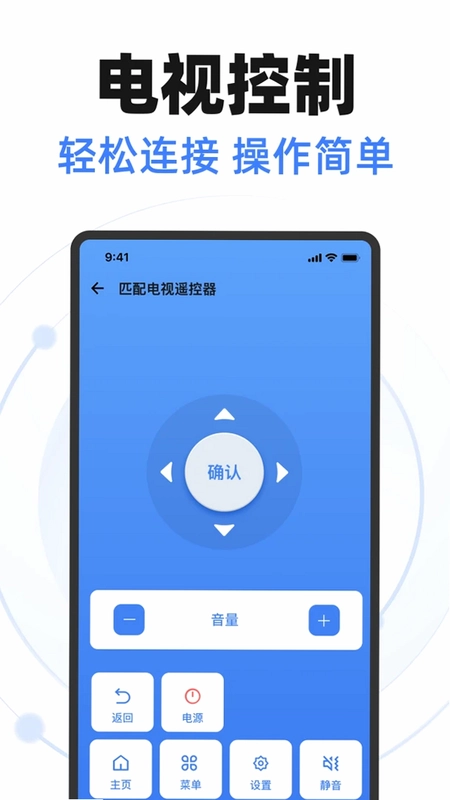
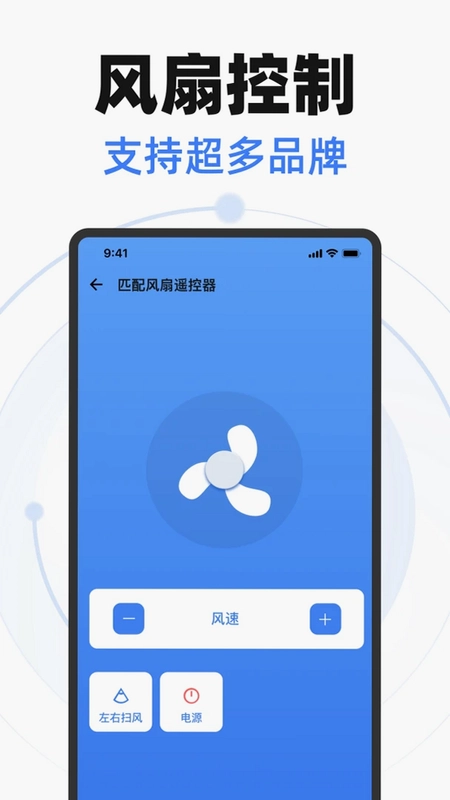
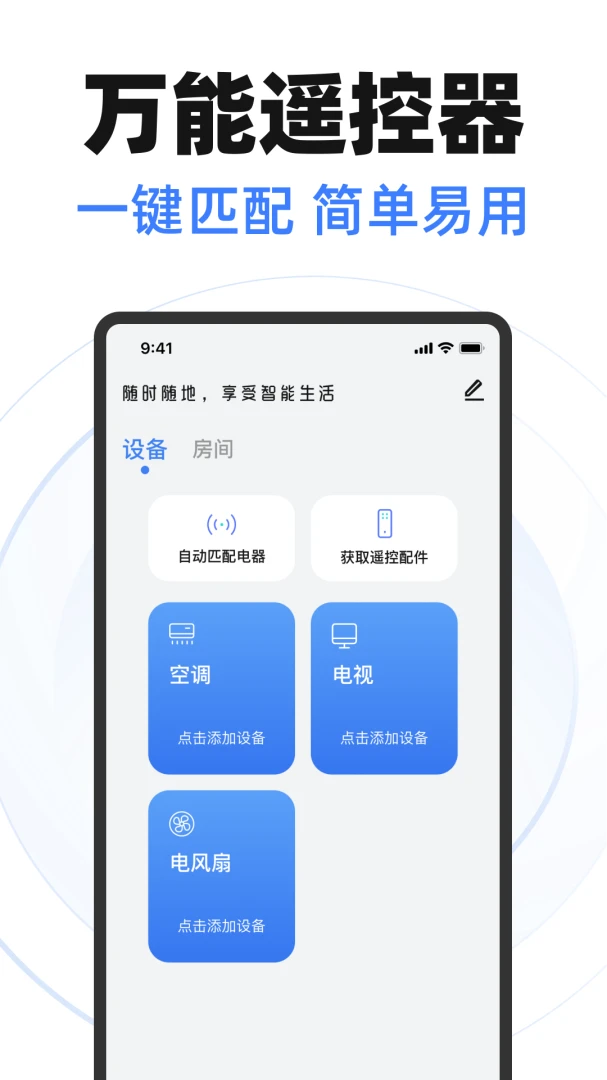
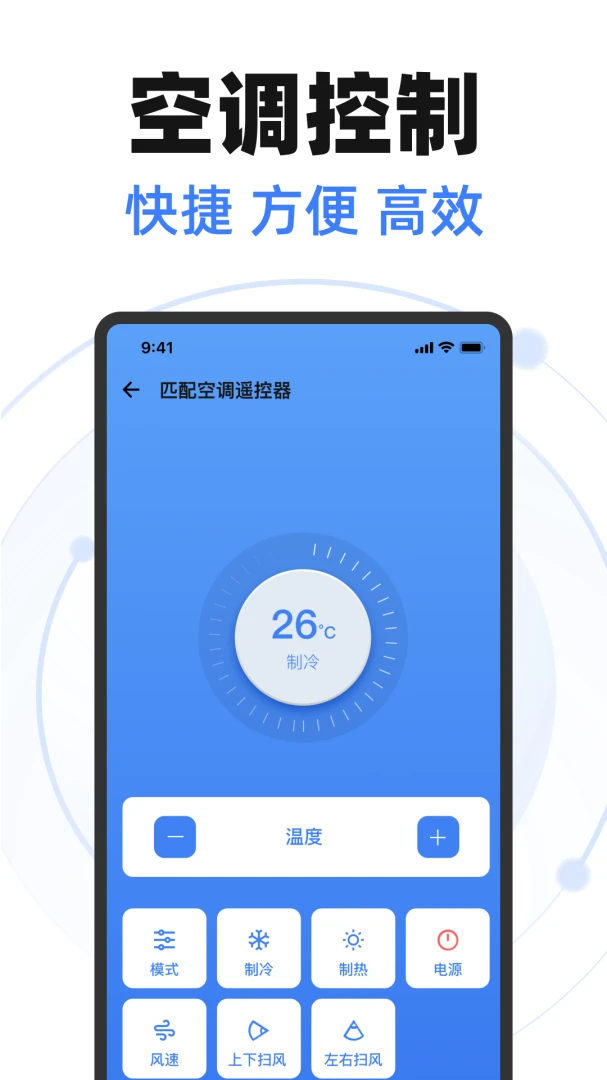
家电智能遥控器是一款将手机变为空调红外遥控器的实用工具,通过手机内置红外功能直接控制空调开关、温度调节、风速切换及模式选择。无需网络连接,即开即用,可替代原装空调遥控器。软件适配市面上主流品牌及多种型号的空调设备,界面模拟真实空调遥控器布局,操作直观简单,按键功能齐全。适用于原装遥控器丢失、损坏或希望用手机集中管理家中多台空调的场景,一部手机即可轻松调节室温,让家居生活更加便捷智能。
家电智能遥控器支持哪些空调品牌和型号
1.打开家电智能遥控器应用,进入首页后点击左上角的菜单按钮。
2.在菜单中选择“品牌适配”选项,系统会自动列出当前支持的主流空调品牌。
3.从列表中找到您家中空调对应的品牌名称,如格力、美的、海尔、奥克斯等。
4.点击品牌后,应用会展示该品牌下的多种型号编码,可根据空调铭牌上的型号进行匹配。
5.如果无法确定具体型号,可以逐个尝试列表中的编码,每次尝试后按“测试”按钮发送开关信号。
6.当空调发出“滴”声并成功响应时,点击“保存”即可完成该空调的遥控配置。
家电智能遥控器如何添加多台空调设备
1.在家电智能遥控器主界面点击右下角的“添加设备”浮动按钮。
2.选择“空调”设备类型,进入品牌选择页面。
3.按照品牌和型号匹配流程完成第一台空调的遥控配置并保存。
4.返回主界面后,再次点击“添加设备”,重复上述步骤配置第二台空调。
5.每台空调可以自定义名称,例如“客厅空调”“主卧空调”,方便区分管理。
6.添加完成后,主界面会以卡片形式展示所有已配置的空调设备,点击即可切换控制。
7.长按设备卡片还可以进行重命名、删除或调整顺序等管理操作。
家电智能遥控器没有红外功能能用吗
1.家电智能遥控器依赖手机内置的红外发射器来发送控制信号,因此手机必须具备红外功能才能直接使用。
2.如果您的手机没有红外功能,可以购买外接式红外发射器配件,通过耳机孔或蓝牙连接手机。
3.将外接红外发射器插入手机后,打开家电智能遥控器应用,进入设置页面选择“外接红外”模式。
4.按照应用提示完成外接设备的配对和校准,确保信号发射正常。
5.配对成功后,即可像内置红外手机一样正常添加和控制空调设备。
6.部分智能家居网关也支持红外转发功能,可将手机指令通过网关转发给空调。
家电智能遥控器按键功能怎么使用
1.进入家电智能遥控器的空调控制界面,顶部显示当前温度和运行模式。
2.点击电源键可以开关空调,长按电源键可执行定时关机设置。
3.温度调节区域通过“+”和“-”按钮调整设定温度,每按一次变化1摄氏度。
4.模式按钮可在制冷、制热、送风、除湿等模式之间循环切换。
5.风速按钮用于调节风量大小,通常有自动、低风、中风、高风等档位。
6.摆风按钮控制导风板上下或左右摆动,部分机型支持扫风角度调节。
7.定时按钮可设置定时开机或定时关机,精确到分钟级别。
家电智能遥控器为什么无法控制空调
1.首先确认手机是否具备红外发射功能,可在手机设置中查看“红外”或“IR”相关选项。
2.检查家电智能遥控器中配置的空调品牌和型号是否与实际设备一致,如有偏差请重新匹配。
3.确保手机红外发射口没有被手机壳或贴膜遮挡,保持发射口朝向空调接收窗。
4.控制时手机与空调的距离不宜过远,一般建议在8米以内且中间无遮挡物。
5.如果空调接收窗有灰尘或污渍,用干布擦拭干净后再尝试发送信号。
6.尝试更换其他型号编码进行测试,部分空调可能存在多个兼容编码。
7.若以上方法均无效,可重启手机后重新打开应用再次尝试。
家电智能遥控器如何管理已保存的空调
1.打开家电智能遥控器,主界面会列出所有已添加的空调设备卡片。
2.点击任意卡片即可进入该空调的遥控面板,进行各项操作。
3.长按卡片会弹出管理菜单,可对设备进行重命名、删除或置顶操作。
4.在管理菜单中还可以查看该空调的详细配置信息,包括品牌、型号和编码。
5.如需调整设备顺序,按住卡片拖动到目标位置即可完成排序。
 沃浦云联1.0.3 安卓版
 EduSnap(智能天文望远镜)2.2.11 安卓版
 INFFNI ROVER(英飞尼机器狗)1.3.0 安卓版
 虹润数据采集app软件3.1.4 安卓版
 口袋中医1.0.25 安卓版
 GERBRSI软件V1.0 智能遥控版
 桩到家4.4.2 安卓版
 Aitokii1.7.10 安卓版
 丝涟智能生活1.2.0 安卓版
 西顿舍见1.2.3 安卓版
 Vitahunt2.6.3 安卓版
 棚联2.1.5 安卓版
 计步健康神器2.0.2 安卓版
 电小二1.3.2 安卓版


 灯控软件大全
用户留言