











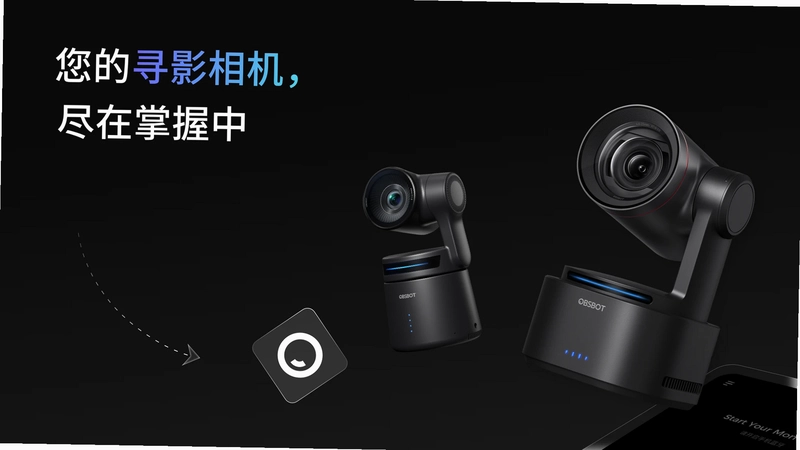
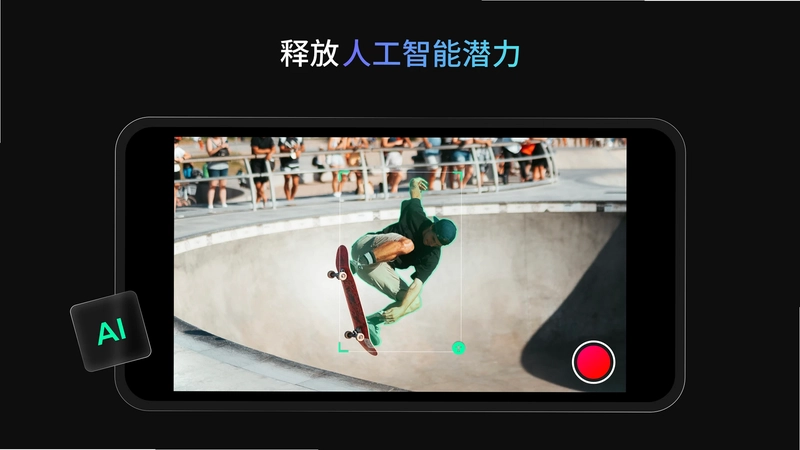
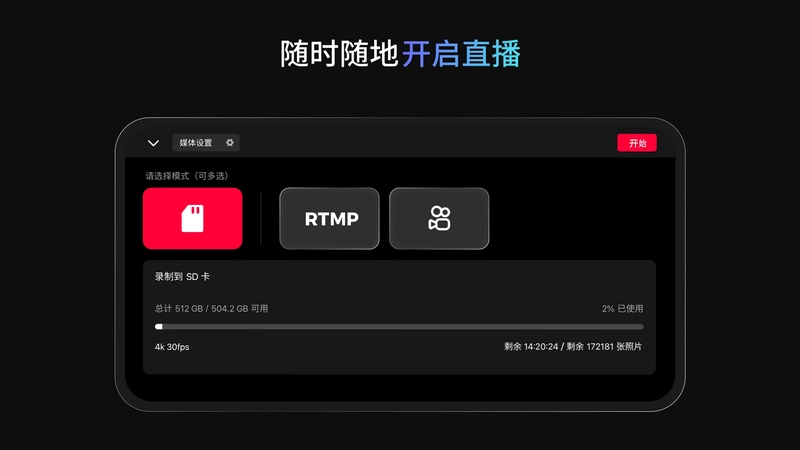
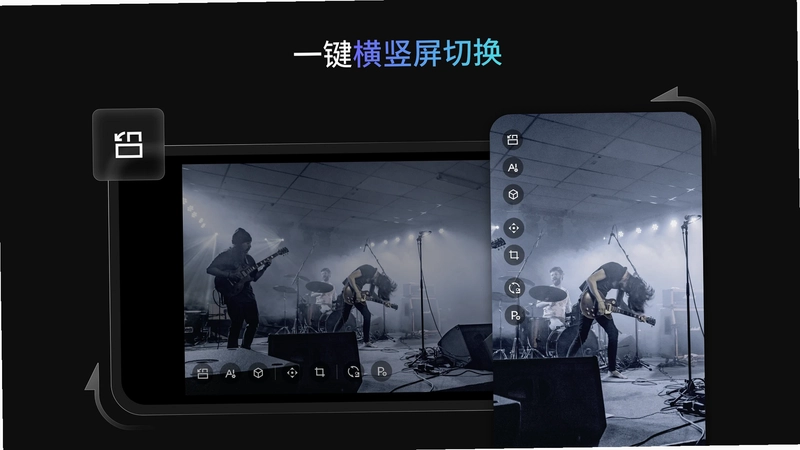
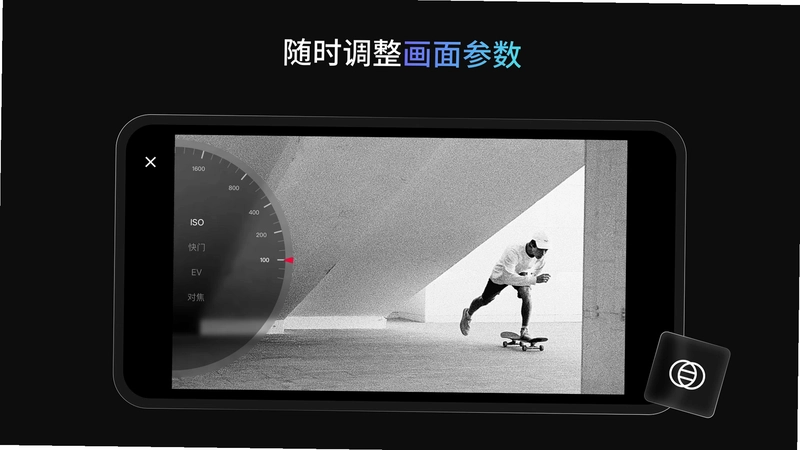
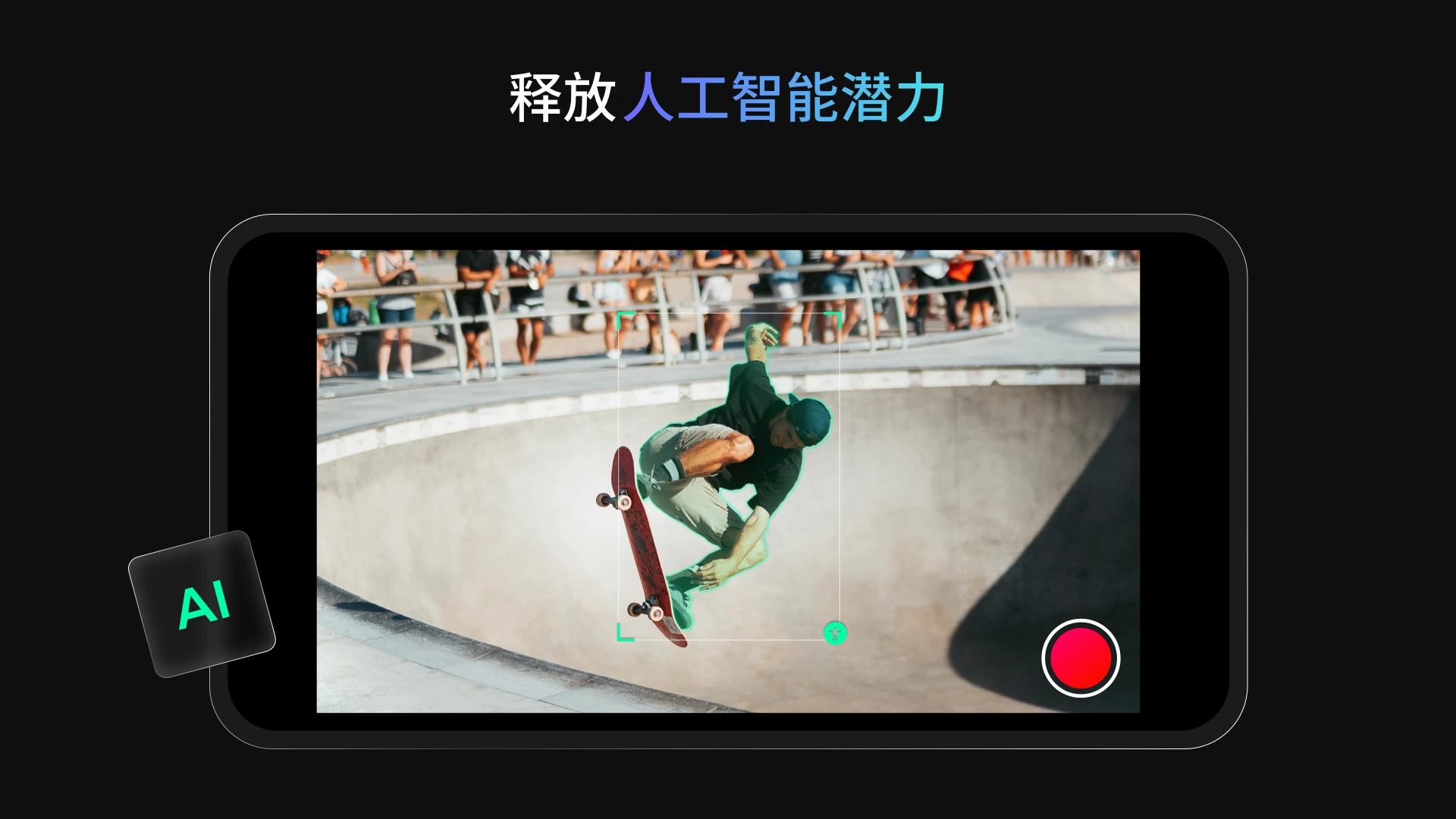
Obsbot Start 是一款专为寻影摄像机打造的中控台应用,界面简洁直观,功能却十分强大,能够帮助用户轻松解锁视频直播与拍摄的无限可能。无论您是专业主播还是视频爱好者,只需将设备与 Obsbot Start 连接,即可释放寻影摄像机内置的人工智能潜力,让摄影过程更加流畅便捷。同时,Obsbot Start 内置支持主流社交直播平台,预设社交账号后轻点一下即可启动直播信号,还支持一键横竖屏切换与实时画面参数调整,随时随地满足不同场景下的录制与直播需求。
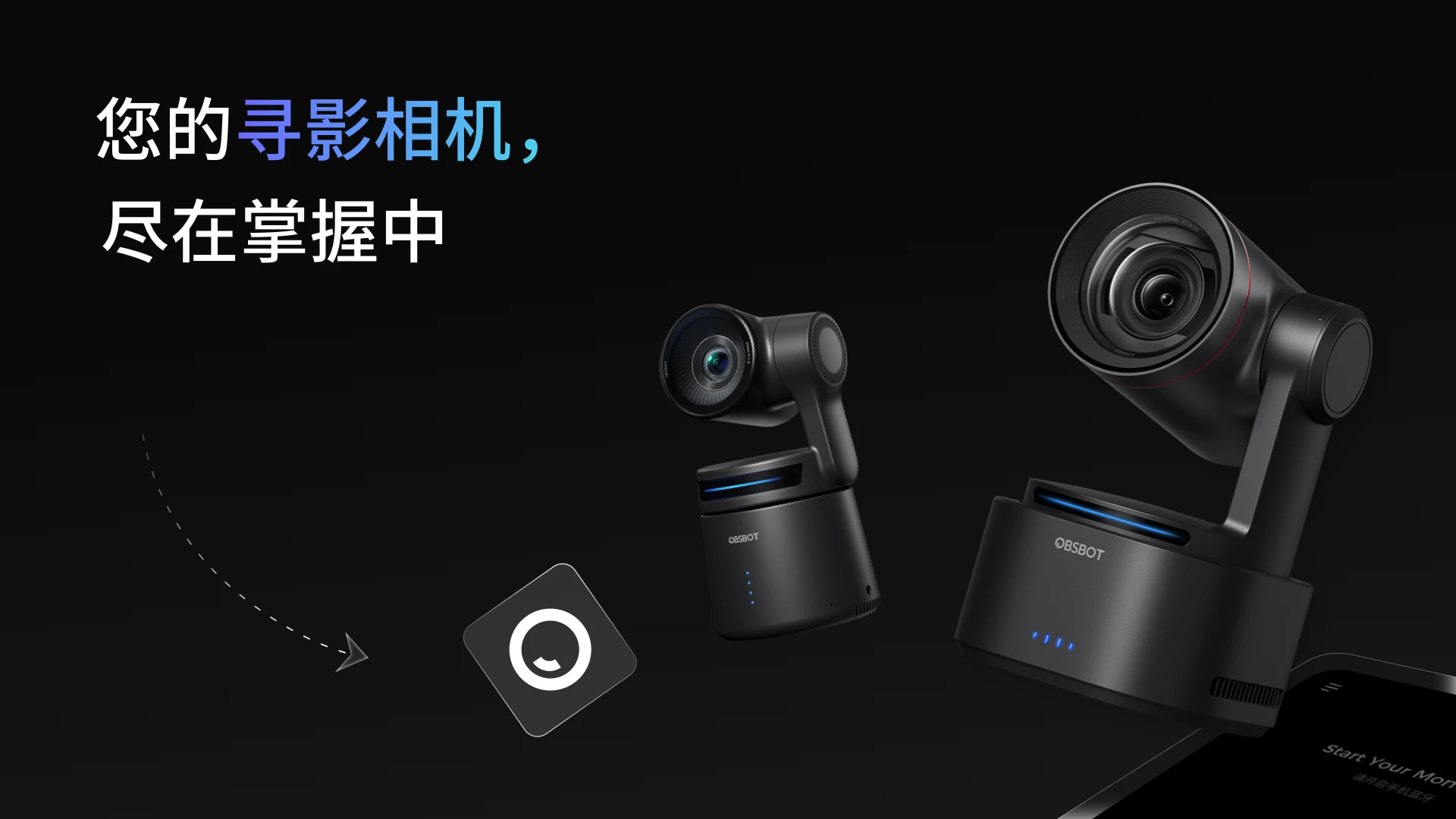
Obsbot Start 怎么连接寻影摄像机?
1.首先确保您的寻影摄像机已经充满电或接通电源,并处于开机状态。
2.打开手机上的 Wi-Fi 或蓝牙设置,在可用设备列表中找到对应寻影摄像机的名称。
3.启动 Obsbot Start 应用,进入首页后点击添加设备或连接设备按钮。
4.根据应用提示选择您的摄像机型号,等待应用自动搜索附近设备。
5.在搜索结果中点击您的摄像机名称,按照屏幕指引完成配对与连接。
6.连接成功后,Obsbot Start 主界面会显示摄像机实时画面,即可开始使用各项功能。
Obsbot Start 有哪些实用功能?
1.人工智能潜力释放:配合寻影摄像机内置的 AI 功能,Obsbot Start 能最大程度发挥设备底层能力,让追踪、构图等操作更智能。
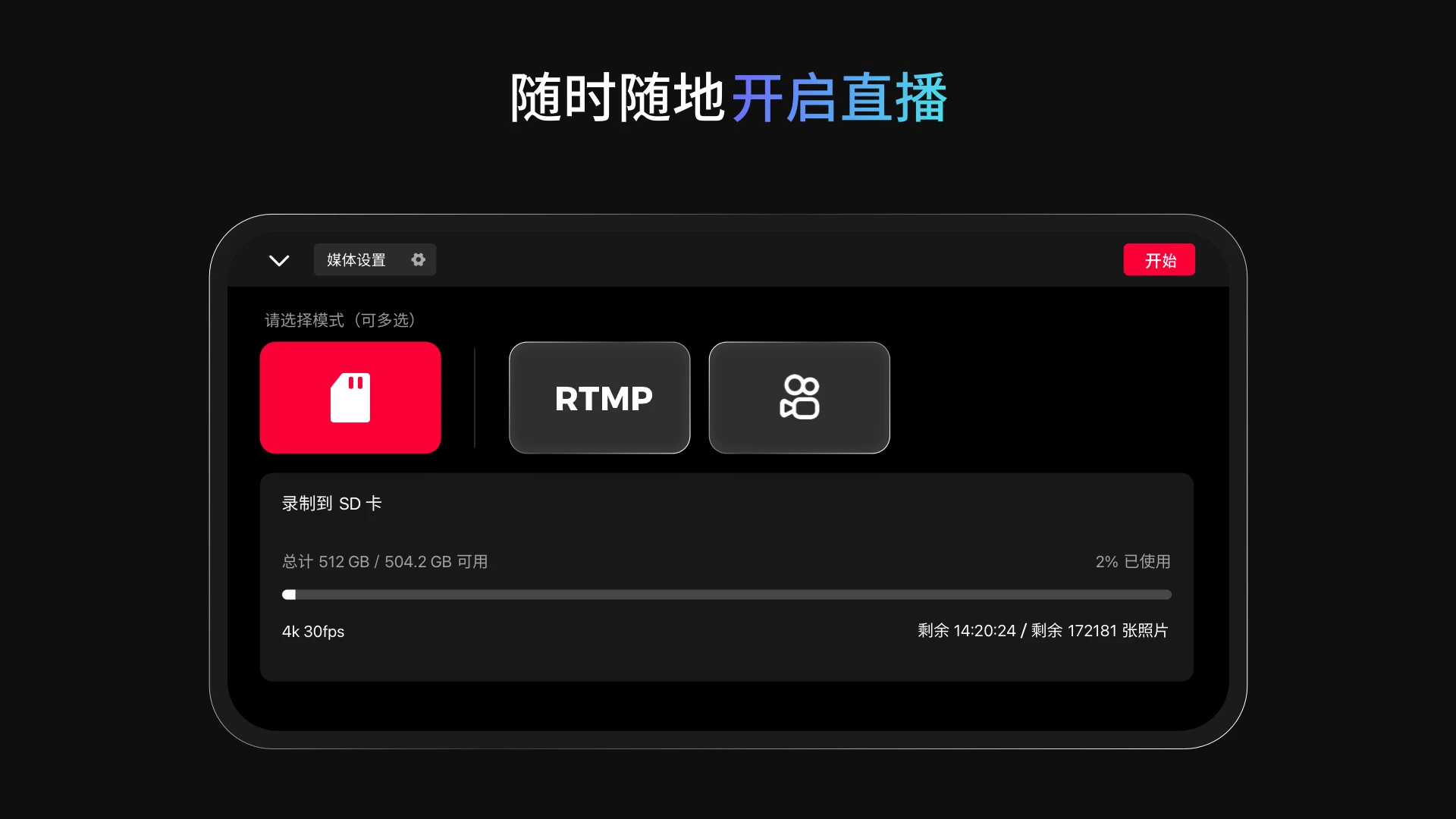
2.随时随地开启直播:内置主流社交直播平台支持,预设账号后一键启动直播信号,无需复杂设置。
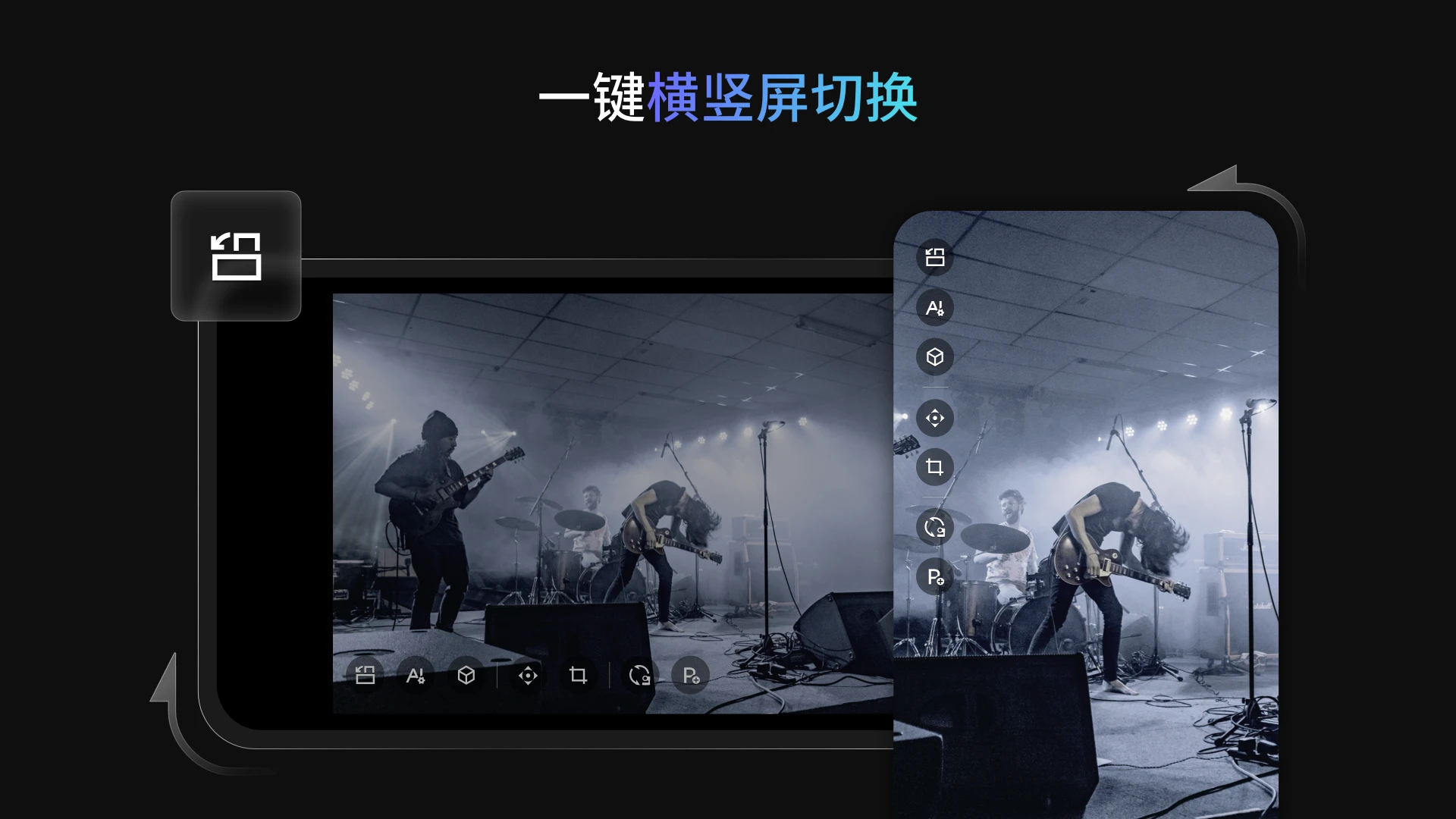
3.一键横竖屏切换:通过软件内按键即可丝滑切换横屏或竖屏模式,适应不同视频录制与直播需求。
4.实时画面参数调整:无论是否在直播中,都能随时自定义图像参数并实时应用到当前画面。
5.设备集中管理:在 Obsbot Start 中可查看摄像机状态、固件版本并进行升级维护。
Obsbot Start 直播时如何调整画面参数?
1.在 Obsbot Start 主界面进入直播或拍摄模式,确保摄像机画面已正常显示。
2.点击界面上的设置图标或画面调节按钮,进入图像参数调整面板。
3.在面板中找到曝光、白平衡、对比度、饱和度等选项,根据环境光线进行拖动调节。
4.调整过程中可实时预览画面变化,直到达到您满意的效果。
5.确认参数无误后点击应用或保存按钮,设置会立即生效并应用到当前直播画面。
6.若后续需要恢复默认,可在同一面板中点击重置按钮快速还原。
Obsbot Start 支持哪些直播平台?
1.Obsbot Start 内置支持主流社交直播平台,覆盖常见的视频直播与推流服务。
2.打开应用后进入直播设置页面,选择您常用的直播平台进行账号绑定。
3.根据提示输入平台账号信息并完成授权,确保直播信号可以正常推送。
4.预设好社交账号后,每次直播只需轻点一下即可启动直播信号。
5.如果平台列表中没有您需要的服务,可关注应用更新或联系官方获取支持。
6.直播过程中可在 Obsbot Start 内查看推流状态,确保画面稳定传输。
Obsbot Start 横竖屏切换怎么操作?
1.在 Obsbot Start 连接摄像机并显示画面后,找到界面上的横竖屏切换按键。
2.点击该按键,应用会自动向摄像机发送旋转指令,画面随之切换方向。
3.切换过程丝滑流畅,无需手动调整手机方向或重启设备。
4.横屏模式适合风景、多人场景录制,竖屏模式则更适配手机端短视频直播。
5.您可以在直播或录制前预先切换好方向,也可以在中途随时一键切换。
6.切换完成后,Obsbot Start 会自动保持当前方向设置,直到您再次更改。
Obsbot Start 使用中遇到问题怎么办?
1.首先检查摄像机与手机的连接是否稳定,可尝试重新配对或重启设备。
2.确认 Obsbot Start 已更新到最新版本,旧版本可能存在兼容性问题。
3.查看手机系统权限设置,确保应用已获得相机、麦克风、存储等必要权限。
4.若直播推流失败,请检查网络连接是否正常以及直播平台账号是否有效。
5.尝试在 Obsbot Start 内恢复默认设置,排除参数配置错误导致的问题。
6.如果问题仍然存在,欢迎致信至 service@obsbot.com 获取官方技术支持。
Obsbot Start 如何提升视频拍摄体验?
1.利用 Obsbot Start 的 AI 功能,让摄像机自动追踪人物或物体,减少手动调整。
2.在拍摄前通过应用预设好曝光、白平衡等参数,确保画面风格统一。
3.根据拍摄场景选择横屏或竖屏模式,充分发挥寻影摄像机的灵活性。
4.结合直播平台一键开播功能,随时记录和分享生活中的美好点滴。
5.定期在 Obsbot Start 中检查固件更新,获取新功能与性能优化。
6.多尝试不同的画面参数组合,找到最适合自己的拍摄风格。
 相册乐融app1.2 安卓版
 地球旅迹1.1.0 安卓版
 壁纸精选王1.0.1 安卓版
 喵喵画图1.5.0 安卓版
 葫侠乐园0.0.5 安卓版
 小草助手5.0 安卓版
 坐标相机最新版2.0.0 安卓版
 GIF表情制作app1.4.3 安卓版
 动图制作gif助手2.2.8 安卓版
 智眼水印相机1.0.1 安卓版
 AI探梦1.0.1 安卓版
 魔法相机3.1.0 安卓版
 甜梦相机1.0.5 安卓版





 手机拼豆图纸软件
 制作表情包的软件大全
 ai图片生成器大全
 照片变漫画app大全
 生成漫画脸的软件
用户留言