












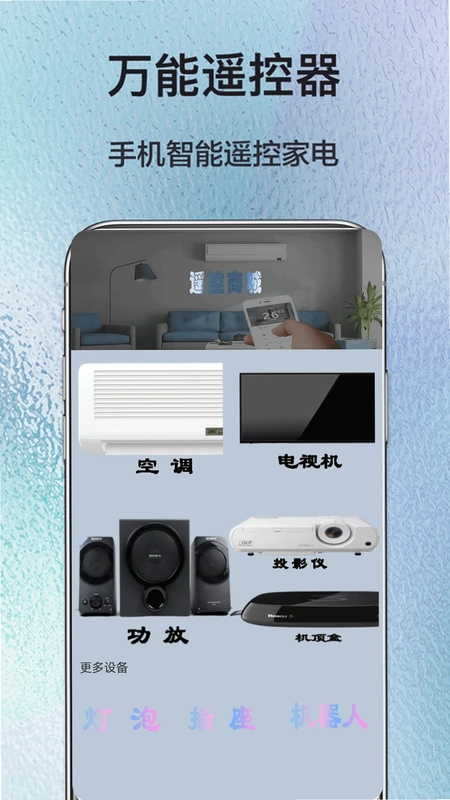
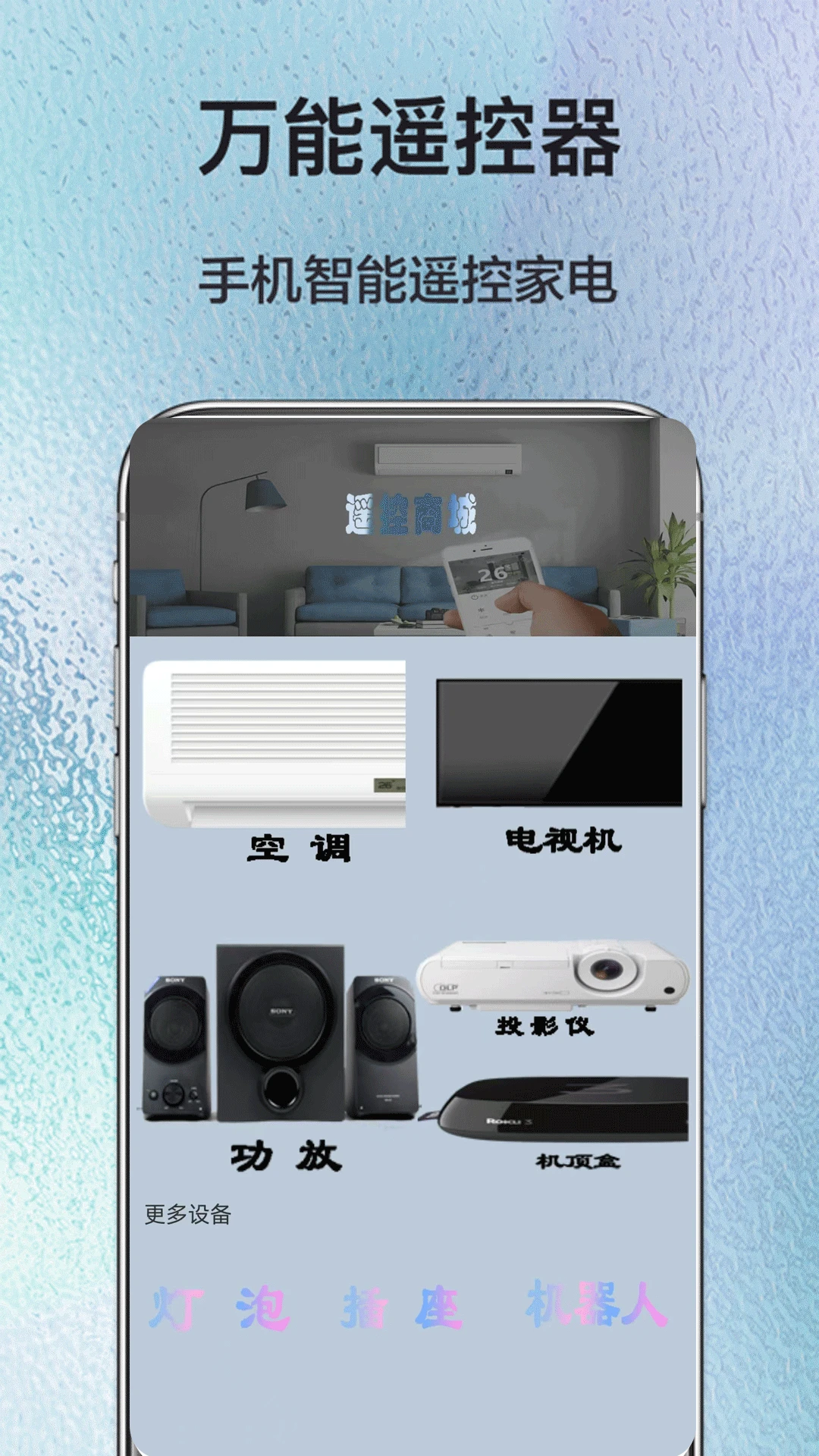
手机空调万能遥控器是一款将手机变身全能家电遥控器的实用工具,内置80000+离线遥控器码库,即使没有网络也能正常使用。它支持7000+家电品牌、250000+遥控器,覆盖空调、电视、机顶盒、投影仪、网络盒子、DVD、功放、风扇、相机、灯具等各类红外设备。手机没有红外功能也不用担心,搭配外部设备即可让手机化身空调、电视机、机顶盒遥控器,把家里所有遥控器统统装进手机,轻松实现一键换台、空调编程等操作。
手机空调万能遥控器没有红外功能怎么用
1.先确认自己的手机是否自带红外发射器,可以在手机参数或系统工具中查看有无红外相关选项。
2.若手机没有红外功能,需要购买一个外接红外发射器配件,常见的有耳机孔红外头或Type-C红外头。
3.将外接红外设备插入手机对应接口,系统一般会自动识别并提示授权。
4.打开手机空调万能遥控器,进入设置或设备管理页面,选择外接红外设备进行匹配连接。
5.连接成功后返回遥控器主界面,选择空调或电视等家电类型,按照提示进行码库匹配。
6.匹配完成后即可像普通遥控器一样操作家电,无需网络也能正常发射红外信号。
手机空调万能遥控器支持哪些家电设备
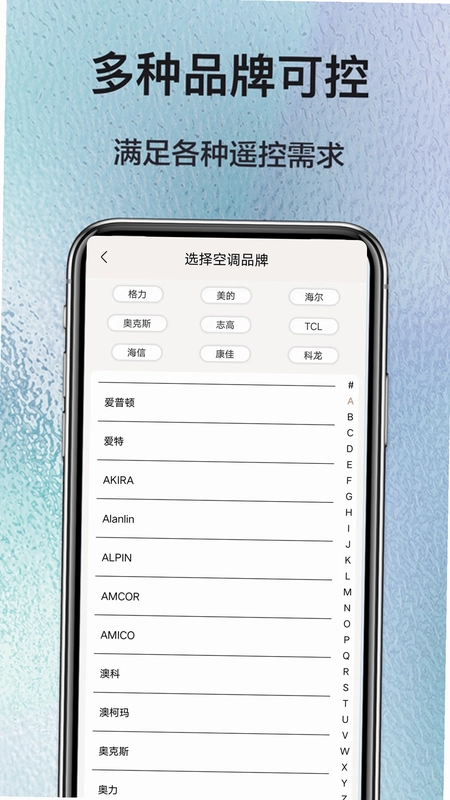
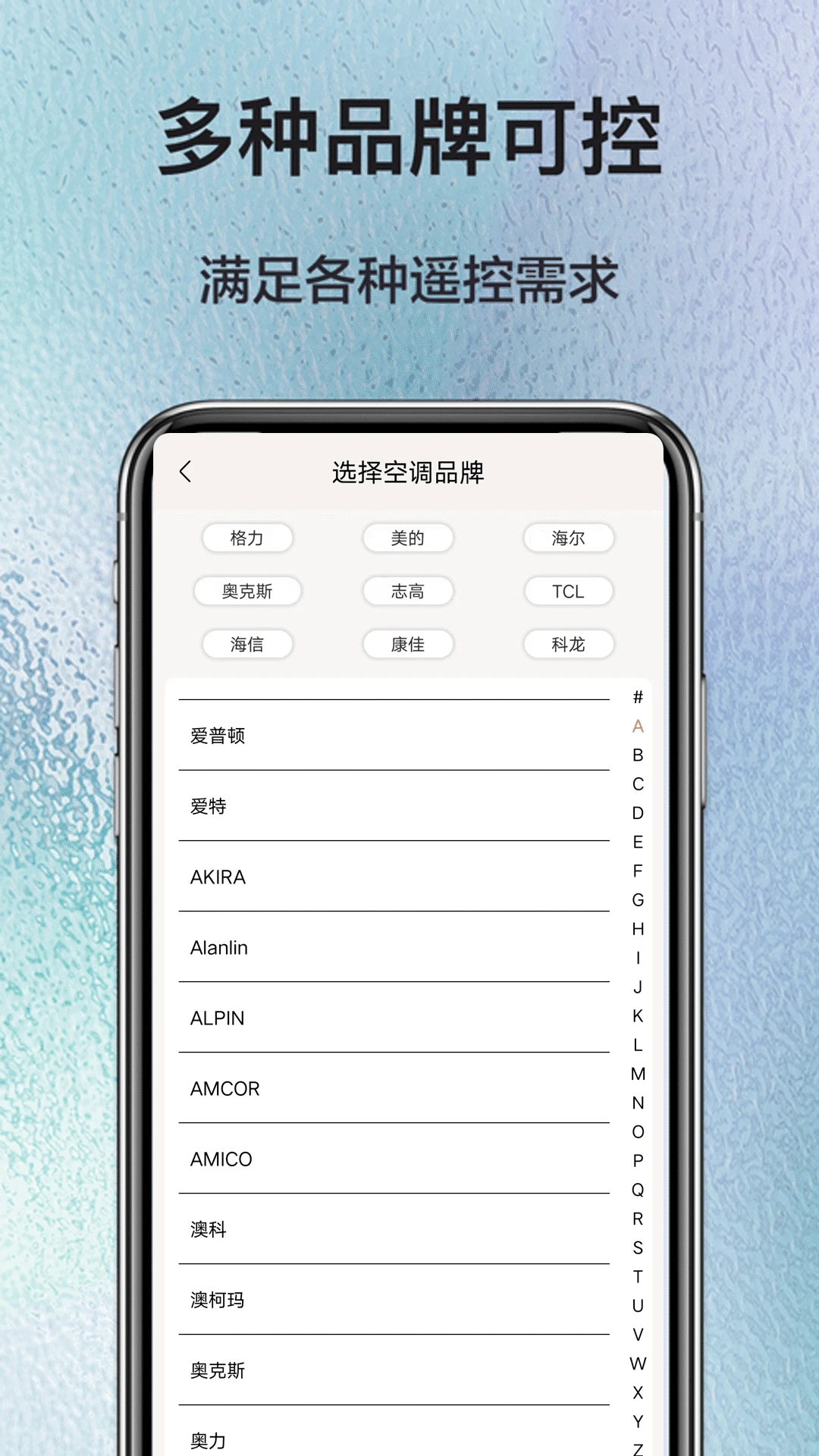
1.支持空调类设备,涵盖格力、美的、海尔、奥克斯、志高等主流品牌。
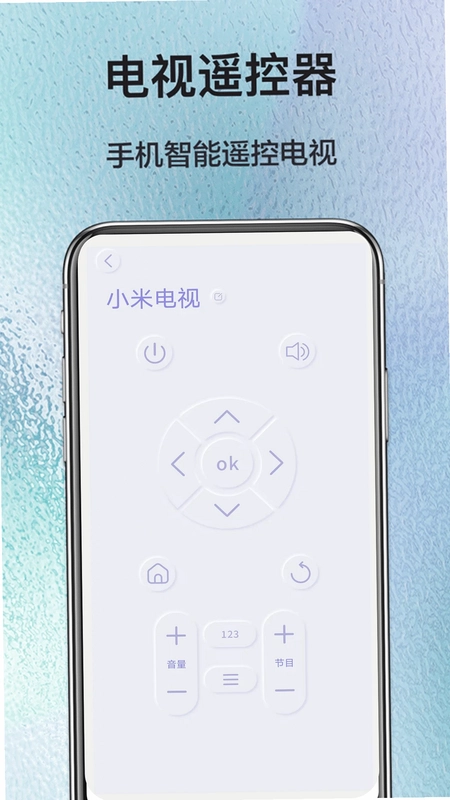
2.支持电视类设备,包括小米、海信、TCL、创维、索尼、三星等品牌。
3.支持机顶盒与卫星接收机,如电信机顶盒、移动机顶盒、广电盒子等。
4.支持投影仪、网络盒子、DVD播放器、功放及家庭娱乐设备。
5.支持风扇、相机、单反、灯具、开关及其他常见红外遥控设备。
6.内置电视节目表,看电视玩手机两不误,一键换台轻松追剧。

手机空调万能遥控器离线码库怎么使用
1.打开手机空调万能遥控器,进入遥控器添加页面。
2.选择需要控制的家电类型,比如空调或电视。
3.在品牌列表中找到对应品牌,若不确定可尝试自动匹配功能。
4.应用会从内置的80000+离线遥控器码库中调取对应码值。
5.按照屏幕提示逐一测试按键,确认能正常控制家电后保存即可。
6.离线码库无需联网即可调用,出门在外或断网环境下同样能正常使用。
手机空调万能遥控器空调编程功能怎么设置
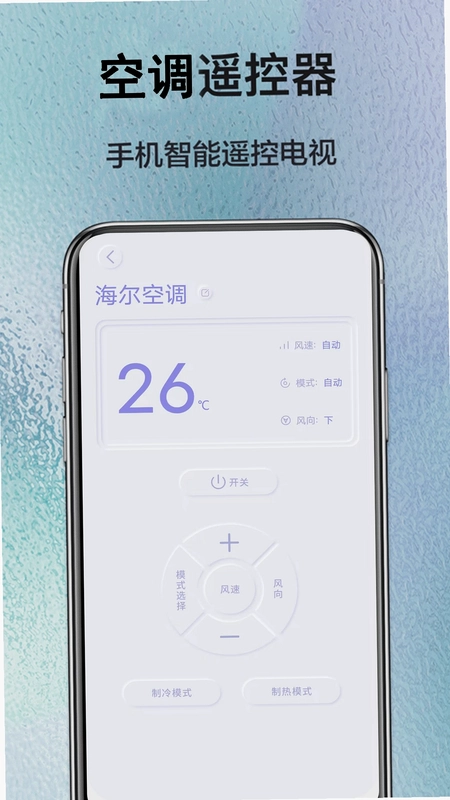
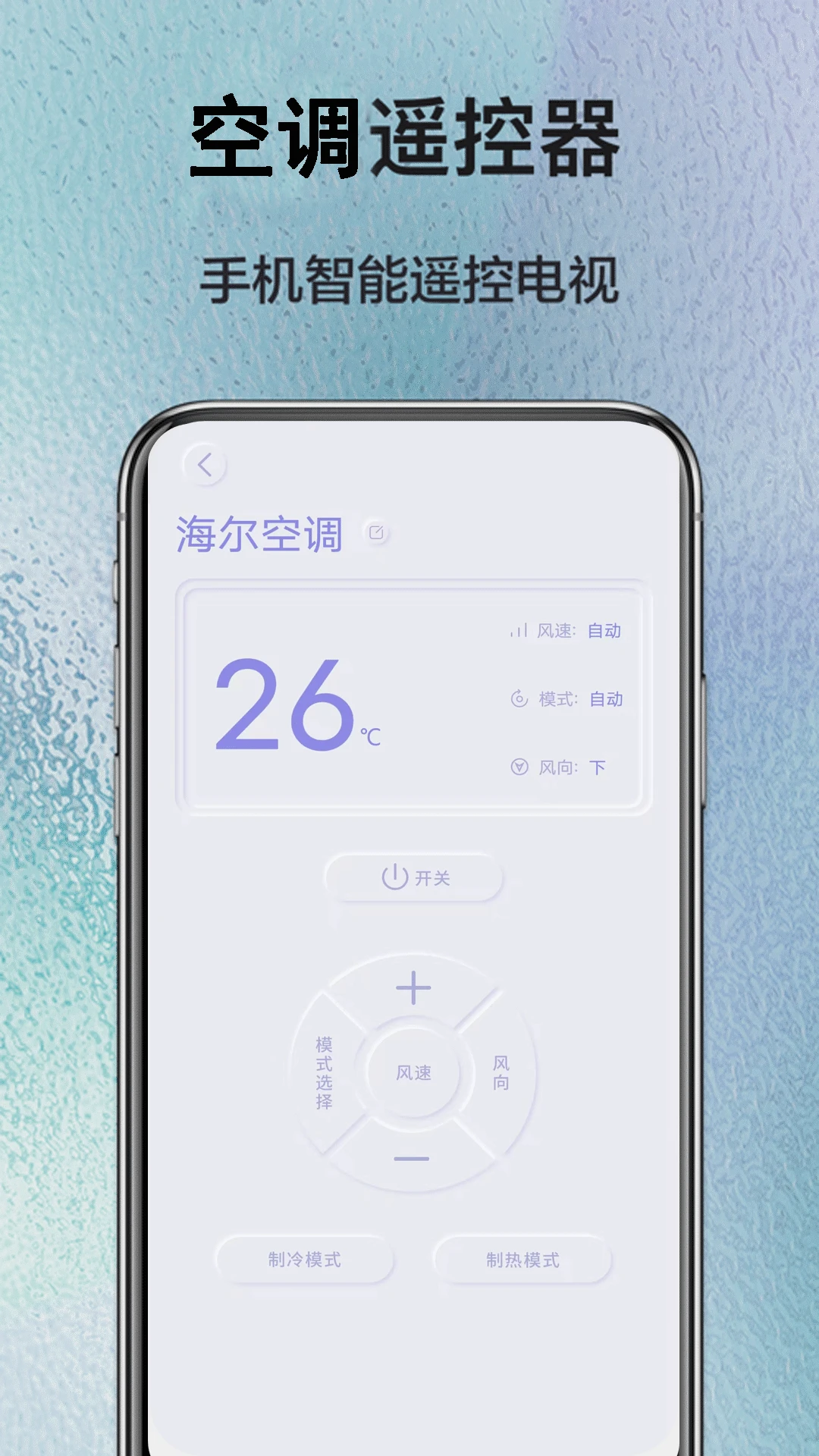
1.进入空调遥控器界面,找到编程或定时设置入口。
2.选择需要编程的时间段,比如夜间睡眠时段。
3.设置目标温度,例如睡着后觉得冷可将温度调高1至2度。
4.设置运行模式,可选择制冷、制热、送风或自动模式。
5.确认编程计划并保存,应用会按设定时间自动向空调发送指令。
6.若需修改或删除编程,回到编程列表选择对应条目编辑即可。
手机空调万能遥控器电视遥控器怎么添加节目表
1.打开手机空调万能遥控器,进入电视遥控器功能页面。
2.在页面中找到节目表或电视指南入口并点击进入。
3.根据所在地区选择对应的有线电视或IPTV运营商。
4.应用会自动加载该地区的电视频道列表与节目单。
5.点击任意频道即可一键换台,无需再手动输入频道号。
6.节目表支持实时更新,方便随时查看当前和后续节目内容。
手机空调万能遥控器匹配不上家电怎么办
1.先检查手机红外功能是否正常,可用系统自带红外测试工具验证。
2.确认外接红外设备是否插紧,接口是否有灰尘或接触不良。
3.在应用中重新选择家电品牌,尝试使用自动匹配或逐个码值测试。
4.确保手机正对家电红外接收窗口,中间不要有遮挡物。
5.距离控制在5米以内,避免强光直射红外接收头影响信号。
6.若仍无法匹配,可尝试更换其他品牌码库或重启应用后重试。
手机空调万能遥控器如何管理多个遥控器
1.打开应用进入我的遥控器或设备管理页面。
2.点击添加按钮,按房间或设备类型逐个添加遥控器。
3.为每个遥控器命名,比如客厅空调、卧室电视、书房机顶盒。
4.添加完成后可在列表中快速切换不同遥控器。
5.长按某个遥控器可进行重命名、排序或删除操作。
6.支持将常用遥控器置顶,方便日常快速调用。
 手机全面克隆搬家1.2.0 安卓版
 RePhone Security1.0.8 安卓版
 企业记账管家最新版3.9.11 免费版
 工天1.260423 安卓版
 Kaymak维语输入法1.3.3 安卓版
 密码精灵1.0.8 安卓版
 雷电云多开助手1.1.4 安卓版
 小艺输入法1.4.5.301 安卓版
 CAD免费看图纸1.0.1 安卓版
 蜜豆语音2.0.0 安卓版
 施企云0.3.4 安卓版
 拾光计划1.0.1 安卓版



 邮件管理软件大全
 自媒体软件大全
 打工人必备软件大全
 b站视频下载软件大全
 手表应用商店大全
用户留言