














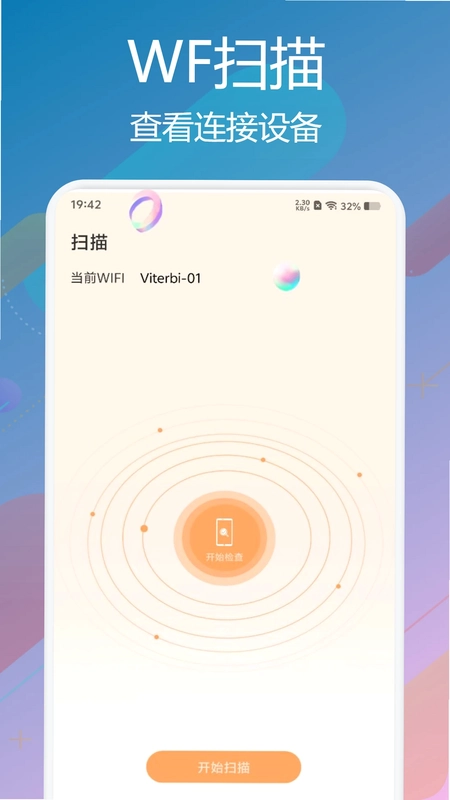
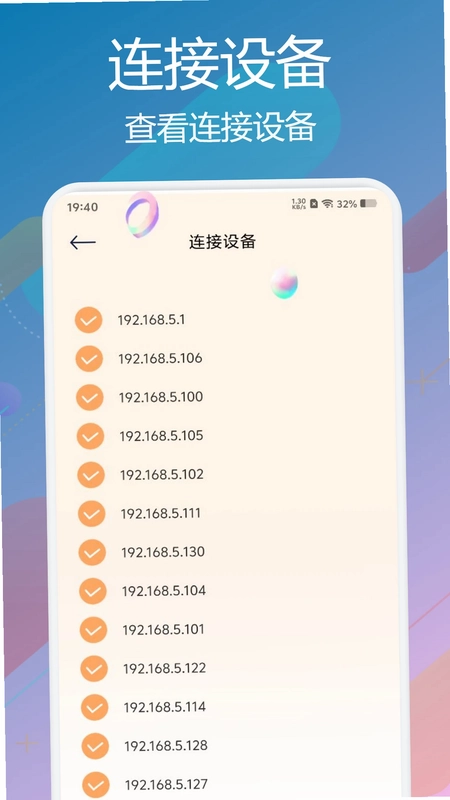
WF万能助手是一款集WiFi扫描与无线投屏于一体的实用工具,手机与电脑连接同一WiFi热点即可实现视频、图片、音乐等内容的投屏播放,同时还能查看当前WiFi连接了多少台设备,帮助用户掌握网络使用情况。无论是家庭娱乐投屏,还是办公演示、网络排查,WF万能助手都能提供便捷的操作体验,界面简洁,功能直观,适合各类用户日常使用。

WF万能助手投屏功能怎么用
1.首先确保手机和电脑连接在同一个WiFi热点下,这是投屏成功的前提条件。
2.在手机和电脑上分别打开WF万能助手,进入投屏功能页面。
3.在手机端选择需要投屏的内容类型,比如视频、图片或音乐。
4.点击搜索设备,软件会自动扫描同一网络下的可连接设备。
5.在设备列表中选择你的电脑名称,点击连接建立投屏通道。
6.连接成功后,手机上的媒体内容即可同步显示在电脑屏幕上。
7.如果连接失败,可以尝试重启软件或检查WiFi是否在同一网段。
WF万能助手WiFi扫描能查看哪些信息
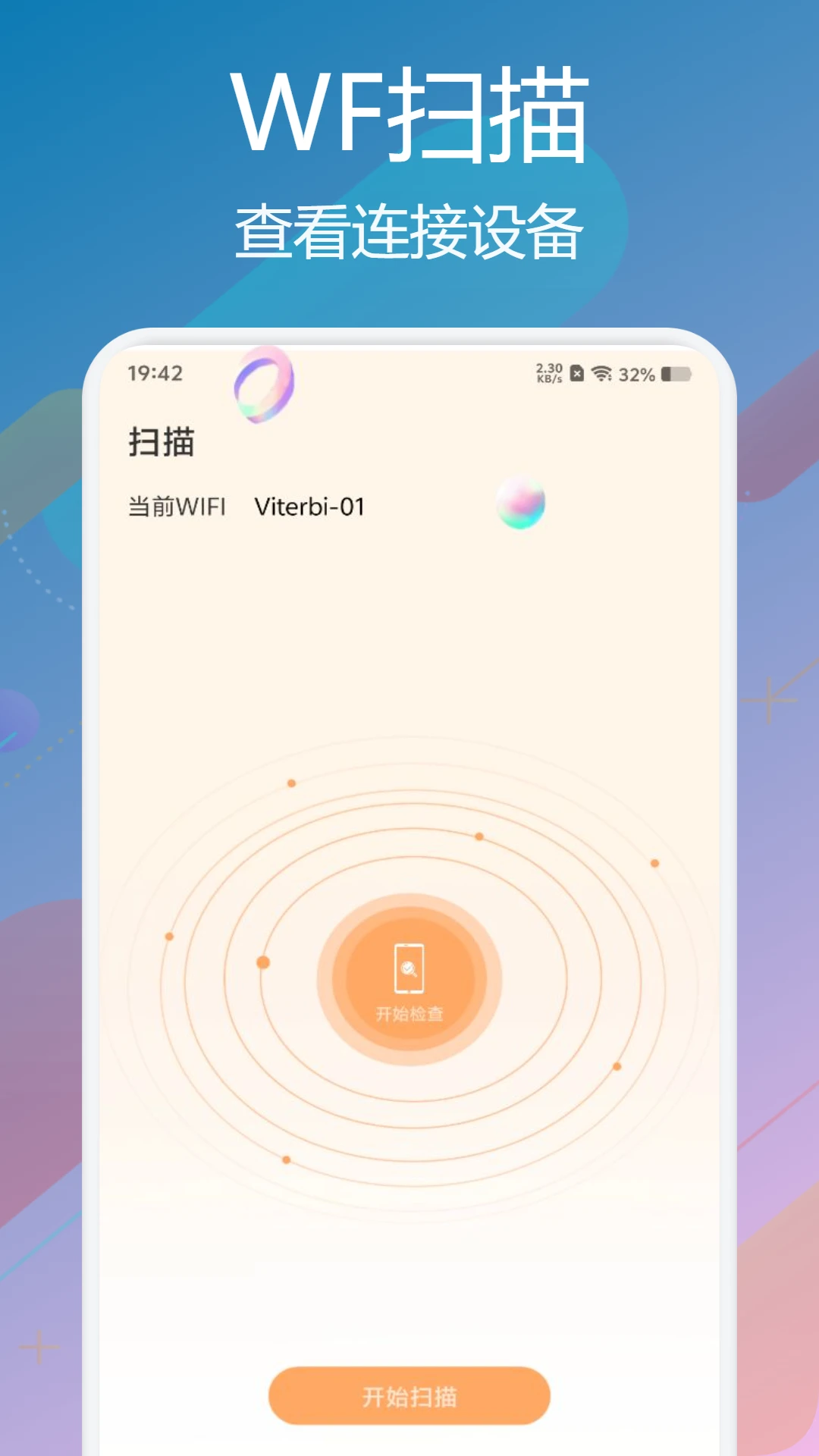
1.打开WF万能助手后进入WiFi扫描模块,软件会自动检测当前网络环境。
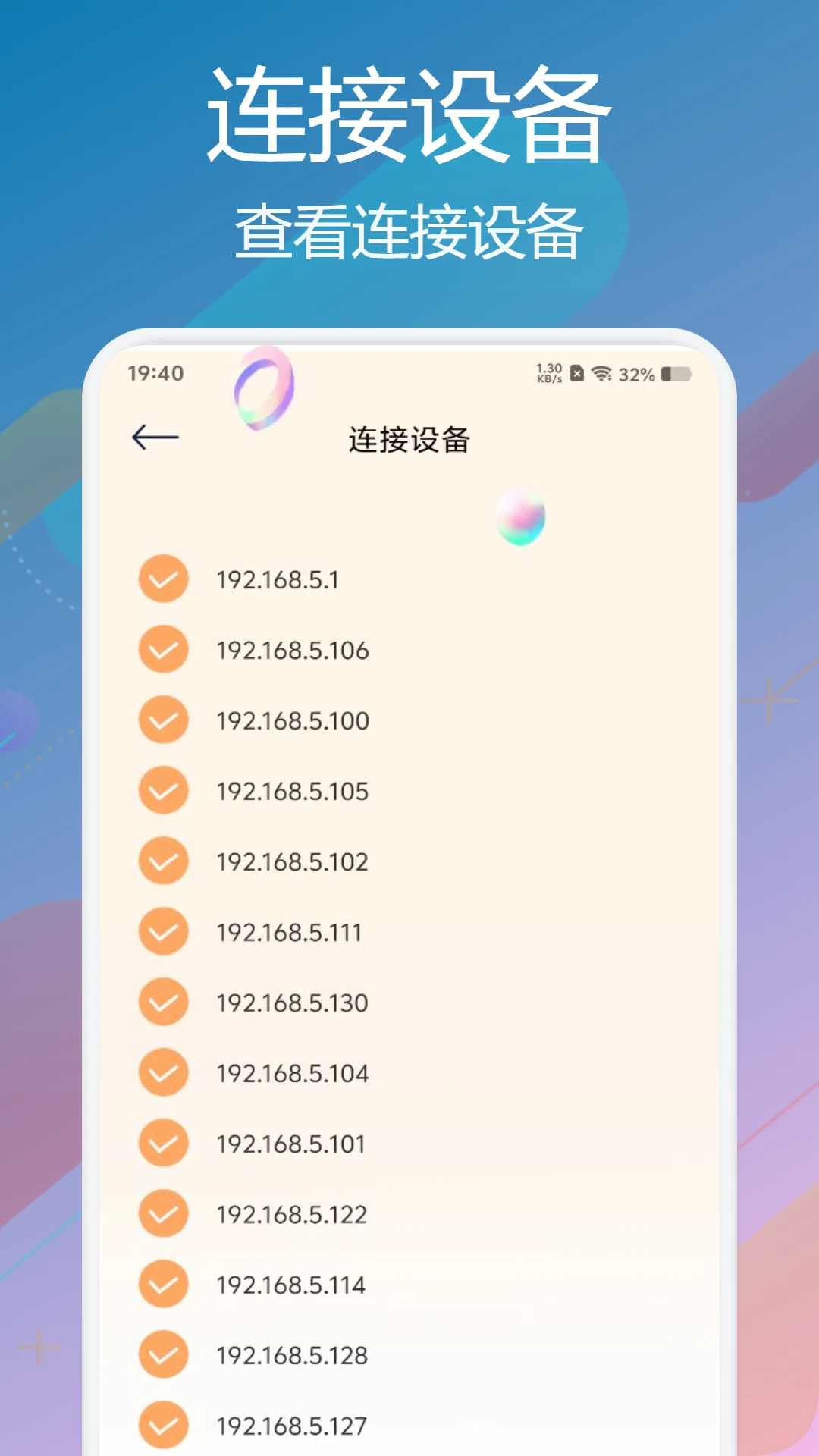
2.扫描完成后会显示当前WiFi下所有已连接设备的数量。
3.可以查看每台设备的IP地址和MAC地址等基础信息。
4.通过设备列表能快速发现是否有陌生设备蹭网。
5.部分设备还会显示设备名称,方便识别是手机还是电脑。
WF万能助手支持哪些投屏内容
1.WF万能助手支持视频投屏,可以将手机里的本地视频推送到电脑播放。
2.支持图片投屏,相册中的照片可以大屏展示,适合分享和演示。
3.支持音乐投屏,手机中的音频文件可以通过电脑音响播放。
4.投屏过程中支持暂停、继续和切换内容等基本控制操作。
5.不同格式的媒体文件兼容性较好,常见格式基本都能正常投屏。
WF万能助手连接不上电脑怎么办
1.先检查手机和电脑是否连接的是同一个WiFi名称,避免一个连2.4G一个连5G。
2.确认电脑端WF万能助手已经正常启动并处于可被发现状态。
3.关闭手机和电脑上的防火墙或安全软件,防止拦截投屏连接。
4.尝试重启路由器,让设备重新获取IP地址后再连接。
5.如果仍然失败,可以在软件内刷新设备列表或手动输入电脑IP。
6.更新WF万能助手到最新版本,修复可能存在的连接兼容问题。
WF万能助手适合哪些使用场景
1.家庭娱乐场景下,可以把手机视频投到电脑大屏上观看。
2.办公会议中,用WF万能助手快速展示手机里的图片和文档截图。
3.网络管理时,通过WiFi扫描查看是否有未知设备接入网络。
4.朋友聚会时,将手机音乐投屏到电脑音箱活跃气氛。
5.日常教学中,老师可以用它把手机素材投到电脑上辅助讲解。
WF万能助手使用注意事项
1.投屏时必须保证手机和电脑处于同一局域网,跨网络无法连接。
2.建议在信号稳定的WiFi环境下使用,避免投屏卡顿或中断。
3.WiFi扫描功能仅用于查看本网络设备,请勿用于非法用途。
4.投屏大文件时请保持手机电量充足,防止中途断电。
5.定期清理软件缓存,可以保持扫描和投屏功能的流畅运行。
6.如遇版本更新提示,建议及时升级以获得更好的使用体验。
 快换图标软件1.0.1 安卓版
 亚麻壁纸app1.0.4 安卓版
 WubiFinder(五笔反查)6.93 安卓版
 智慧助手app1.0.6 安卓版
 手机大字日历app1.0.0 安卓版
 PlayBox Lite(轻绘盒子)1.2 最新版
 有记忆最新版3.0.2 安卓版
 手机全面克隆搬家1.2.0 安卓版
 RePhone Security1.0.8 安卓版
 企业记账管家最新版3.9.11 免费版
 工天1.260423 安卓版



 邮件管理软件大全
 自媒体软件大全
 打工人必备软件大全
 b站视频下载软件大全
 手表应用商店大全
用户留言