











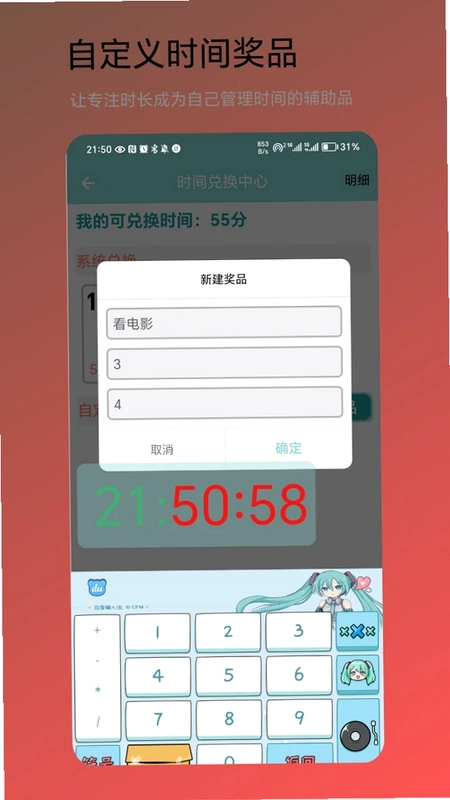
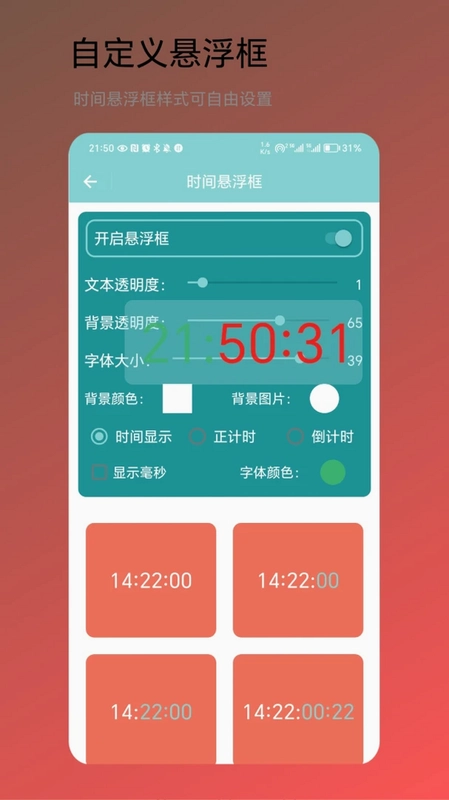
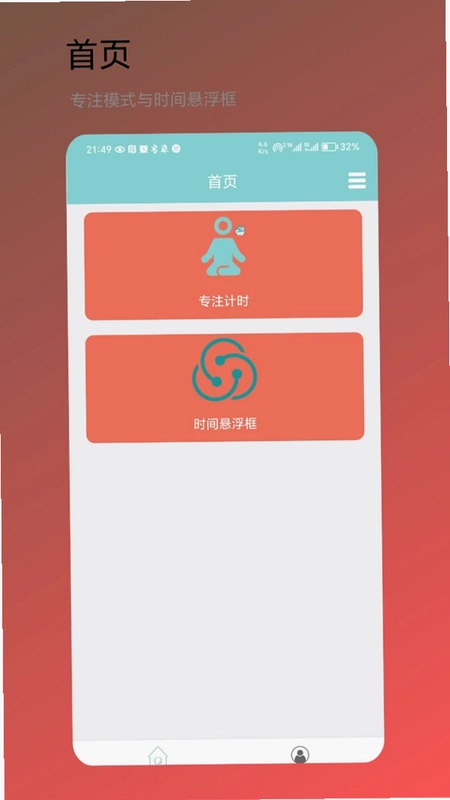
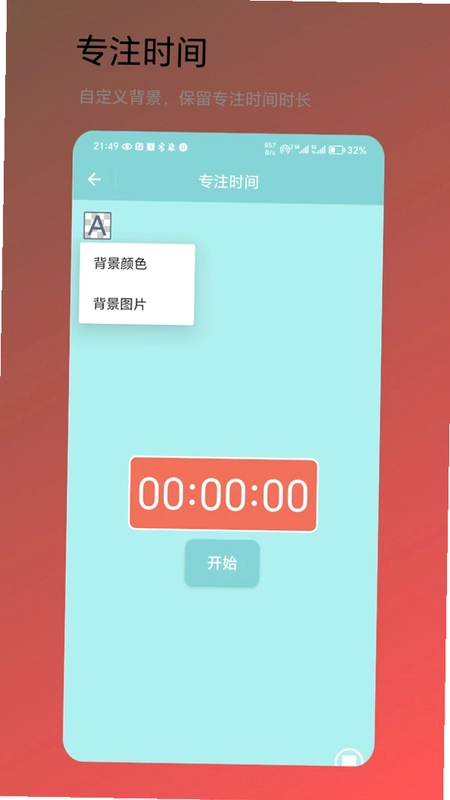
时间小助手是一款专为高效人士打造的智能时间管理工具,核心功能涵盖专注计时与悬浮窗显示。通过自定义悬浮框样式,用户可在任何应用界面实时查看剩余时间,精准把控任务进度。软件内置多种计时模式,支持番茄工作法及自由倒计时,帮助用户摆脱拖延症,提升工作与学习效率。界面简洁无广告,操作流畅,是移动端必备的时间辅助神器。
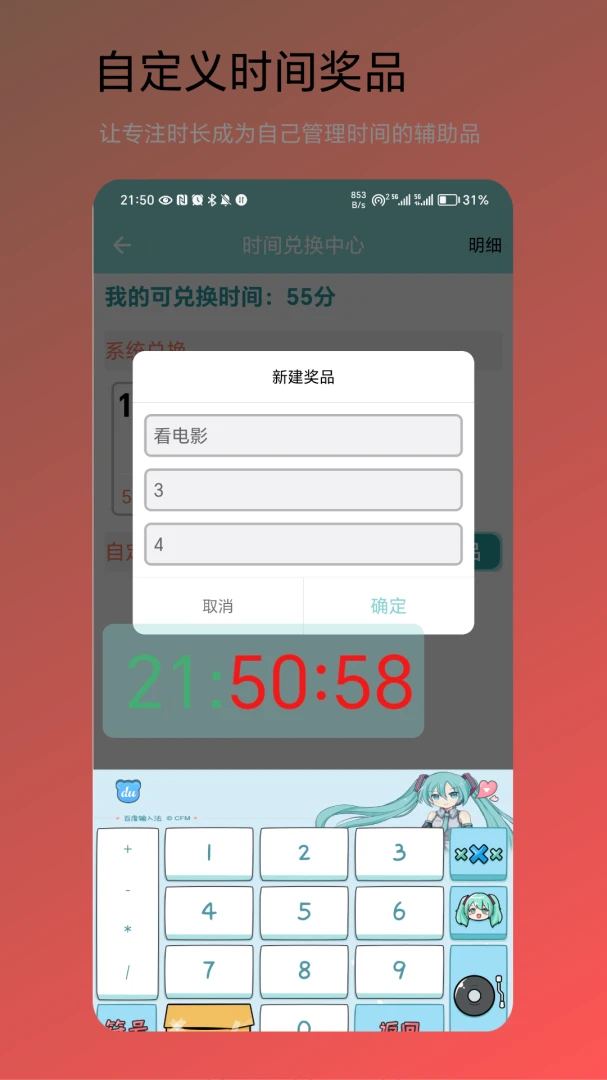
时间小助手怎么设置悬浮窗
1.打开时间小助手APP,在主界面点击右下角的“设置”图标进入系统配置页面。
2.在设置菜单中找到并点击“悬浮窗权限”选项,系统会自动跳转至手机的安全中心或应用管理界面。
3.在手机权限列表中查找“时间小助手”,将“允许显示在其他应用上层”开关切换为开启状态。
4.返回APP内,点击“悬浮球”按钮,即可看到透明或半透明的计时器悬浮在屏幕任意位置。
5.长按悬浮球拖动可调整其显示位置,确保不会遮挡关键内容,再次点击可暂停或开始计时。
时间小助手如何添加新任务
1.启动时间小助手,停留在默认的“今日任务”或“首页”标签页,观察底部导航栏。
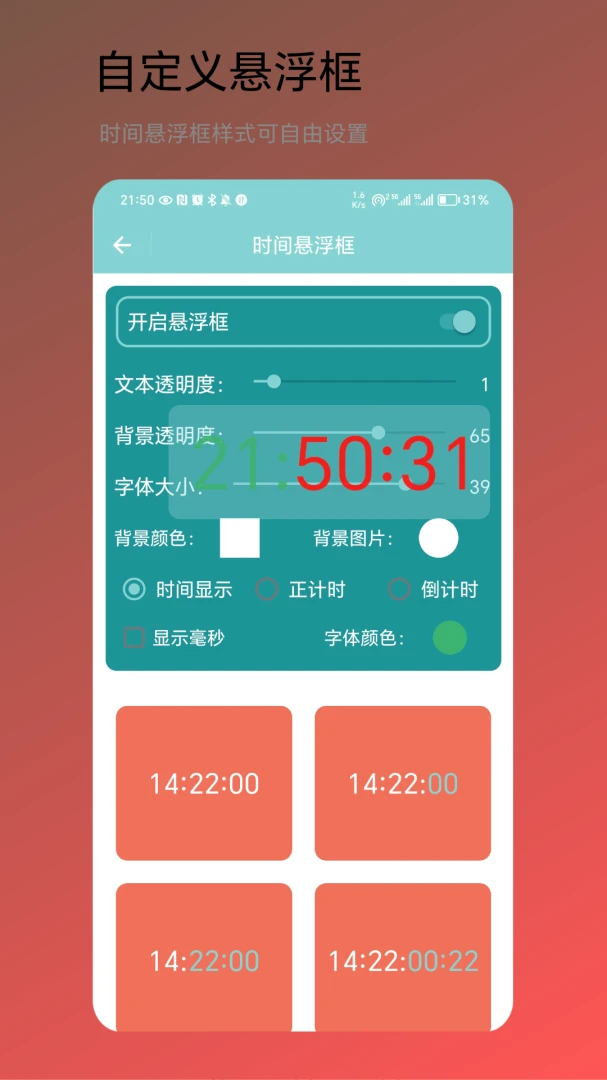
2.点击屏幕中央醒目的“+”号添加按钮,弹出新建任务详情编辑窗口。
3.在标题栏输入具体的任务名称,例如“阅读半小时”或“代码调试”,便于后续识别。
4.设置预计耗时,可以通过滑动条快速选择常用时长,或直接输入精确分钟数。
5.选择任务分类标签,如“学习”、“工作”或“生活”,以便生成详细的统计报表。
6.确认无误后点击右上角的“保存”按钮,该任务即刻出现在待办列表中并开始计时。
时间小助手有哪些计时模式
1.进入APP主界面,点击顶部的模式切换区域,浏览当前支持的所有计时方案。
2.选择“标准倒计时”模式,设定固定时长,适合需要严格截止时间的场景。
3.尝试“番茄钟”模式,预设25分钟专注加5分钟休息,自动循环执行直至手动停止。
4.启用“正计时”模式,从0开始累计时间,适用于记录实际花费时长的开放式任务。
5.探索“多段计时”功能,为复杂项目设置多个子阶段,每个阶段独立计算时间消耗。
6.每种模式均可配合声音提醒和震动反馈,确保用户在分心时能及时收到通知。
时间小助手数据统计怎么看
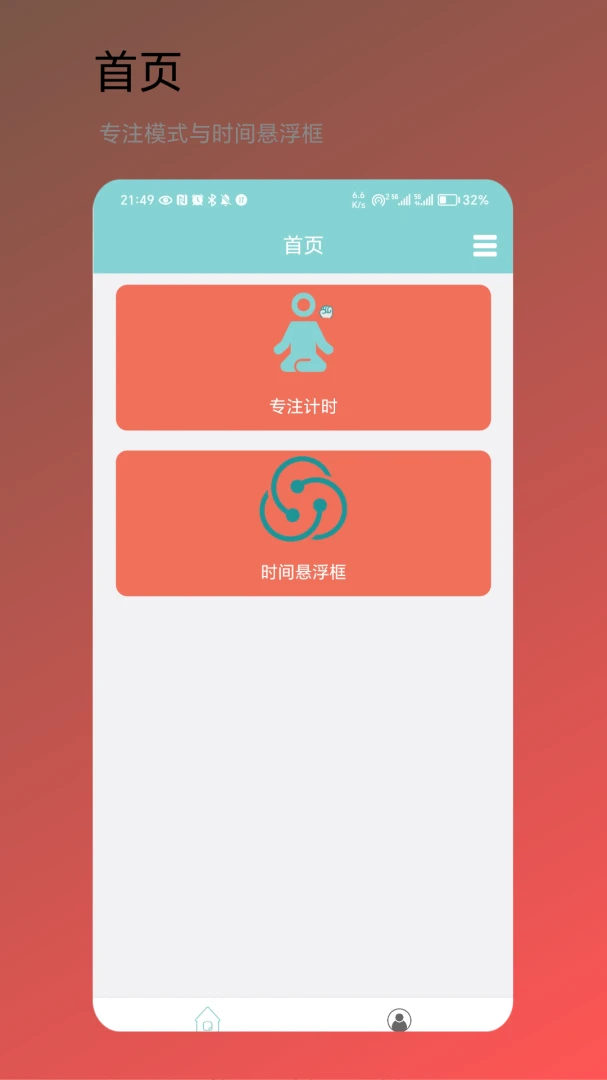
1.点击底部导航栏中的“统计”或“报表”图标,进入数据分析中心页面。
2.查看“今日概览”卡片,直观了解当天完成的总任务数、累计专注时长及效率评分。
3.切换至“周视图”或“月视图”,分析不同时间段内的专注趋势,找出效率低谷期。
4.点击具体的日期柱状图,展开详细日志,查看每一项任务的具体起止时间和中断次数。
5.利用“分类占比”饼图,评估各类活动(如学习、娱乐)的时间分配是否均衡合理。
6.若数据异常,可点击右上角刷新按钮同步最新记录,确保统计信息的准确性和实时性。
时间小助手界面颜色能改吗
1.回到APP首页,找到右上角的“主题”或“皮肤”入口,点击进入外观定制中心。
2.预览系统提供的多种预设配色方案,包括清新绿、静谧蓝、活力橙等经典色调。
3.选中喜欢的颜色组合,下方会即时展示悬浮窗及背景界面的效果变化,确认视觉舒适度。
4.若想个性化更强,点击“自定义”按钮,分别调整文字颜色、背景透明度及边框样式。
5.调整完毕后点击“应用”,整个APP界面及悬浮组件将立即更换为新设定的主题风格。
6.夜间模式下还可开启护眼深色主题,减少蓝光刺激,适合长时间使用手机的用户群体。
 G云1.1.4 安卓版
 滑屏连点器1.0.6 安卓版
 桌面快捷换图标1.0.1 安卓版
 电销灵1.1.1 安卓版
 一键横屏1.7.0 安卓版
 欢乐摇骰子1.3.0 安卓版
 北联实况导航1.0.5 安卓版
 超级提词器1.0.10 安卓版
 好用遥控器极速版1.2 安卓版
 万能遥控器2.6 安卓版
 中国药品监管官方版5.4.8安卓版
 浏览神器app1.0.2 安卓版
 花样字体大全app3.0.3 安卓版



 邮件管理软件大全
 自媒体软件大全
 打工人必备软件大全
 b站视频下载软件大全
 手表应用商店大全
用户留言