












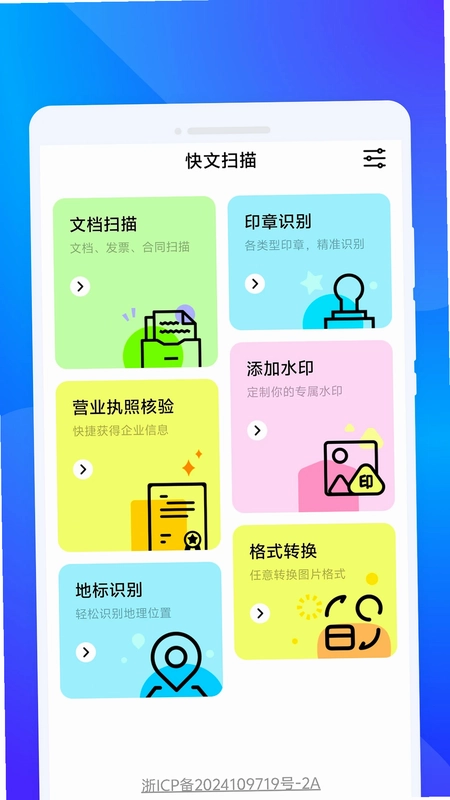
快文扫描是一款简单高效的手机扫描工具软件,专注于文件扫描与文档数字化处理。在日常办公和学习场景中,我们经常需要将纸质文件、合同、笔记、证件等快速转为电子版存档或分享,快文扫描正是为此而生。它界面简洁、操作直观,打开即可调用摄像头进行扫描,自动识别文档边缘并完成裁剪校正,输出清晰规整的扫描件。无论是学生整理课堂资料,还是职场人士处理合同票据,快文扫描都能帮你省去繁琐的手动操作,让文档电子化变得轻松高效。
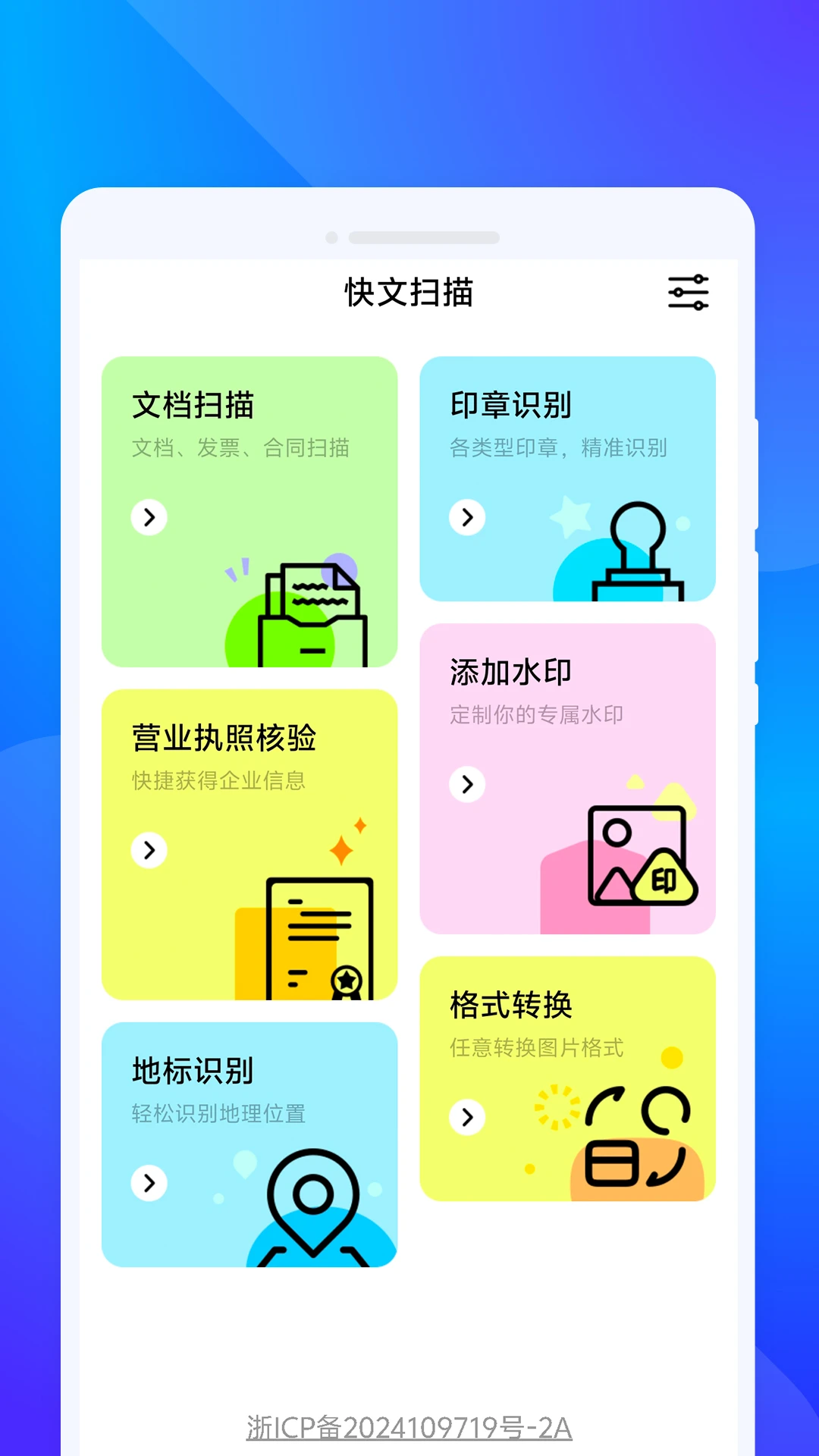
快文扫描好用吗
1.从功能定位来看,快文扫描主打文件扫描这一核心能力,功能聚焦不臃肿,打开软件就能快速进入扫描流程,没有多余的学习成本。
2.在扫描效果上,软件会自动识别纸张边缘并进行透视校正,即使拍摄角度略有倾斜,也能输出端正平整的扫描件,省去手动裁剪的麻烦。
3.在操作体验方面,整个流程只有拍摄、确认、保存三步,界面按钮布局清晰,各个年龄段用户都能轻松上手。
4.在实用场景上,合同、发票、笔记、证件、书籍页面等都能扫描存档,满足办公、学习、生活多类文档电子化需求。
5.在资源占用上,软件体积小巧,运行流畅,对手机配置要求不高,日常使用不会给设备带来明显负担。
6.综合来看,如果你需要的是一款简单直接、专注扫描的工具,快文扫描值得一试。
快文扫描有什么功能
1.文件扫描功能是核心,调用手机摄像头对准纸质文档,软件自动框选文档区域并完成拍摄采集。
2.边缘检测与自动裁剪,识别纸张四角后自动裁掉多余背景,让扫描结果更接近真实扫描仪效果。
3.画面校正处理,对拍摄产生的倾斜、变形进行透视矫正,输出方正平整的文档图像。
4.图像增强优化,可对扫描件进行亮度、对比度调整,让文字更清晰、底色更干净,方便阅读和打印。
5.扫描结果保存管理,完成的扫描件可保存在软件内统一查看,方便后续整理和查找。
6.分享与导出,支持将扫描好的文件发送给他人或保存到手机,方便存档和传递。
快文扫描适合哪些人使用
1.学生群体,可以用它扫描课堂笔记、讲义、习题册,把纸质资料快速变成电子版,方便在手机上随时复习。
2.职场办公人士,日常处理合同、报销票据、会议纪要时,用快文扫描快速存档,减少纸质文件堆积。
3.教师和培训人员,需要整理试卷、教案、参考资料时,扫描成电子档更便于编辑和分发。
4.自由职业者和个体经营者,处理订单、收据、证件复印件等材料时,随手扫描即可留存备份。
5.普通家庭用户,扫描身份证、户口本、房产资料等重要证件,电子备份更安全也更方便携带。
6.经常需要提交电子材料的用户,把纸质文件扫描成图片或文档后上传,省去跑打印店的麻烦。
快文扫描扫描出来的文件清晰吗
1.清晰度主要取决于拍摄时的光线和焦距,建议在光线充足的环境下扫描,避免阴影遮挡文档。
2.拍摄时尽量让手机与纸面保持平行,虽然软件支持透视校正,但端正拍摄能获得更好的原始画质。
3.保持手机稳定,按下拍摄后稍作停顿,避免画面模糊影响后续识别和裁剪效果。
4.扫描完成后可使用软件内的图像增强功能,适当调整亮度和对比度,让文字边缘更锐利。
5.对于字迹较淡或纸张发黄的旧文档,增强处理后通常也能得到可读性较好的扫描件。
6.总体而言,在正常拍摄条件下,快文扫描输出的文档清晰度能够满足日常存档、阅读和分享需求。
快文扫描怎么保存扫描文件
1.完成一次扫描后,在结果预览页面确认图像效果,满意后点击保存按钮。
2.软件会将扫描件存入内置的文件列表,按时间顺序排列,方便你随时回看和管理。
3.如果需要导出到手机相册,可在文件详情中选择保存到本地,扫描件就会出现在系统相册中。
4.想分享给微信好友或发送到其他应用时,点击分享按钮选择对应渠道即可完成传输。
5.对于重要文件,建议定期整理并备份到云端或电脑,避免手机丢失或误删造成资料损失。
6.如果扫描件较多,可以按用途或时间分类存放,后续查找会更有条理。
快文扫描使用注意事项
1.扫描前先清理摄像头镜头,灰尘和指纹会影响成像质量,导致扫描件发灰不清晰。
2.尽量使用纯色背景放置文档,避免桌面花纹干扰边缘识别,提高自动裁剪准确率。
3.一次只扫描一张文档效果最佳,多张叠放容易造成边缘识别混乱。
4.扫描证件等重要资料后,注意妥善保管电子文件,避免隐私信息外泄。
5.定期清理不需要的扫描记录,释放手机存储空间,保持软件运行流畅。
6.如遇扫描识别异常,可尝试调整拍摄距离和角度后重新扫描,通常能解决问题。
 宜自在1.0.0 安卓版
 唐卡塔台平台6.0.00 安卓版
 闹钟响叮当最新版1.0.1 安卓版
 快捷换图标工具app1.0.1 安卓版
 音频转换器1.5.0 安卓版
 即灵AI2.6.21 安卓版
 K2OS最新版1.0.5 安卓版
 电子发票存查1.0.3 安卓版
 来电炫彩多多1.0.00.055 安卓版
 易口播提词器1.0.3 安卓版
 成交输入法1.5.8 安卓版
 蒲惠云库存2.31.8.0 安卓版
 悬浮时钟aclock万年历3.0.0.300 安卓版



 工作流软件大全
 邮件管理软件大全
 自媒体软件大全
 打工人必备软件大全
 b站视频下载软件大全
用户留言