














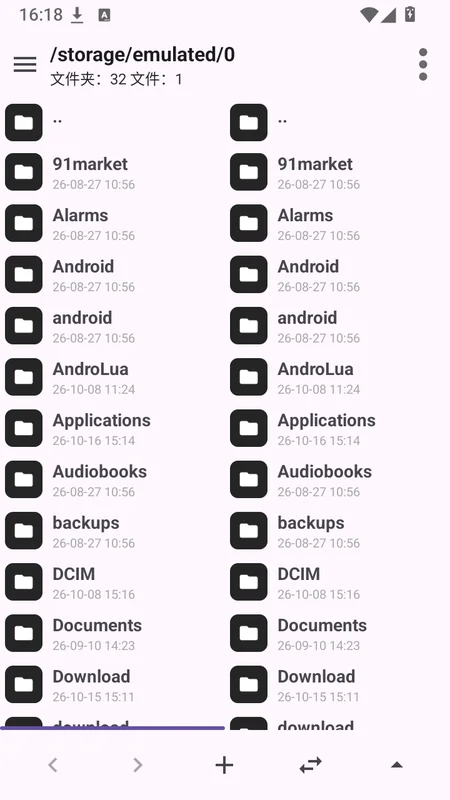
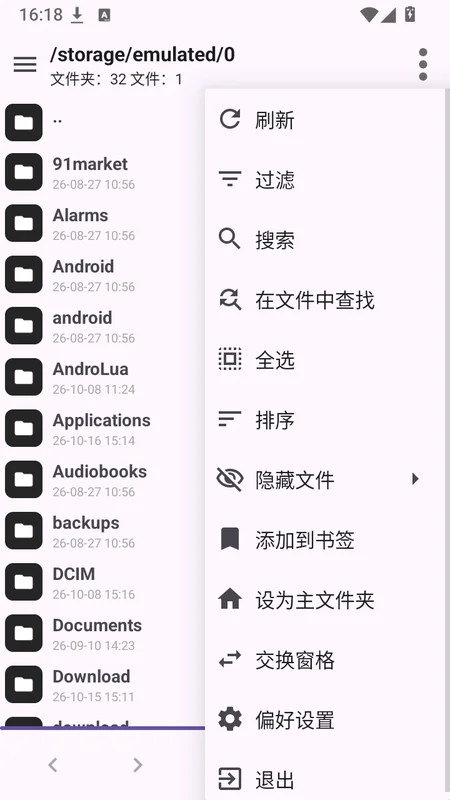

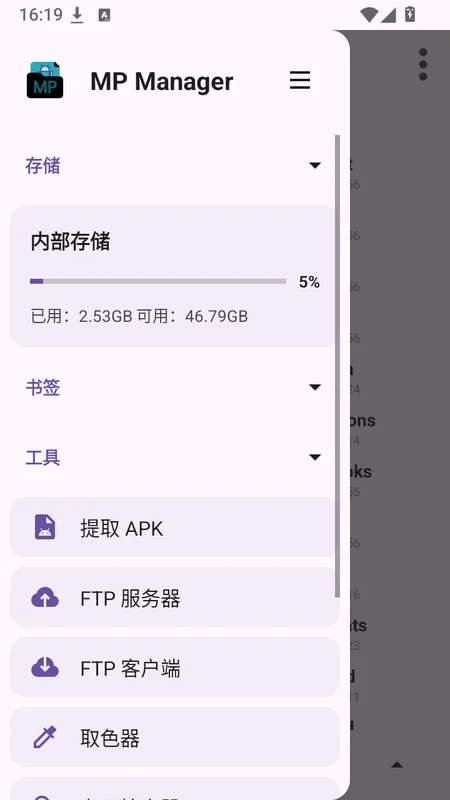
MP Manager是一款安卓平台上的开源双栏文件管理器,定位是MT管理器的开源平替方案。它采用左右分屏设计,可以同时显示两个目录,复制、移动、压缩文件时不用来回切换文件夹,大大提升了文件操作效率。MP Manager支持ZIP、7Z、RAR等常见压缩包格式,不用完整解压就能直接进入压缩包内部浏览和提取文件。此外它还能提取手机里已安装应用的APK安装包,查看包名、版本、签名信息,直接打开APK查看内部资源文件。软件支持APK反编译、资源编辑、修改布局,还有悬浮取色器、布局查看器等实用工具,可以查看任意APP页面的UI层级和控件信息。基础文件管理和APK查看功能全部免费开源,没有广告,电脑连同一个局域网就能互相传文件,是一款功能全面且完全免费的安卓文件管理利器。
MP Manager怎么用
1、安装MP Manager,在系统弹窗授予文件存储访问权限。
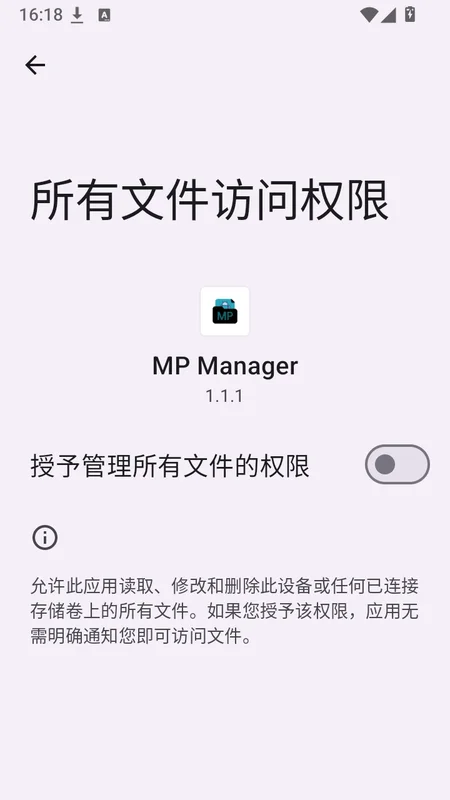
2、启动软件,左右双面板独立展示文件夹目录。
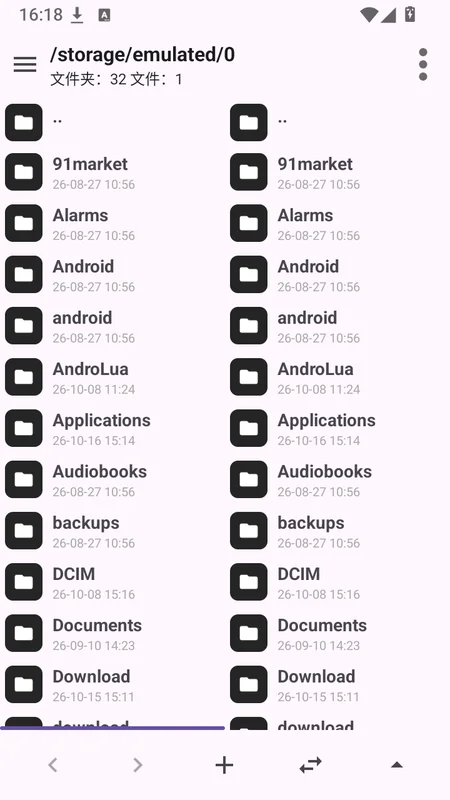
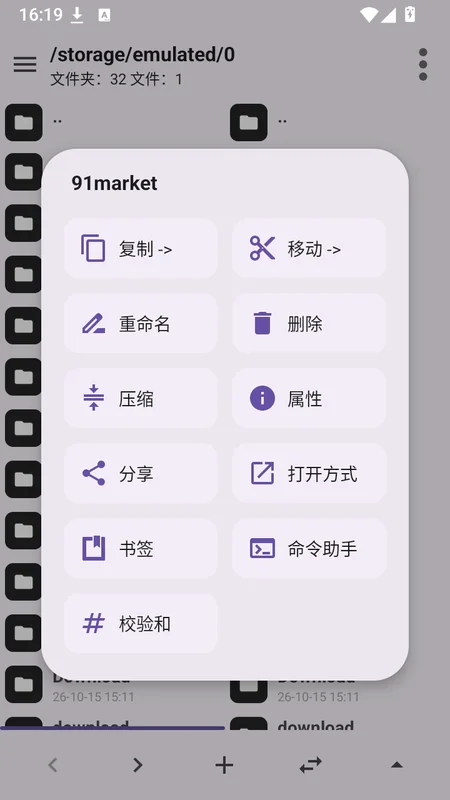
3、选中文件,长按调出菜单,完成复制,移动,删除,解压操作。
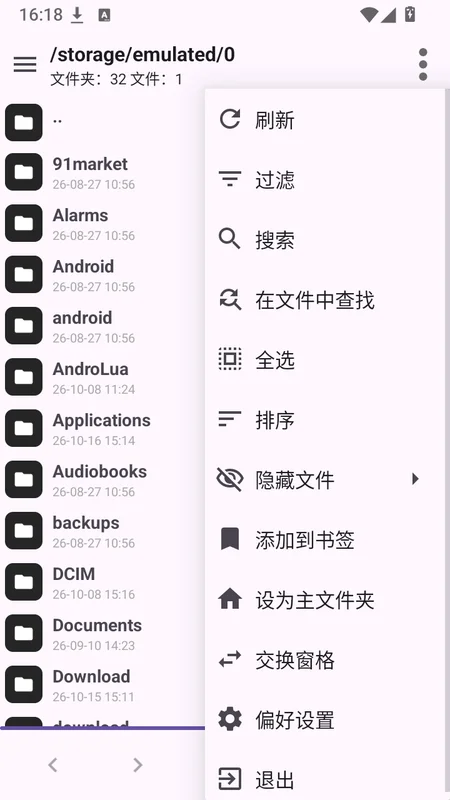
4、点击APK文件,查看安装包基础信息,进行基础查看编辑。
MP Manager好用吗
1.MP Manager最大的亮点是双栏分屏设计,左右两个面板可以独立导航,复制和移动文件时只需在另一侧定位目标目录即可,省去了反复返回上级再进入下级目录的繁琐操作。
2.压缩包免解压浏览功能非常实用,支持ZIP、7Z、RAR等主流格式,点击压缩包就能像浏览普通文件夹一样查看内部结构,提取单个文件时不需要先完整解压整个压缩包。
3.APK提取功能可以帮你备份手机中已安装应用的安装包,同时还能查看应用的包名、版本号、签名信息等详细数据,对于喜欢研究应用的用户来说非常方便。
4.APK反编译和资源编辑功能让MP Manager不仅仅是一个文件管理器,你还可以直接打开APK查看内部资源文件,修改布局,进行一定程度的定制化操作。
5.悬浮取色器和布局查看器是两款辅助工具,取色器可以帮你获取屏幕上任意位置的颜色值,布局查看器可以显示APP页面的UI层级结构和控件信息。
6.所有基础功能完全免费开源,没有广告打扰,界面简洁清爽,操作流畅不卡顿,对于追求纯净体验的用户来说非常友好。
7.局域网传输功能让你在电脑和手机之间快速互传文件,只要连在同一个WiFi网络下,不需要数据线就能轻松完成文件传输。
MP Manager有什么功能
1.双栏文件管理:左右分屏同时显示两个目录,支持独立导航,复制、移动、压缩文件时不用来回切换文件夹,操作效率翻倍。
2.压缩包管理:支持ZIP、7Z、RAR等常见压缩格式,可以创建压缩包、解压文件,还能不用完整解压就直接进入压缩包内部浏览和提取文件。
3.APK提取与查看:可以提取手机里已安装应用的APK安装包,查看包名、版本、签名信息,直接打开APK查看内部资源文件。
4.APK反编译与编辑:支持APK反编译、资源编辑、修改布局,让你可以深入查看和调整应用的内部结构。
5.悬浮取色器:可以在任意界面悬浮显示,帮你获取屏幕上任意位置的颜色值,适合设计师和开发者使用。
6.布局查看器:可以查看任意APP页面的UI层级和控件信息,方便开发者分析界面结构和调试布局。
7.局域网传输:电脑连同一个局域网就能互相传文件,不需要数据线,手机和电脑之间快速互传。
8.基础文件管理:包括新建文件夹、重命名、删除、复制、移动、属性查看等常规文件管理功能一应俱全。
MP Manager和MT管理器有什么区别
1.MP Manager和MT管理器都是安卓平台的文件管理工具,但MP Manager定位为MT管理器的开源平替方案,主打免费开源无广告的使用体验。
2.在文件管理方面,两者都支持双栏操作和压缩包管理,MP Manager同样支持ZIP、7Z、RAR等格式的免解压浏览,功能上可以满足大部分日常需求。
3.在APK编辑方面,MT管理器的功能更加深入和全面,适合专业开发者进行复杂的APK修改工作,而MP Manager提供了基础的APK查看、反编译和资源编辑功能。
4.MP Manager完全免费开源,没有广告和内购项目,所有基础功能都可以直接使用,对于只需要基础文件管理和APK查看功能的用户来说非常合适。
5.MT管理器部分高级功能需要付费才能使用,而MP Manager将基础文件管理和APK查看功能全部免费开放,降低了用户的使用门槛。
6.两者在界面设计上有所不同,MP Manager的界面更加简洁清爽,操作逻辑直观易懂,新手用户上手更快。
7.如果你需要的是日常文件管理和简单的APK查看功能,MP Manager完全够用;如果你需要深度的APK修改和逆向工程功能,MT管理器可能更适合。
MP Manager支持哪些压缩格式
1.MP Manager支持ZIP格式,这是最常见的压缩格式之一,你可以创建ZIP压缩包,也可以直接浏览和提取ZIP压缩包内的文件。
2.MP Manager支持7Z格式,这种格式通常能提供更高的压缩率,适合压缩体积较大的文件,软件同样支持免解压浏览7Z压缩包内容。
3.MP Manager支持RAR格式,虽然RAR是专有格式,但MP Manager可以正常浏览和提取RAR压缩包内的文件,不需要额外安装解压工具。
4.除了以上三种主流格式,MP Manager还支持TAR、GZ、BZ2等常见的压缩格式,基本覆盖了日常使用中会遇到的各种压缩包类型。
5.在创建压缩包时,你可以选择压缩格式、压缩级别和是否加密等选项,灵活满足不同的压缩需求。
6.压缩包免解压浏览是MP Manager的一大特色,点击压缩包就能直接进入内部查看文件列表,提取单个文件时不需要先解压整个压缩包,节省时间和存储空间。
MP Manager怎么提取APK
1.打开MP Manager,在软件主界面或侧边栏中找到应用管理或APK提取相关的功能入口,点击进入应用列表页面。
2.在应用列表中,MP Manager会显示手机中所有已安装的应用程序,你可以通过搜索或滚动查找目标应用。
3.找到目标应用后,长按或点击应用名称旁边的操作按钮,选择提取APK或导出安装包选项。
4.软件会提示你选择APK文件的保存位置,你可以选择内部存储或SD卡中的任意目录,确认后开始提取。
5.提取过程通常很快,完成后MP Manager会提示提取成功,你可以在之前选择的目录中找到导出的APK安装包文件。
6.提取出的APK文件可以用于备份、分享给朋友或在其他设备上安装,你还可以在MP Manager中直接查看APK的包名、版本和签名信息。
MP Manager的局域网传输怎么设置
1.确保你的手机和电脑连接在同一个局域网内,也就是连接同一个路由器的同一个WiFi网络。
2.打开MP Manager,在软件的功能菜单或侧边栏中找到局域网传输或FTP服务相关的功能选项。
3.点击启动局域网传输服务,MP Manager会显示一个访问地址,通常是一个IP地址加端口号的格式。
4.在电脑上打开文件管理器或浏览器,输入MP Manager显示的访问地址,按回车即可访问手机上的文件系统。
5.连接成功后,你可以在电脑上直接浏览手机中的文件,也可以将电脑上的文件上传到手机,或者将手机上的文件下载到电脑。
6.传输过程中请保持MP Manager处于前台运行状态,避免软件被系统后台清理导致传输中断。
7.传输完成后,回到MP Manager中关闭局域网传输服务即可,下次需要使用时再次启动即可。


 智能识别大师1.1.1 安卓版
 筑数合宝1.0.2 安卓版
 plgymusictheory1.3 安卓版
 日记本记事(便签备忘录记事本)2.7.4 安卓版
 微备份聊天云记录1.0.0 安卓版
 五洲通3.0.7 智慧园区管理版
 红外遥控+智能1.1.5 安卓版
 品控管家1.2.0 安卓版
 微二维码扫码查1.0.0 官方版
 捷安特经营官方版1.6.2 安卓版
 简配音2.5.1 安卓版
 点点用能1.0.1 安卓版
 RedTeams3.7.2 安卓版
 一键锁屏智能1.0.22 最新版



 工作流软件大全
 邮件管理软件大全
 自媒体软件大全
 打工人必备软件大全
 b站视频下载软件大全
用户留言