














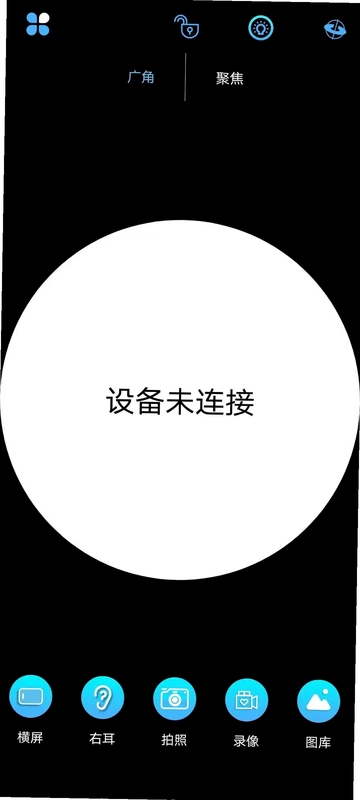
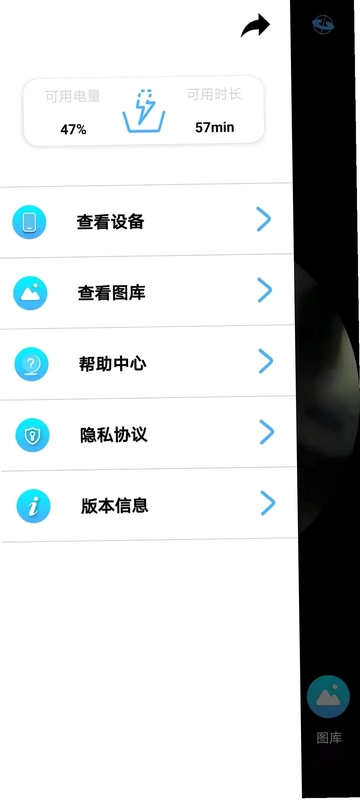
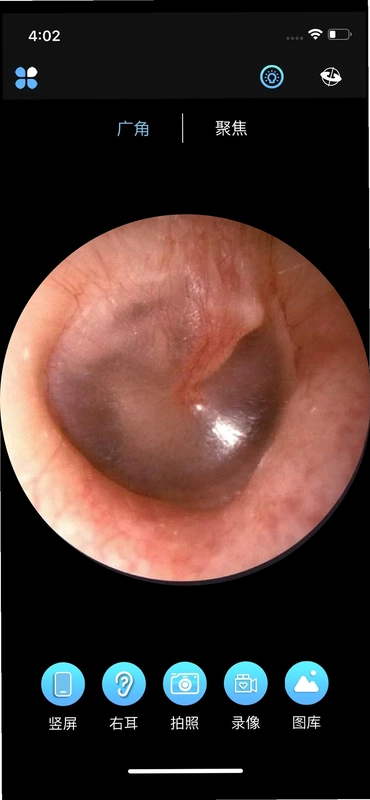
ALK是一款配合无线可视采耳设备使用的手机应用,通过WiFi直连主设备后即可在手机屏幕上实时查看耳道内部画面,让传统采耳从盲操作升级为可视化操作。应用集成了无线图像传输、拍照、录像、图库管理、广角与聚焦切换、陀螺仪辅助、左耳右耳切换、横竖屏调节以及功能菜单等模块,画面传输流畅、延迟低,配合设备端实现舒适、安全、可视化的采耳体验。无论是家庭日常清洁还是专业采耳门店使用,ALK都能提供清晰稳定的图像支持,操作界面简洁直观,上手门槛低,是可视采耳设备的实用配套工具。

ALK有什么功能特点
1.支持WiFi无线连接主设备,手机与采耳设备配对后即可实时接收图像信号,摆脱线缆束缚。
2.提供广角与聚焦两种画面模式,可根据耳道深浅与观察需求自由切换,兼顾大范围查看与细节放大。
3.内置拍照与录像功能,遇到需要记录的画面可一键抓拍或录制视频,方便后续对比与分享。
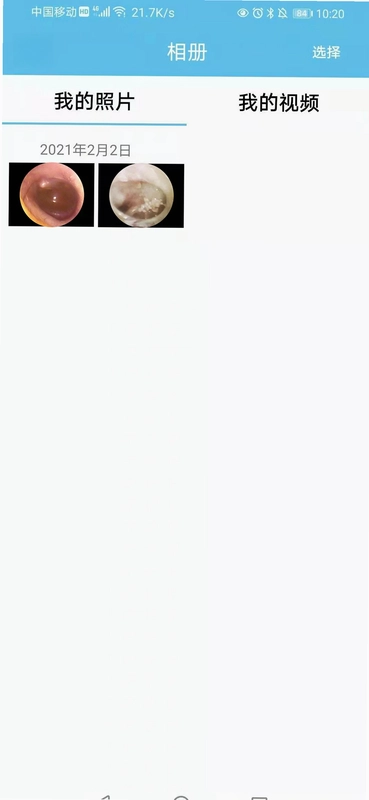
4.图库模块自动归档拍摄内容,支持按时间浏览、查看与删除,管理采耳记录更省心。
5.支持陀螺仪辅助与左右耳切换,画面方向随设备姿态自动调整,单人或双人操作都能保持画面正向。
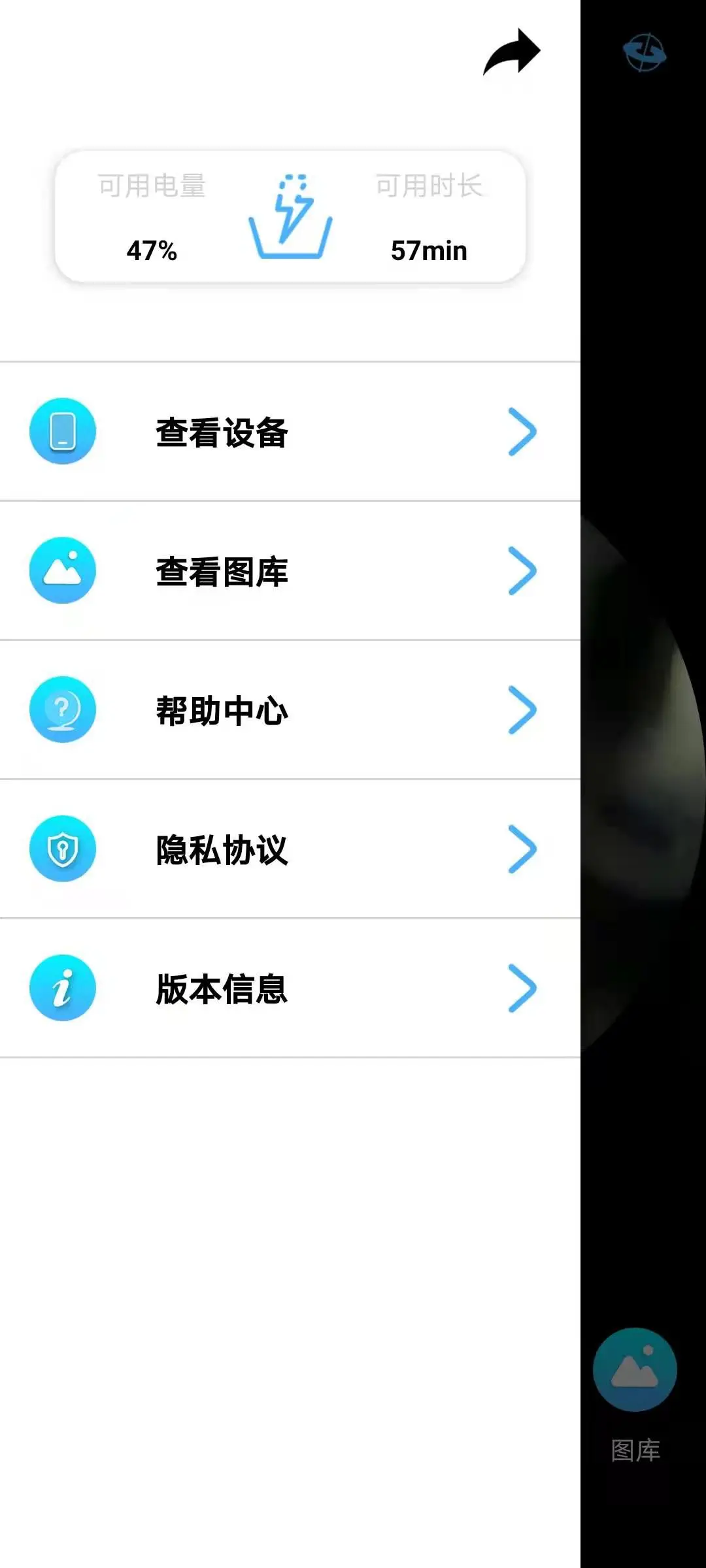
6.横竖屏可自由调节,菜单功能集中展示,各项参数设置一目了然。
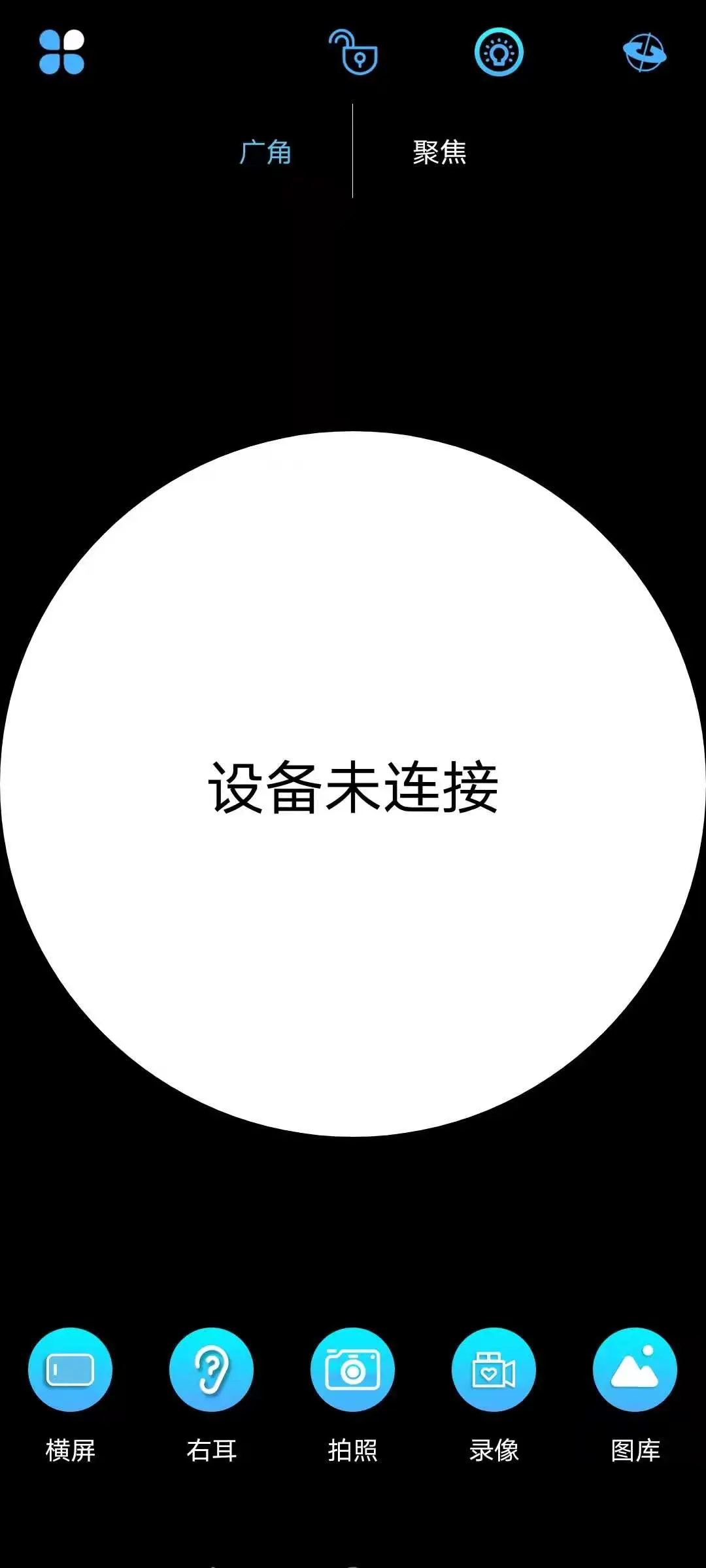
ALK连接不上设备怎么办
1.先确认采耳主设备电量充足并已正常开机,指示灯处于工作状态。
2.打开手机WiFi设置,搜索设备发出的热点名称并手动连接,注意不要连接其他无关网络。
3.部分手机连接设备热点后会提示无互联网,选择保持连接即可,不要自动切换回移动数据。
4.返回ALK应用重新进入连接页面,等待画面加载,若仍无图像可退出应用后重新打开。
5.检查手机是否开启了网络加速或WiFi助手功能,关闭后再次尝试连接设备。
6.若多次尝试仍失败,可重启采耳设备与手机,再按上述步骤重新配对。
ALK画面模糊怎么调节
1.进入实时预览界面后,先使用聚焦功能对画面进行对焦,让耳道细节变得清晰。
2.根据观察距离切换广角模式,查看整体环境时用广角,观察细节时切回聚焦。
3.调整采耳设备与耳道的距离,过近或过远都会影响成像效果,保持适当距离画面更稳定。
4.检查设备镜头是否有灰尘或污渍,用干净软布轻轻擦拭后再查看画面。
5.在光线较暗的环境下可适当借助外部光源,避免画面噪点过多影响观感。
6.确认手机屏幕亮度适中,亮度过低会让画面看起来发暗发灰。
ALK拍照录像怎么使用
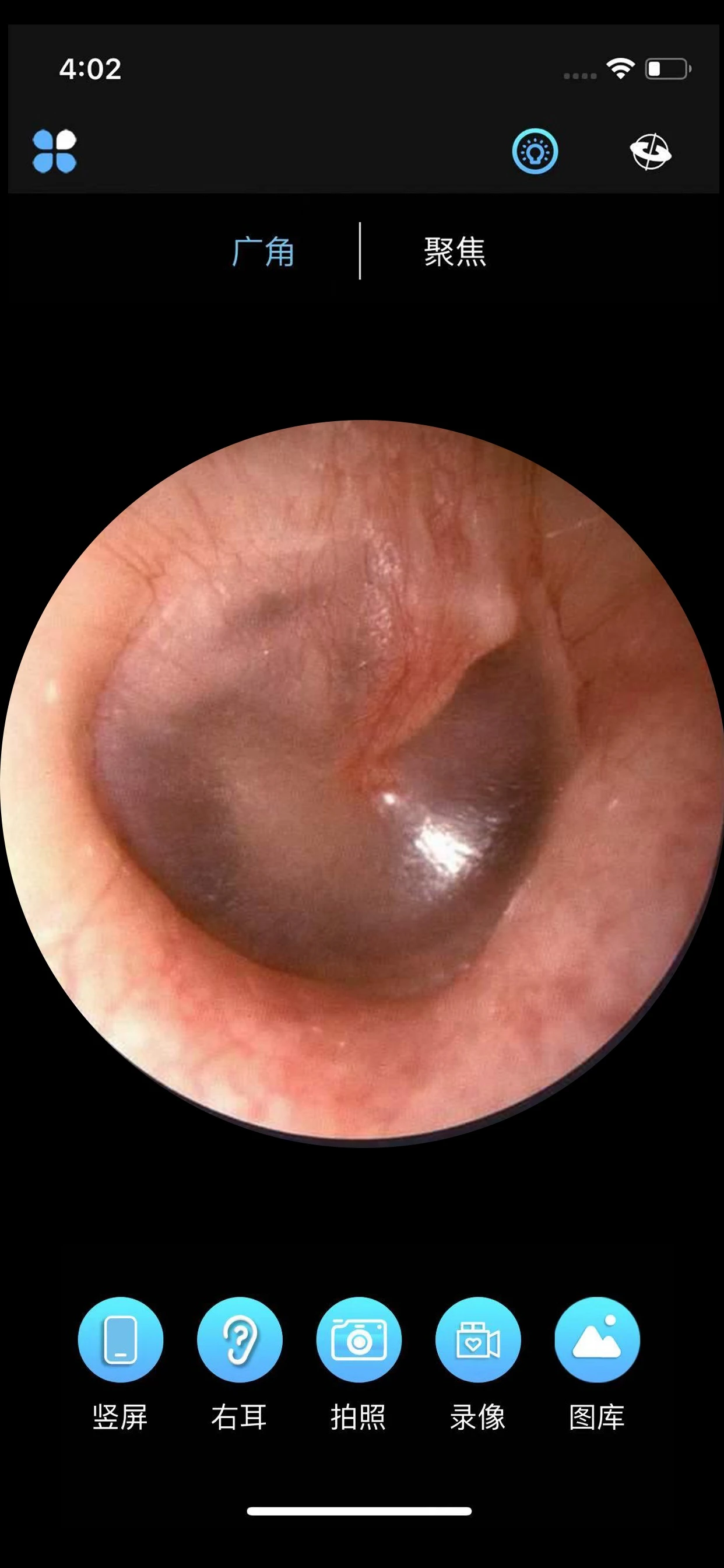
1.连接设备并进入实时画面后,在界面下方找到拍照按钮,点击即可保存当前画面。
2.需要录制过程时点击录像按钮开始录制,再次点击结束并自动保存到图库。
3.拍摄前可先调节好广角、聚焦与横竖屏方向,保证成片角度符合查看习惯。
4.拍摄完成后进入图库模块,可查看照片与视频的详细信息,按需删除无用内容释放空间。
5.重要画面建议及时导出或备份,避免清理缓存时误删。
ALK左右耳和横竖屏怎么切换
1.在预览界面找到左耳右耳切换选项,根据当前操作耳道选择对应模式,画面方向会自动适配。
2.切换后观察画面是否与实际方向一致,如不一致可再切换一次确认。
3.横竖屏调节位于菜单设置中,可根据握持姿势选择横向或纵向显示。
4.横屏适合双手操作与细节观察,竖屏适合单手查看,按使用场景灵活选择。
5.陀螺仪功能开启后画面会随设备转动自动校正方向,若感觉画面晃动可关闭该功能。
6.设置完成后返回预览界面,确认各项参数生效再进行采耳操作。
ALK使用注意事项有哪些
1.采耳前先检查设备镜头与耳勺是否清洁,避免将污物带入耳道。
2.操作时动作轻柔缓慢,通过画面观察耳道情况,不要盲目深入。
3.耳道有炎症、破损或不适时请停止使用,必要时咨询专业医生。
4.儿童使用时需由成人陪同操作,避免自行深入耳道造成伤害。
5.使用完毕后及时关闭设备电源,清理耳勺并妥善存放,延长设备使用寿命。
6.定期查看图库并清理缓存,保持应用运行流畅。
 Excel表格1.2.0 安卓手机版
 FlashToy移动打印1.1.0 2026最新版
 云端速译宝1.0.0 最新版
 行车智能记录仪1.0.1 最新版
 AI agent智能帮1.0.5 最新版
 locals1.3 最新版
 免费流量管家2.0.7 2026版
 微聊天记录微备份1.0.2 官方版
 全能安卓克隆助手5.0 最新版
 WiFi万能钥直连1.6.0.8 最新版
 趣生活工具2.0.0 安卓版
 手机免费一键换机1.0.1 最新版
 炎黄儿女族谱记录4.3.3 最新版



 工作流软件大全
 邮件管理软件大全
 自媒体软件大全
 打工人必备软件大全
 b站视频下载软件大全
用户留言