













极速小球是一款集悬浮球操作与智能截屏于一体的实用工具,用户通过屏幕上可自由拖动的小球,即可快速完成局部截屏、全屏截屏等操作,省去繁琐的按键组合。应用内开放了悬浮球大小与样式自定义功能,让工具更贴合个人审美;截屏完成后还支持二维码识别、文字提取、多语言翻译与图片分享等丰富操作,大幅提升日常办公与生活场景中的效率,是一款轻量却功能全面的悬浮球助手。

极速小球有什么功能
1.悬浮球支持局部截屏与全屏截屏两种模式,点击小球即可快速触发。
2.可自由调节悬浮球的大小与外观样式,打造个性化操作入口。
3.截屏后支持二维码识别,快速读取图片中的链接与信息。
4.内置文字提取功能,把图片内容转为可编辑文本。
5.提供多语言翻译,识别后可直接转换目标语言。
6.支持一键分享截屏图片到常用社交平台。
极速小球好用吗
1.悬浮球常驻屏幕边缘,不遮挡主要内容,随手可点。
2.截屏方式灵活,局部选取与全屏抓取自由切换。
3.自定义样式让工具兼具实用与美观,操作更有亲切感。
4.截屏后的二维码识别与文字提取省去二次处理步骤。
5.翻译与分享功能覆盖多场景需求,减少应用切换。
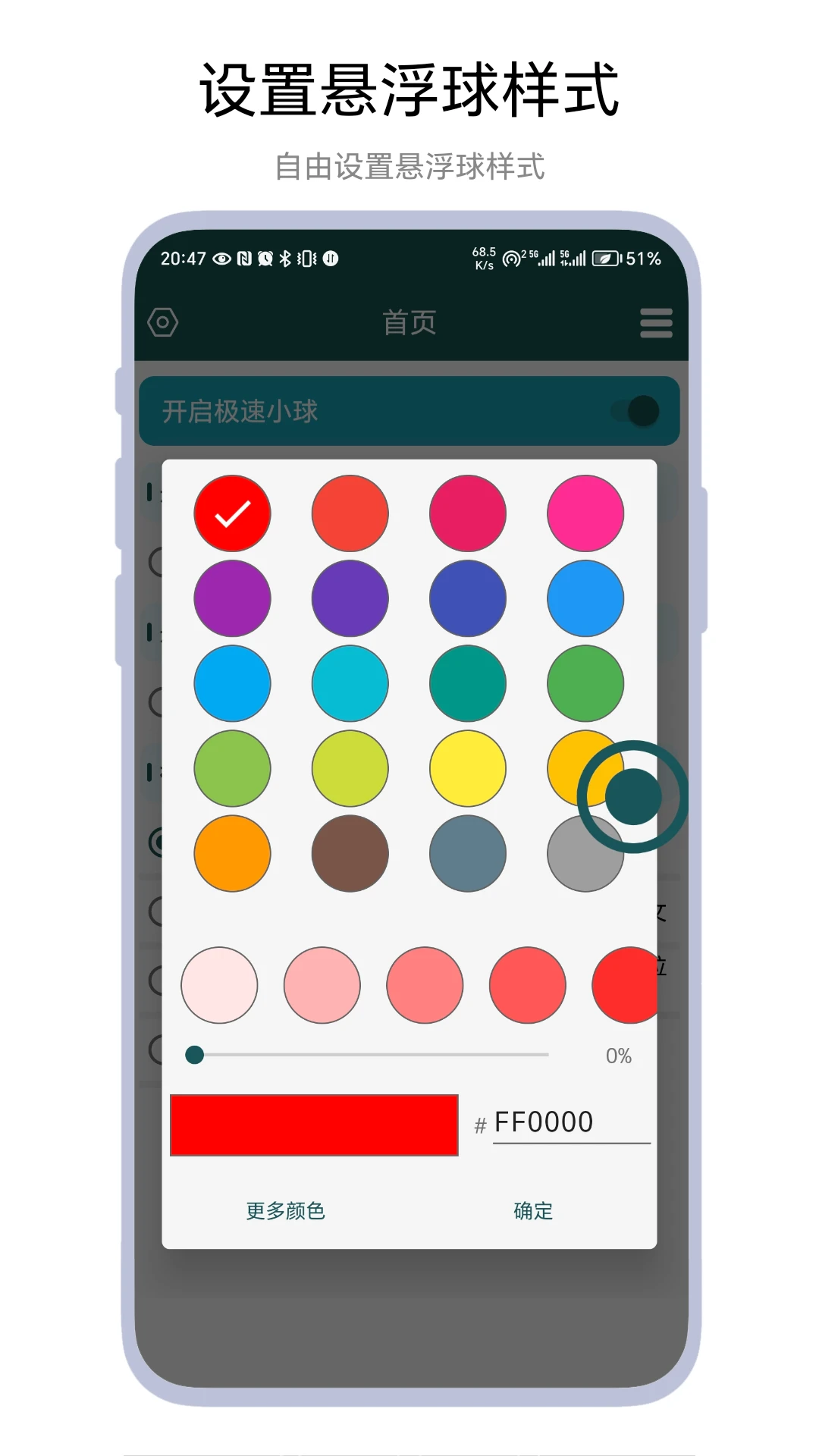
极速小球怎么设置悬浮球
1.打开极速小球应用,进入悬浮球设置界面。
2.开启悬浮球开关,授予必要的悬浮窗权限。
3.拖动大小滑块调整悬浮球直径,找到合适手感。
4.在样式选项中挑选喜欢的颜色或图标外观。
5.保存设置后返回桌面,悬浮球即可生效。
极速小球截屏后能做什么
1.截屏完成后弹出操作菜单,可选择二维码识别。
2.点击文字提取,将图片中的文字转为可复制文本。
3.选择翻译功能,把识别内容转换为目标语言。
4.通过分享按钮将图片发送给好友或保存到本地。
5.根据需求关闭菜单,继续使用悬浮球进行下一次截屏。
6.所有操作均在悬浮球内完成,无需跳转其他应用。

极速小球适合哪些人使用
1.经常需要截屏记录信息的办公人群,可快速抓取内容。
2.需要提取图片文字的学生与文字工作者。
3.有跨语言阅读需求的用户,可借助翻译功能理解内容。
4.喜欢个性化桌面的用户,可自定义悬浮球样式。
5.追求操作效率、希望减少按键组合的普通用户。
极速小球如何提升使用效率
1.把悬浮球放在屏幕边缘顺手位置,减少寻找时间。
2.根据习惯设定截屏模式,常用局部或全屏一键触发。
3.利用文字提取处理截图中的资料,直接复制使用。
4.遇到外文图片时用翻译功能快速理解大意。
5.通过分享功能把重要截图即时传给同事或朋友。
6.定期调整悬浮球样式,保持操作新鲜感与辨识度。

极速小球常见问题有哪些
1.悬浮球不显示时,检查是否已授予悬浮窗权限。
2.截屏无响应可尝试重新开启悬浮球开关。
3.文字提取准确率受图片清晰度影响,尽量截取清晰画面。
4.翻译功能需保持网络连接以获取语言结果。
5.样式修改后未生效,可退出设置界面重新进入查看。
6.分享失败时检查目标应用是否已安装并登录。
 素页轻扫1.0.1 安卓版
 带电作业1.2.3 安卓版
 MuLing Tool1.14.2 安卓版
 时空壶官方版4.1.2安卓版
 闪电云平台2.12.3 安卓版
 清研专项2.0 最新版
 pushplus2.0.0 最新版
 PodsTool(耳机电量弹窗)2.37.1.1 安卓版
 设置模拟来电最新版1.1.4 安卓版
 月亮浏览器1.2.0 安卓版
 概念画板最新版本2026.09.3安卓版
 用工宝4.1.18 安卓版
 内容特工队2.1.9 安卓版



 agent智能体大全
 工作流软件大全
 邮件管理软件大全
 自媒体软件大全
 打工人必备软件大全
用户留言