











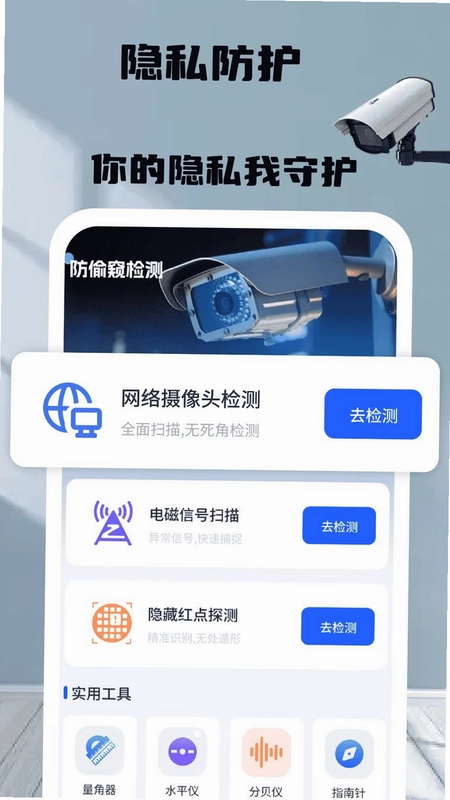
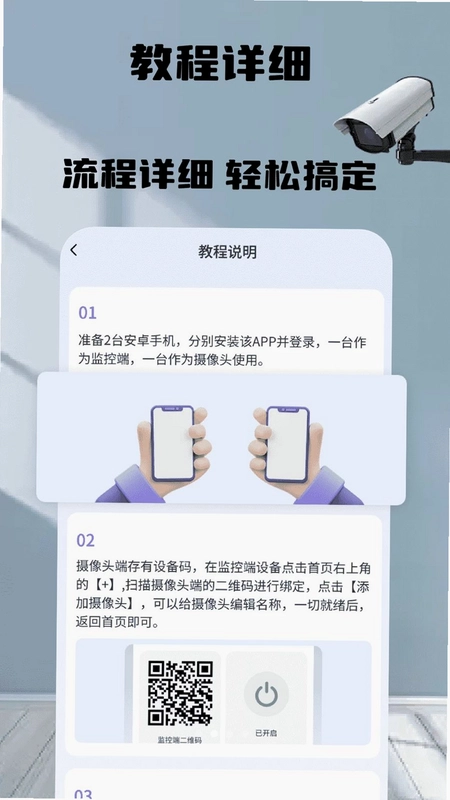

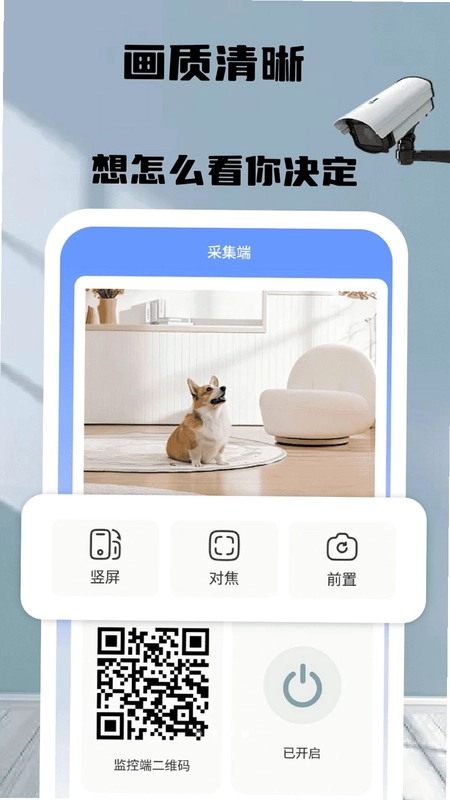
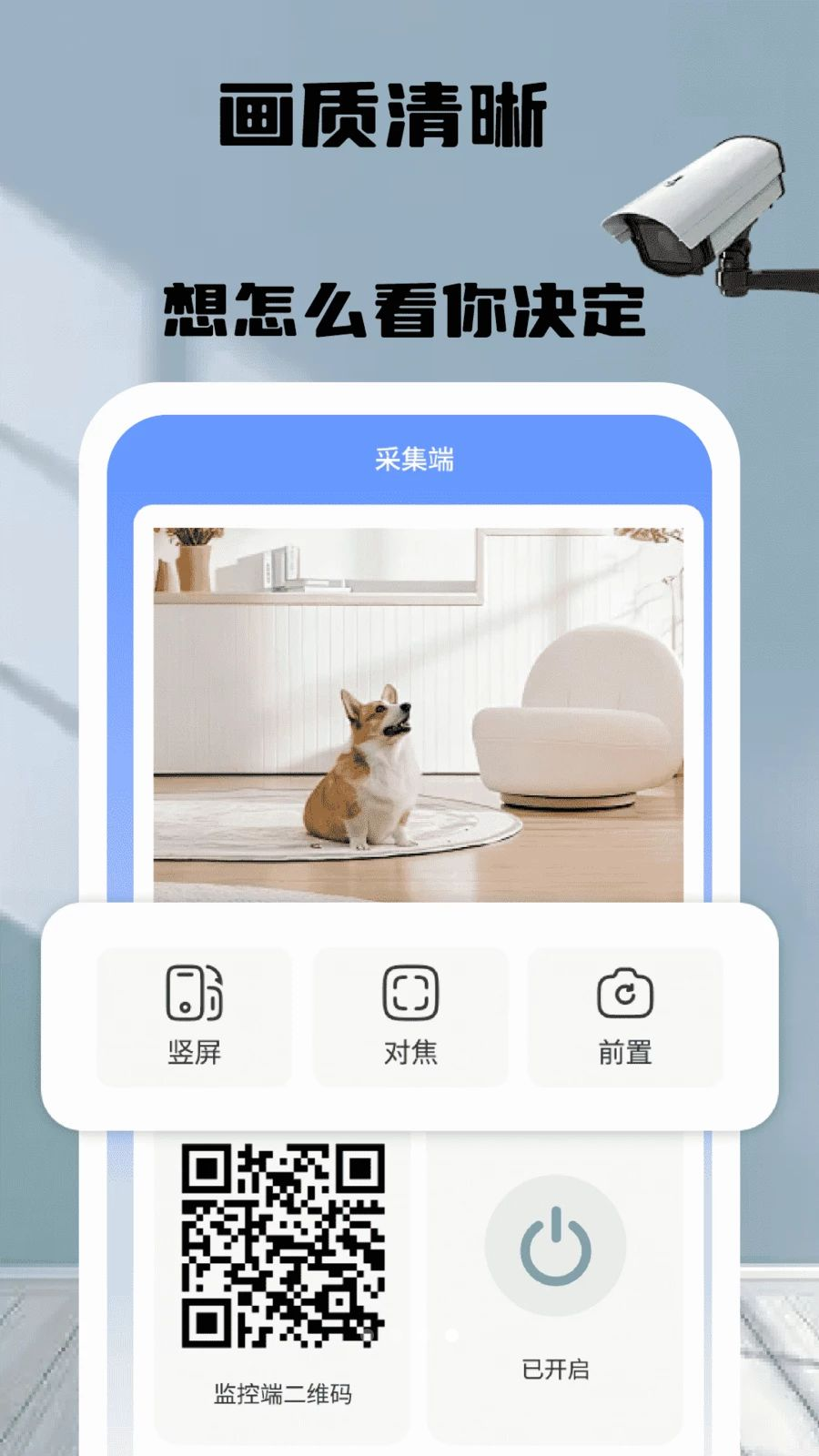
手机摄像头实时看家是一款专注居家安全看护的实用工具,能够快速连接家中摄像头,实现实时远程看家,让你随时随地掌握家中动态。应用内置详细新手教程,步骤清晰易懂,无需复杂操作即可轻松上手。同时配备防偷窥模式,多重保障用户隐私安全,观看更放心。支持横屏竖屏自由切换,画质清晰流畅,全面满足居家看护、远程查看等日常需求,安全又省心。
手机摄像头实时看家怎么连接家中摄像头
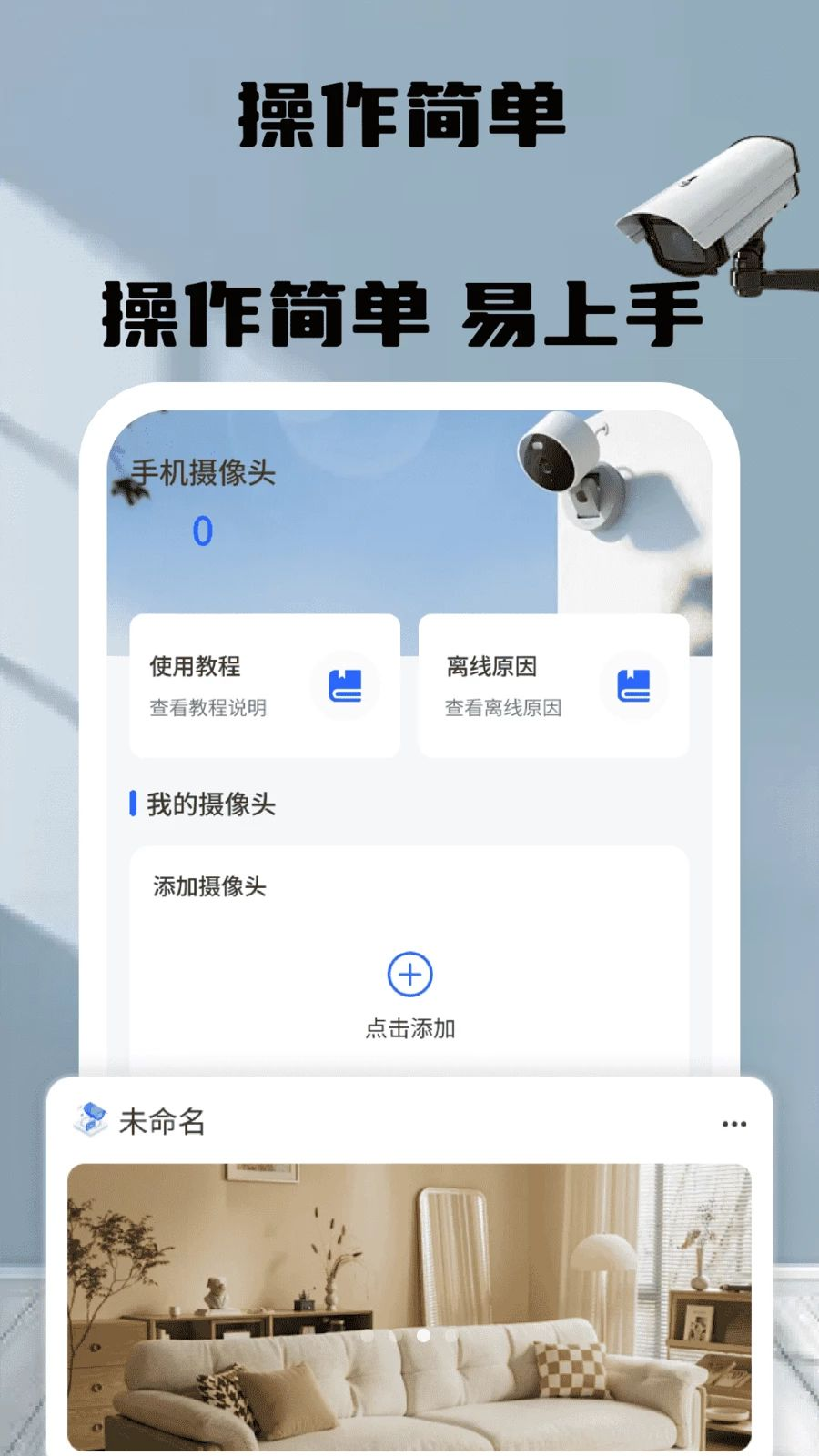
1.打开手机摄像头实时看家应用,进入首页后点击添加设备按钮。
2.确保家中摄像头已通电并处于配网状态,手机连接家庭WiFi网络。
3.按照应用内新手教程提示,选择对应摄像头品牌或型号进行匹配。
4.输入WiFi密码,等待应用自动搜索并绑定摄像头设备。
5.绑定成功后返回首页,即可看到摄像头画面预览,点击进入实时查看。
6.若连接失败,可检查摄像头指示灯状态,重启设备后重新按步骤操作。
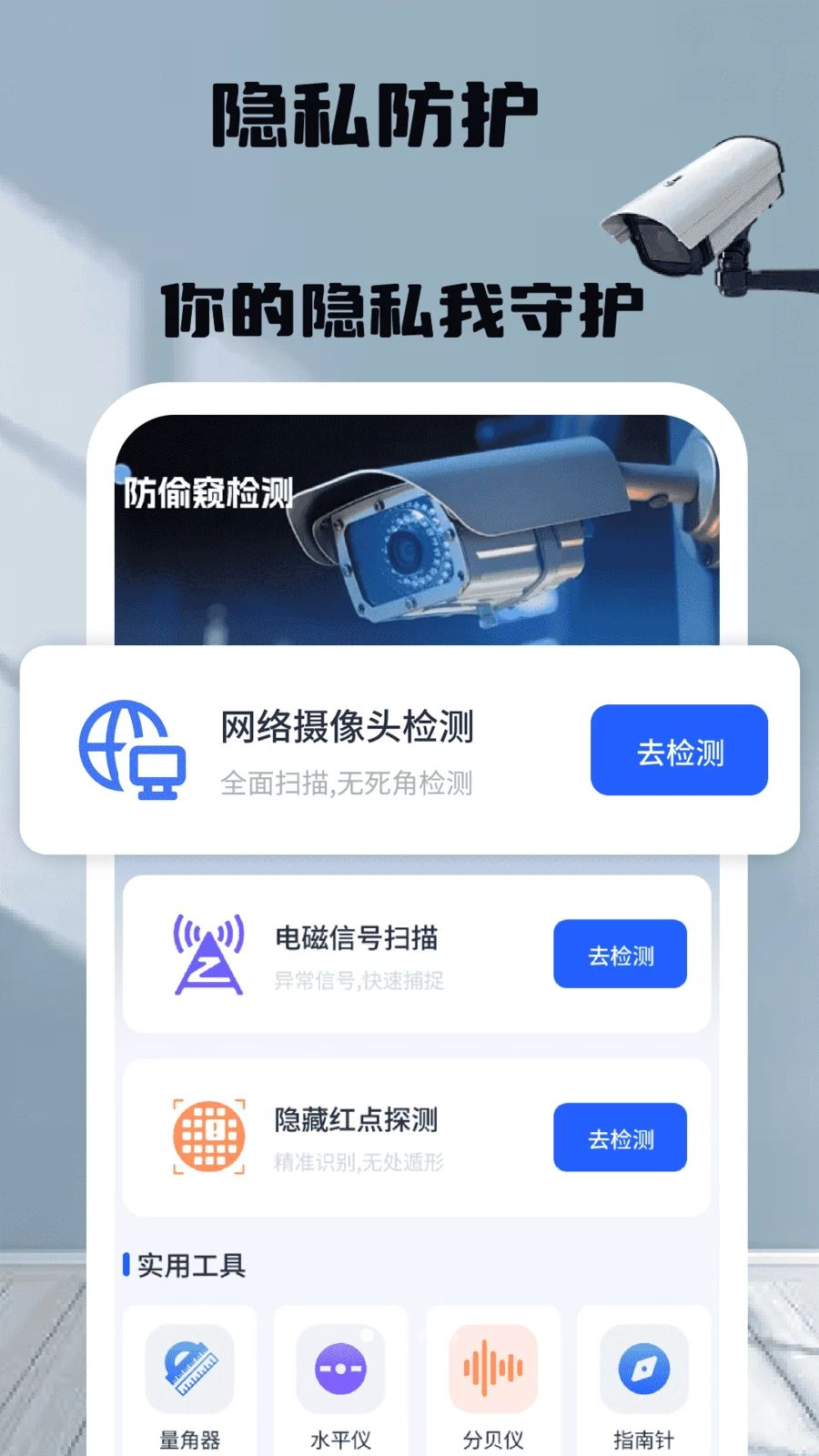
手机摄像头实时看家防偷窥模式怎么开启
1.进入手机摄像头实时看家主界面,点击右下角我的进入个人中心。
2.在设置列表中找到隐私与安全选项,点击进入防偷窥设置页面。
3.开启防偷窥模式开关,系统将自动对观看画面进行隐私保护处理。
4.可根据需要设置观看密码或手势锁,防止他人随意查看监控画面。
5.开启后每次进入实时画面都需验证身份,多重保障隐私安全。
手机摄像头实时看家横屏竖屏怎么切换
1.打开手机摄像头实时看家并进入摄像头实时观看画面。
2.在画面右下角或底部工具栏找到屏幕旋转图标。
3.点击旋转图标即可在横屏与竖屏之间自由切换显示模式。
4.横屏模式适合大画面观看,竖屏模式更贴合手机握持习惯。
5.切换后画质自动适配屏幕比例,保持清晰流畅不卡顿。
6.部分摄像头支持双击画面快速全屏,也可实现横屏观看效果。
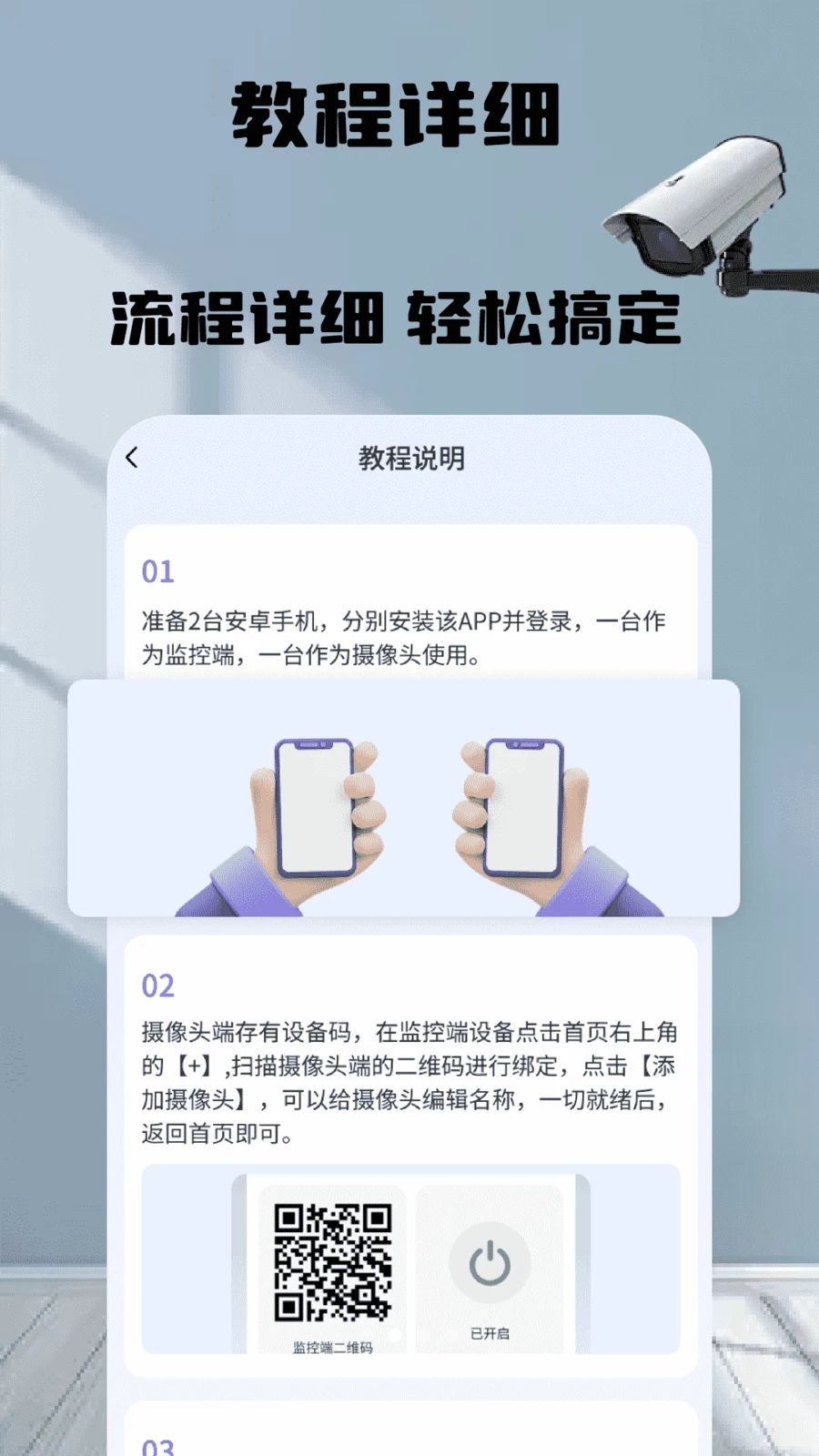
手机摄像头实时看家新手教程在哪里看
1.首次打开手机摄像头实时看家应用,首页会自动弹出新手引导教程。
2.若跳过引导,可点击首页右上角帮助中心进入教程列表。
3.教程按设备连接、画面查看、隐私设置等模块分类展示,步骤清晰。
4.点击任意教程条目即可查看图文说明,跟着操作即可快速上手。
5.遇到问题时可在教程页底部联系在线客服获取进一步帮助。
手机摄像头实时看家画质不清晰怎么办
1.检查手机网络连接是否稳定,建议切换至信号较强的WiFi环境。
2.进入实时观看画面,点击画质切换按钮选择高清或超清模式。
3.确认摄像头镜头表面是否干净,如有灰尘污渍请用软布擦拭。
4.在应用设置中检查是否开启了省流量模式,关闭后可提升画质。
5.调整摄像头安装位置,避免逆光或遮挡影响画面清晰度。
6.若仍不清晰,可尝试重启摄像头设备或重新连接网络。
手机摄像头实时看家支持哪些摄像头设备
1.手机摄像头实时看家兼容市面上主流品牌的网络摄像头设备。
2.支持WiFi连接方式的智能摄像头,覆盖常见的家用监控型号。
3.应用内提供设备型号匹配指引,添加设备时可查看兼容列表。
4.若摄像头支持ONVIF等通用协议,通常可顺利接入应用。
5.连接前建议确认摄像头固件为最新版本,以保证兼容性。
6.遇到不支持的设备可在帮助中心反馈,获取适配建议。
手机摄像头实时看家远程查看卡顿怎么解决
1.检查手机当前网络带宽是否充足,避免同时运行多个占用网速的应用。
2.在应用设置中适当降低远程观看画质,减少网络传输压力。
3.确认家中摄像头所在WiFi信号强度,必要时调整路由器位置。
4.关闭手机后台不必要的应用,释放运行内存提升流畅度。
5.定期清理应用缓存,保持软件运行状态良好。
6.若卡顿持续,可尝试退出应用重新登录或重启摄像头设备。
 日月健DRH软件3.2.9 安卓版
 心脑血管研究患者app2.2 安卓版
 大豆智能1.2.19 安卓版
 远程监控实时看家1.0.1 安卓版
 秒秒测智能1.1.27 安卓版
 奇橙卫士1.5.8 安卓版
 My Goneo(家庭能源管理)2.1.0 安卓版
 悦家全宅1.0.24 安卓版
 大拿1.1.16.1 安卓版
 智能安防管理平台APP1.0.1.8.5 安卓版
 QCY Audio1.2.2 安卓版
 戴灵耳机1.0.36 安卓版
 飞利浦运动1.0.2 安卓版
 Real Young(JWS智美耳机)12.0 安卓版
 济世健康1.2.6 安卓版


 灯控软件大全
用户留言