













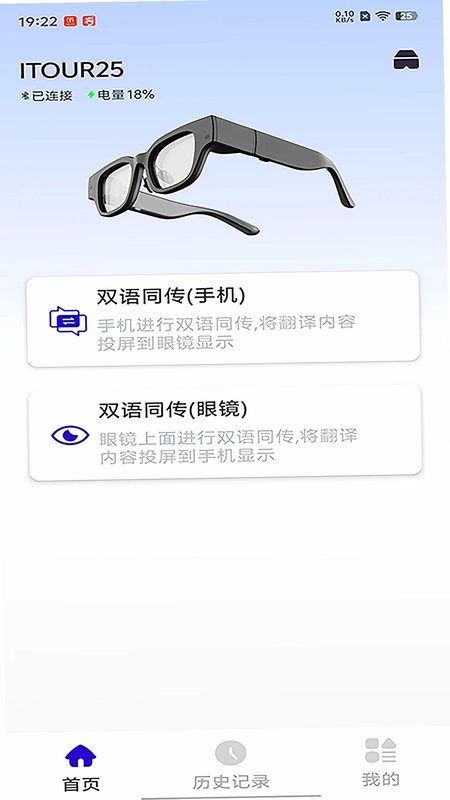
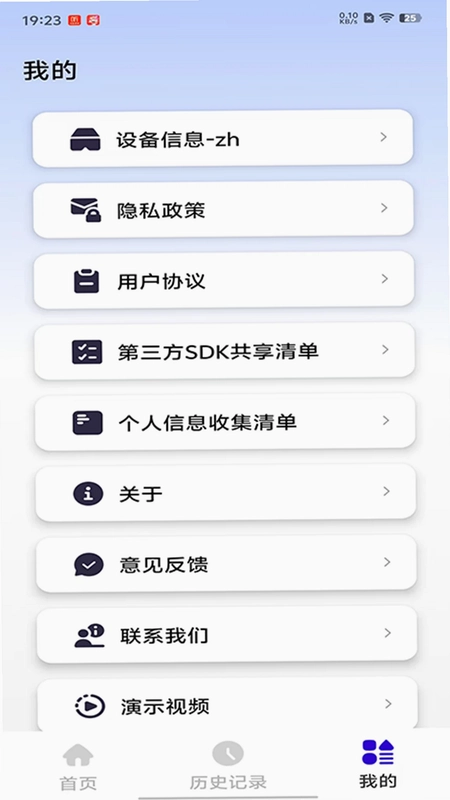
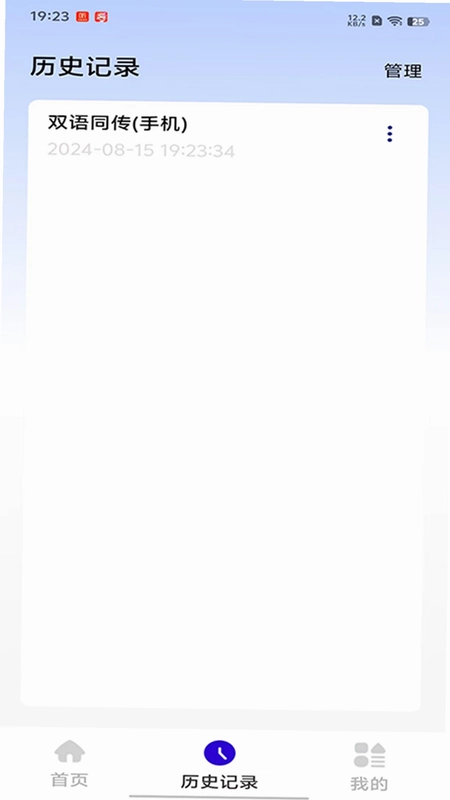
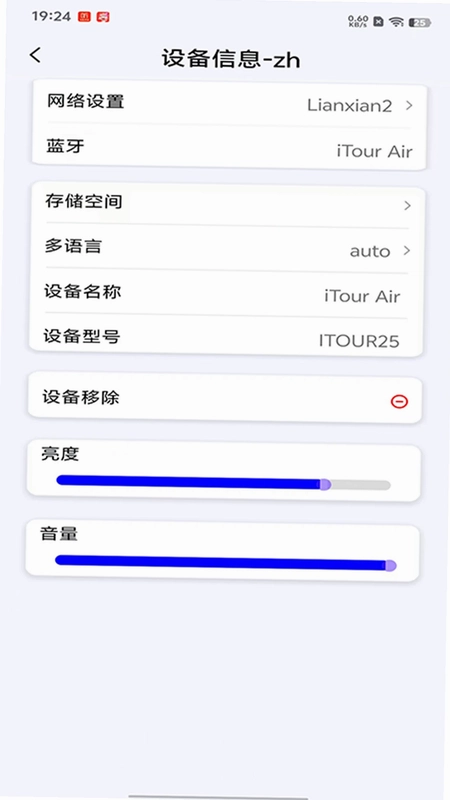
iTourAR是一款真正随时随地可用的智能翻译终端应用,专为搭配AR翻译眼镜打造,帮助用户在旅行、商务、学习等场景中实现无缝的双语沟通。通过手机与眼镜的协同工作,iTourAR能够将翻译内容实时投屏显示,让对话双方都能清晰看到译文,彻底告别语言障碍带来的尴尬。软件支持手机端与眼镜端双向同传,还能查看并导出历史记录,支持音频、TXT、PDF、srt等多种格式,方便用户整理和回顾重要对话内容。整体操作逻辑清晰,连接设置简单,是一款实用性极强的智能翻译辅助工具。
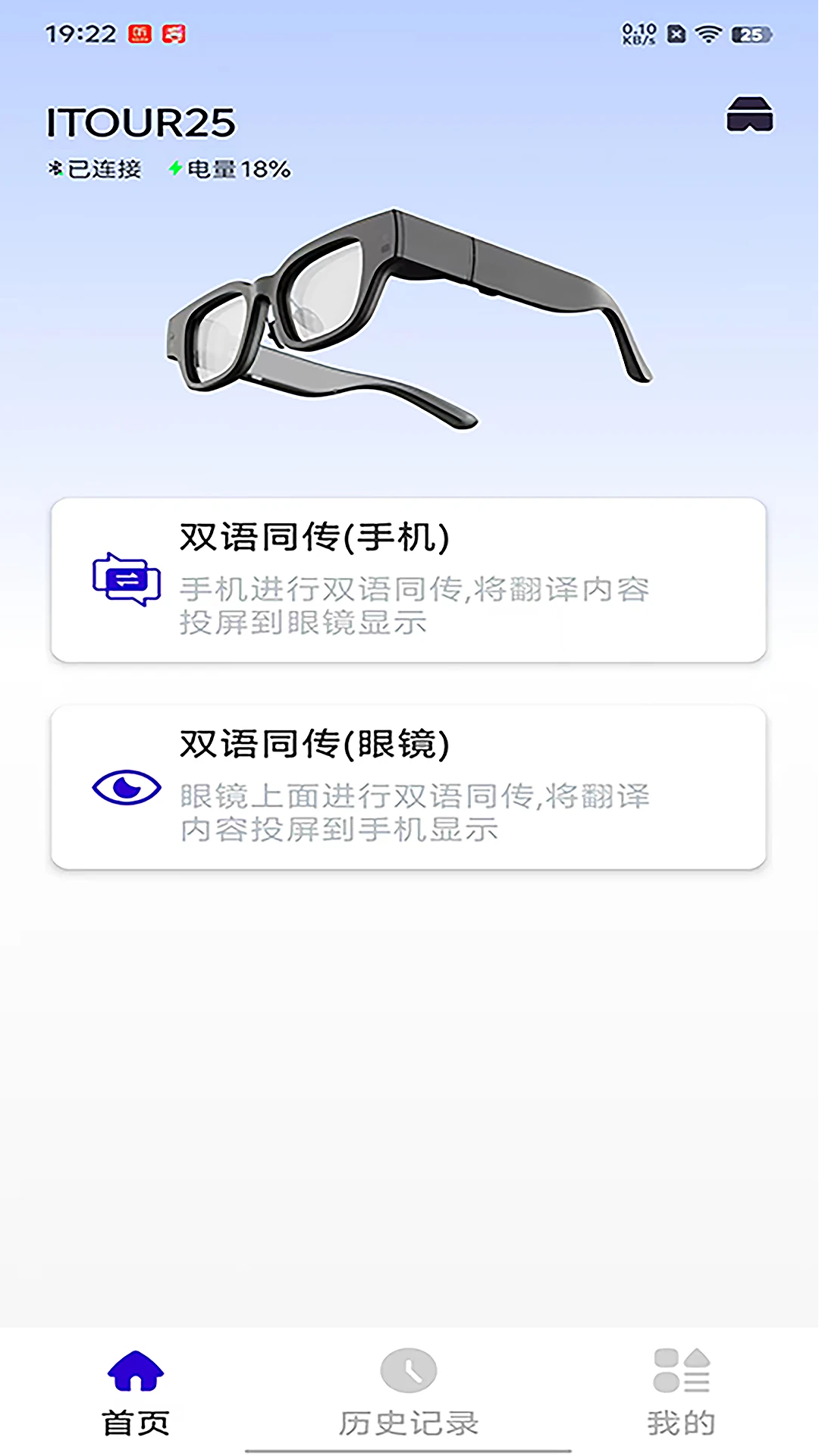
iTourAR双语同传怎么使用
1.首先确保手机已安装iTourAR应用,并打开蓝牙与眼镜设备完成配对连接。
2.在应用首页选择双语同传模式,根据实际场景选择手机端或眼镜端发起同传。
3.若选择手机端同传,对着手机说话,翻译结果会实时投屏到眼镜上显示。
4.若选择眼镜端同传,通过眼镜麦克风收音,翻译内容会同步显示在手机屏幕上。
5.对话过程中可随时切换语言方向,系统会自动识别并翻译。
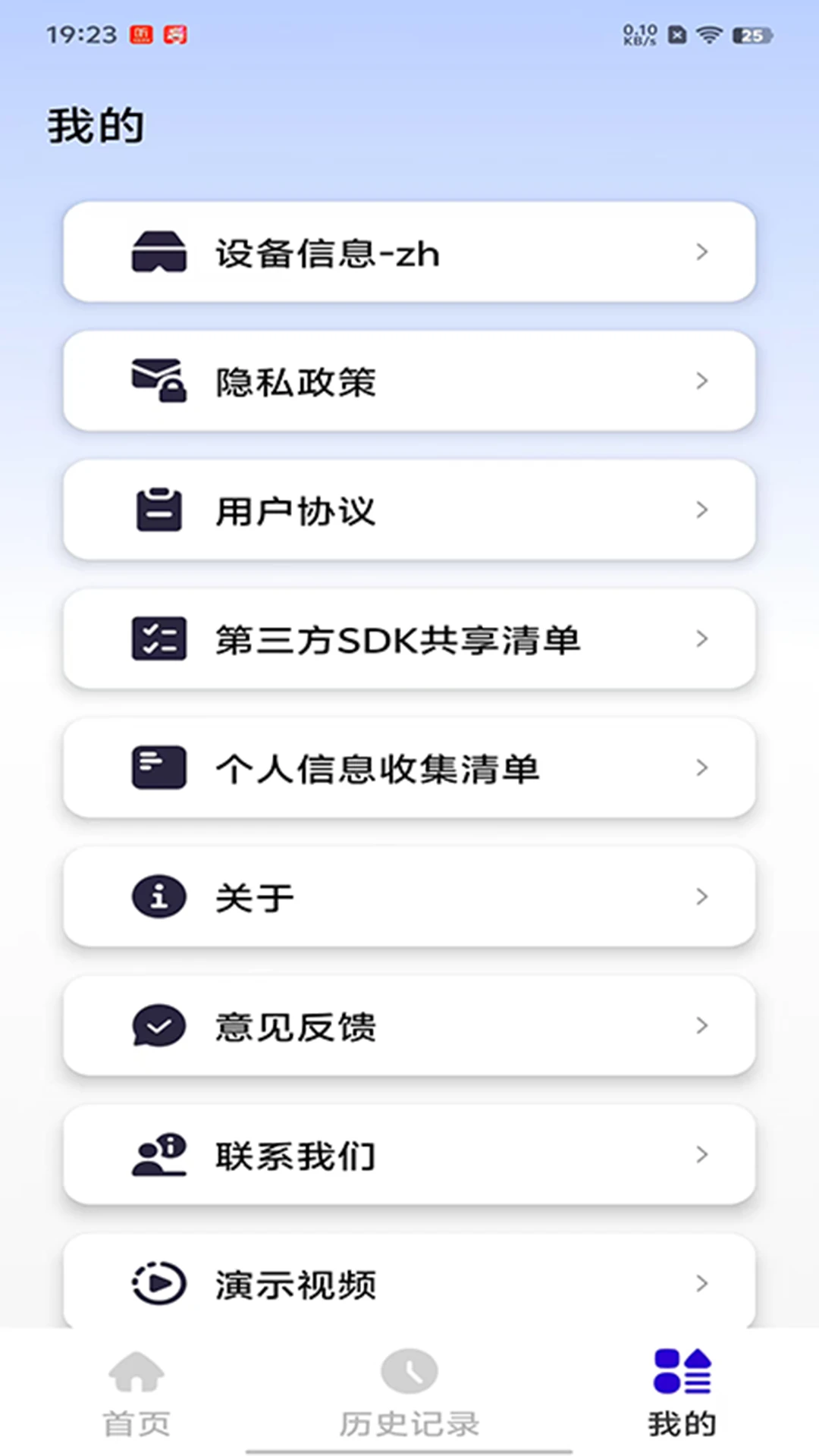
6.同传结束后,可在历史记录中回看本次对话的完整翻译内容。
iTourAR历史记录怎么导出
1.打开iTourAR应用,进入底部导航栏的“历史记录”页面。
2.在列表中找到需要导出的双语同传记录,点击进入详情查看。
3.点击页面中的导出按钮,系统会弹出格式选择菜单。
4.根据需求选择音频、TXT、PDF或srt格式中的一种。
5.确认后等待文件生成,生成完毕即可保存到手机本地或分享给他人。
6.如需清理记录,可在列表页勾选多条后进行批量删除操作。
iTourAR眼镜网络怎么设置
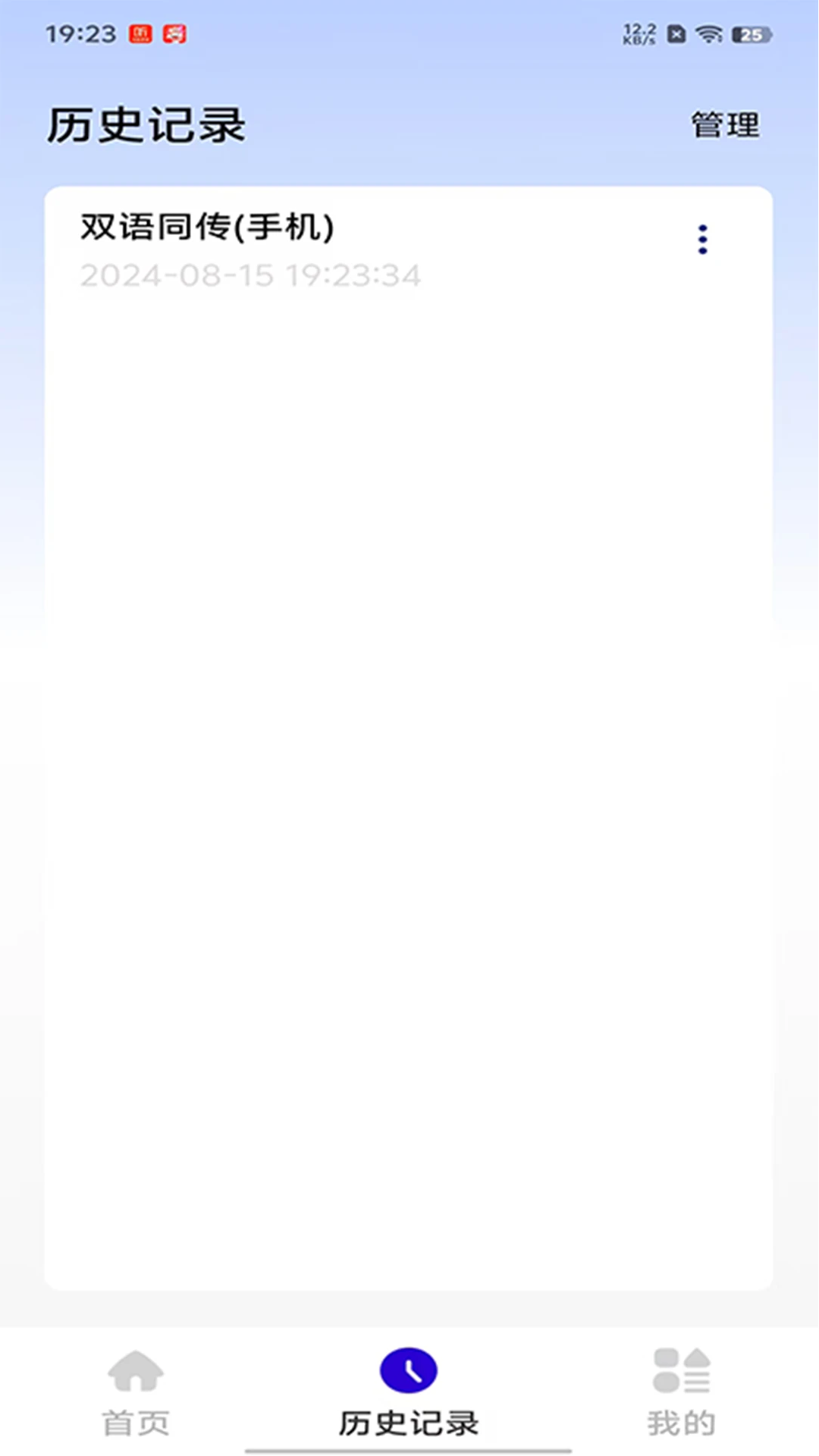
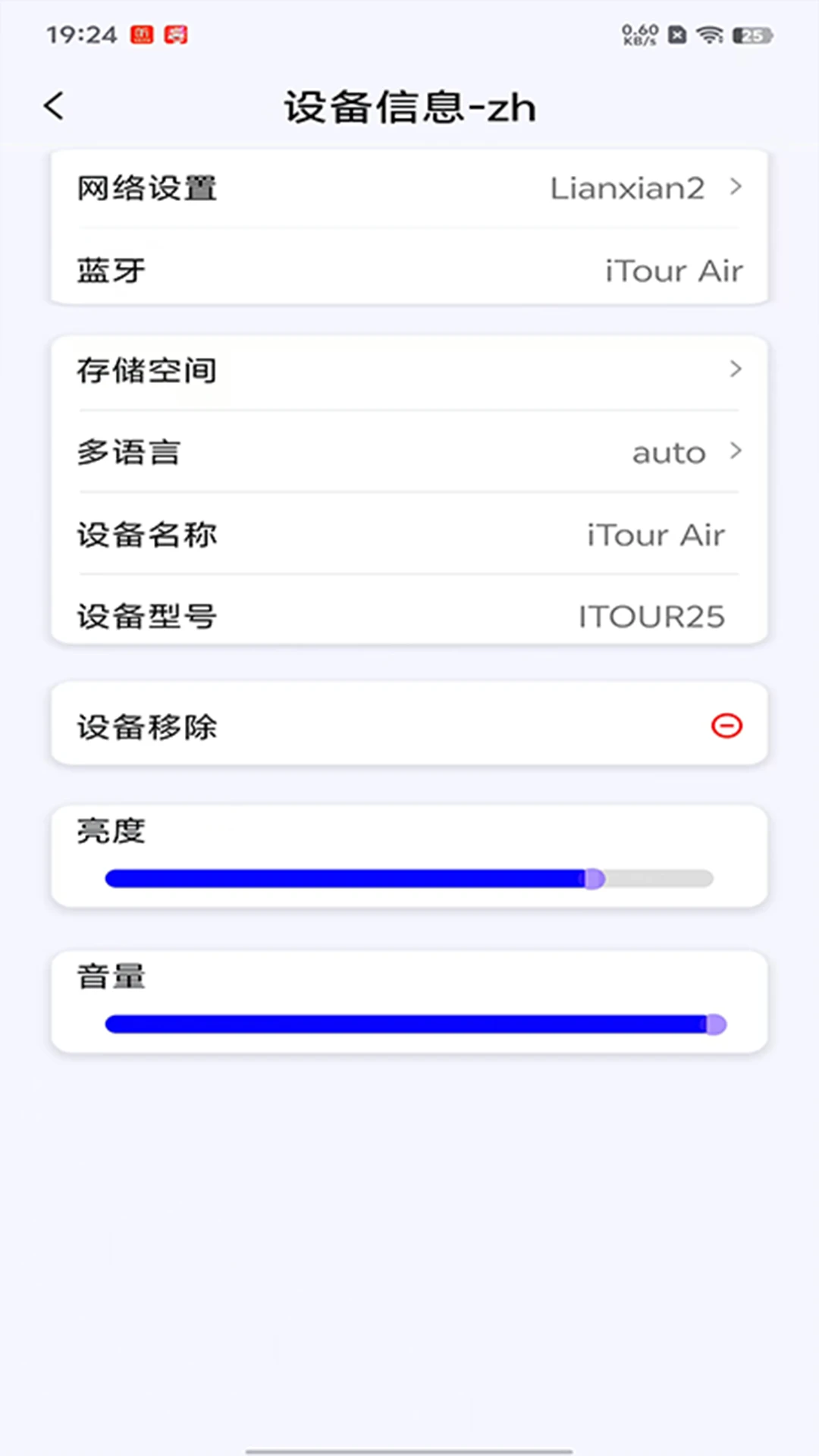
1.打开iTourAR应用,进入“我的”页面找到眼镜端网络设置入口。
2.确保眼镜处于开机状态且与手机保持连接。
3.在可用网络列表中搜索并选择需要连接的WiFi名称。
4.输入正确的WiFi密码后点击连接,等待眼镜端提示联网成功。
5.返回主界面测试同传功能,确认翻译内容可正常投屏显示。
iTourAR支持哪些翻译记录格式
1.iTourAR在导出历史记录时提供音频格式,方便用户直接回听原始对话。
2.支持TXT纯文本格式,适合快速复制文字内容进行编辑整理。
3.提供PDF格式导出,便于打印或归档保存为正式文档。
4.还支持srt字幕格式,可用于视频字幕制作或后期剪辑使用。
5.用户可根据实际用途灵活选择,满足不同场景下的记录管理需求。
iTourAR意见反馈怎么提交
1.进入iTourAR应用“我的”页面,找到意见反馈功能入口。
2.在反馈页面中详细描述遇到的问题或建议内容。
3.如有需要可附上相关截图,帮助开发团队更准确定位问题。
4.填写联系方式以便后续沟通,确认无误后点击提交。
5.提交成功后可在反馈记录中查看处理进度和回复。
iTourAR适合哪些使用场景
1.出国旅行时与当地人面对面交流,通过眼镜投屏让对方直接看到译文。
2.商务洽谈中用于跨语言沟通,提升交流效率并减少误解。
3.外语学习场景下辅助理解对话内容,加深对表达方式的记忆。
4.国际会议或展会中作为便携翻译工具,随时应对多语言交流需求。
5.日常接待外国友人时使用,让沟通更加自然顺畅。
 日月健DRH软件3.2.9 安卓版
 心脑血管研究患者app2.2 安卓版
 大豆智能1.2.19 安卓版
 远程监控实时看家1.0.1 安卓版
 秒秒测智能1.1.27 安卓版
 奇橙卫士1.5.8 安卓版
 My Goneo(家庭能源管理)2.1.0 安卓版
 悦家全宅1.0.24 安卓版
 大拿1.1.16.1 安卓版
 智能安防管理平台APP1.0.1.8.5 安卓版
 QCY Audio1.2.2 安卓版
 戴灵耳机1.0.36 安卓版
 飞利浦运动1.0.2 安卓版
 Real Young(JWS智美耳机)12.0 安卓版
 济世健康1.2.6 安卓版


 灯控软件大全
用户留言