













HT Robot是一款专为高擎机器人打造的配套控制应用,用户通过手机即可完成设备绑定、无线操控与状态监测等操作。软件界面简洁直观,连接流程清晰,支持高擎遥控外设接入,让机器人操控更加灵活顺畅。内置使用教程与文档资料,新手也能快速上手,随时查看机器人运行信息,是玩转高擎机器人的必备工具。
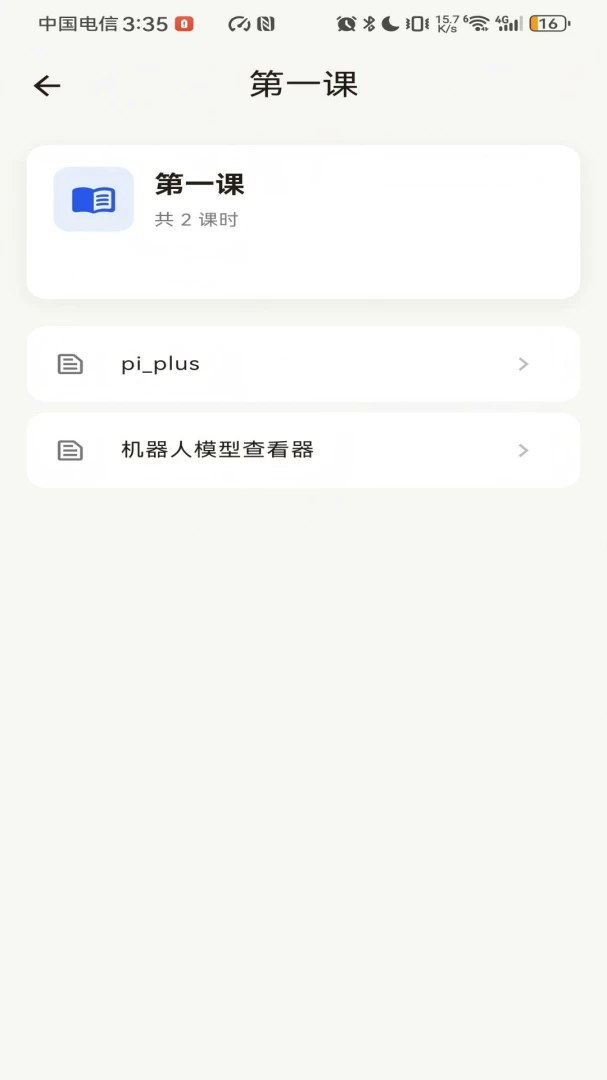
HT Robot支持哪些功能
1.打开应用后进入主界面,可看到无线控制、设备绑定、状态显示等核心功能入口。
2.点击无线控制,手机与机器人建立连接后即可进行方向与动作操控。
3.进入状态信息页面,实时查看机器人电量、运行状态等数据。
4.在设备绑定模块完成机器人配对,方便下次快速连接。
5.支持连接高擎遥控外设,扩展操控方式。
6.内置使用教程与文档资料,帮助用户了解各项操作。
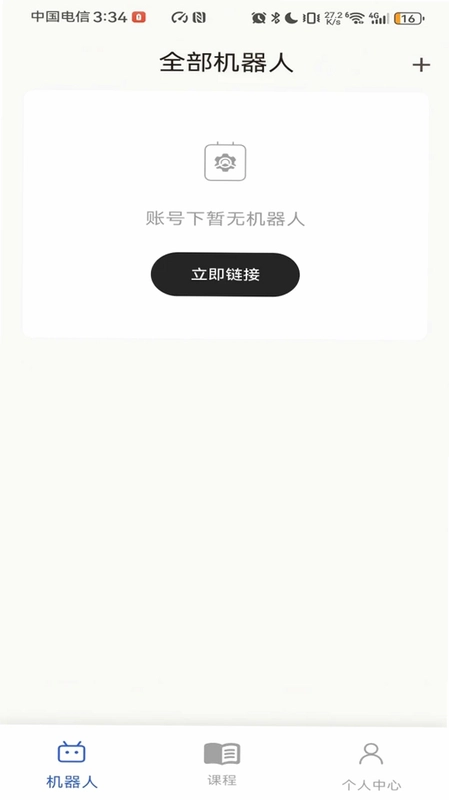
HT Robot怎么绑定机器人设备
1.先开启机器人电源,确认机器人处于可配对状态。
2.打开HT Robot并登录账号,进入设备绑定页面。
3.按照提示搜索附近设备,选择对应机器人名称。
4.确认配对信息后等待连接成功提示。
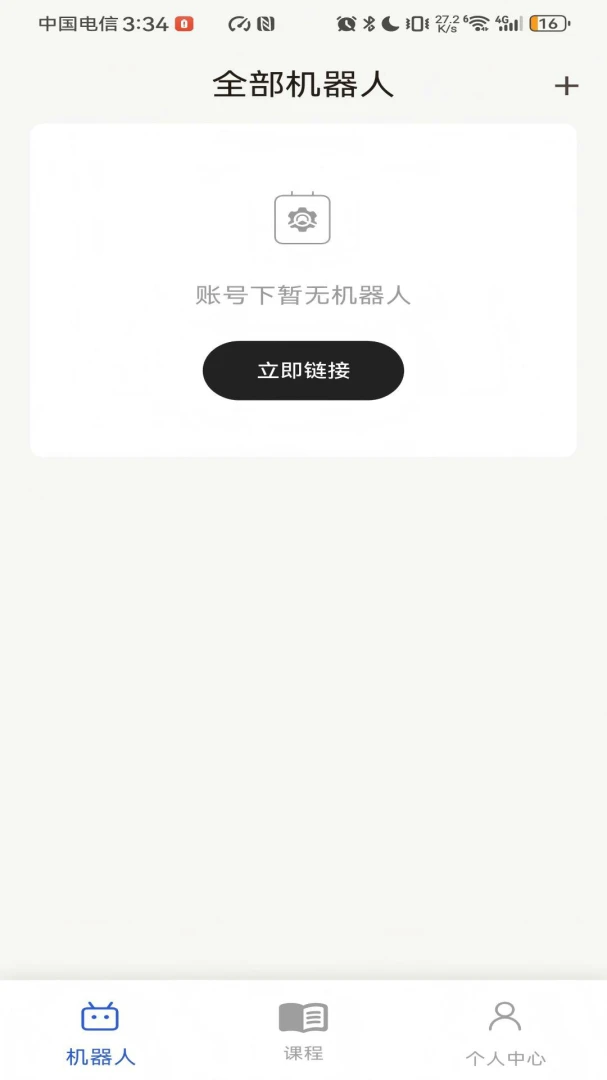
5.绑定完成后返回首页,即可看到已连接的设备。
6.若连接失败,可重启机器人后重新搜索配对。
HT Robot无线控制怎么用
1.确保手机与机器人处于同一网络或已建立无线连接。
2.在首页点击无线控制进入操控界面。
3.根据界面虚拟按键控制机器人前进、后退与转向。
4.可切换不同操控模式,适配不同使用场景。
5.操控过程中留意状态栏信息,避免电量过低影响使用。
6.退出控制界面前先停止动作,保证设备安全。
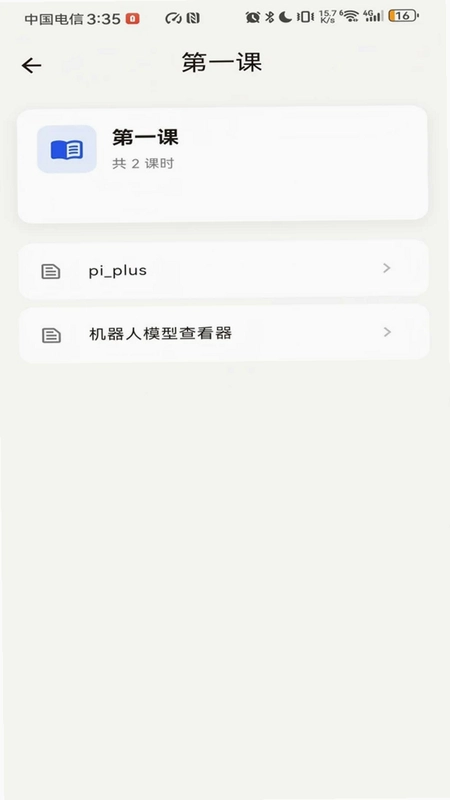
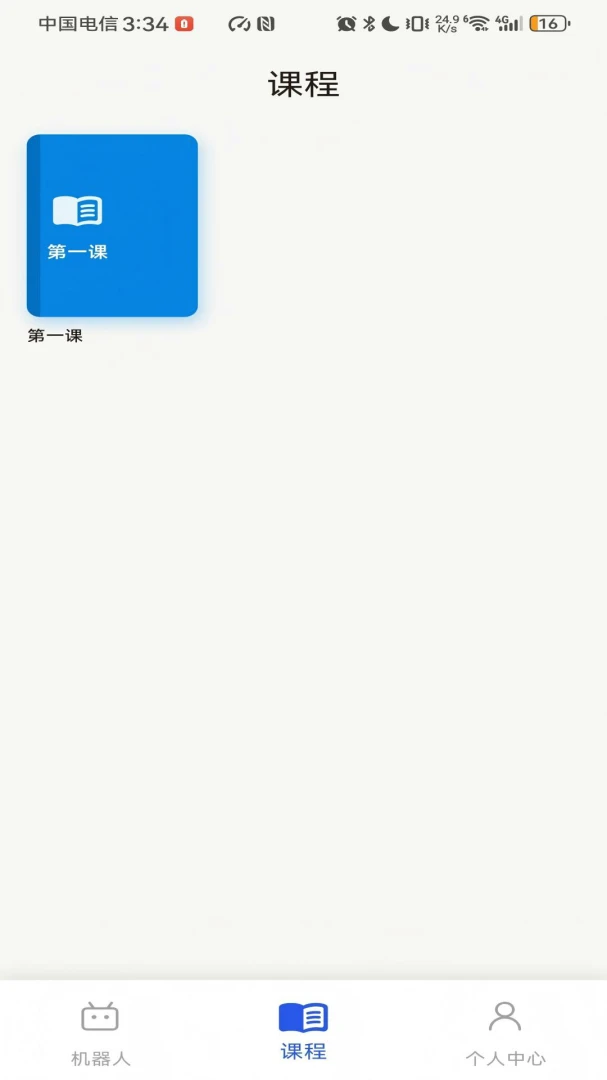
HT Robot的教程资料在哪里看
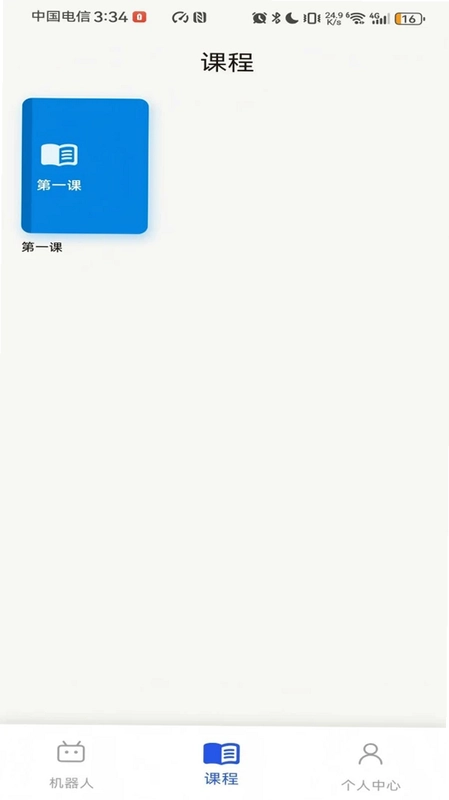
1.进入应用后找到教程或文档资料入口。
2.在教程列表中按分类浏览机器人使用说明。
3.点击具体教程可查看图文操作步骤。
4.文档资料区域提供相关说明文件供查阅。
5.新手建议先阅读入门教程再上手操控。
6.遇到问题时可在资料中查找对应解决方案。
HT Robot连接遥控外设的方法
1.准备好支持的高擎遥控外设并开启电源。
2.在HT Robot中找到外设连接相关设置。
3.按提示搜索并选择对应外设名称。
4.完成配对后测试按键响应是否正常。
5.可在设置中查看外设连接状态。
6.使用完毕后及时断开连接,节省电量。
HT Robot状态信息显示怎么看
1.连接机器人后进入状态信息页面。
2.页面会展示机器人当前电量与运行情况。
3.可查看设备连接状态是否正常。
4.出现异常提示时可对照教程排查原因。
5.定期查看状态信息,便于及时充电维护。
6.状态数据刷新后以最新显示为准。
HT Robot使用注意事项
1.使用前确认机器人电量充足,避免中途断电。
2.操控时保持手机与机器人距离在有效范围内。
3.首次使用建议先阅读内置教程熟悉流程。
4.不要在信号干扰较强的环境中长时间操控。
5.定期检查应用更新,获得更稳定的体验。
6.使用结束后关闭连接并妥善收纳设备。
 智能健身助手app1.22.00 安卓版
 霍曼宠物3.6.10 最新版
 Shark Home1.1.10 安卓版
 佳健康2.2.03 安卓版
 宇视停车管家2.7.0 安卓版
 RWfit6.2.4 安卓版
 日月健DRH软件3.2.9 安卓版
 心脑血管研究患者app2.2 安卓版
 大豆智能1.2.19 安卓版
 远程监控实时看家1.0.1 安卓版
 秒秒测智能1.1.27 安卓版
 奇橙卫士1.5.8 安卓版
 My Goneo(家庭能源管理)2.1.0 安卓版
 悦家全宅1.0.24 安卓版
 大拿1.1.16.1 安卓版


 灯控软件大全
用户留言