说实话,现在截图工具满大街,但想找个干净、免费又好用的真得费点神。截图大宝这款软件很多老用户都知道,之前要收费被吐槽,现在终于出了截图大宝官方正版2026最新免费版,我马上搞过来实测了一把。刚上手第一感觉就是界面清爽,没有弹窗广告,常用的矩形截图、滚动截长图、贴图功能都在明显位置。下面我就从下载渠道、安全性到具体用法,把这几天的真实感受摊开说,帮大家把坑蹚平,别再下到那些捆绑主页的假安装包。

截图大宝官方正版2026最新免费版怎么下载?安全吗?
先说大家最关心的问题:官方正版到底在哪下?我先后试了联想软件商店、腾讯软件管家,以及他们官网,最后确认截图大宝官方正版2026最新免费版最稳妥的渠道就是官网,注意网址后缀带官方字样的那个。安装包大小约 18MB,下载过程微软 Defender 和火绒都没报毒。特别提醒:千万不要去第三方所谓高速下载站,点一下就可能附赠全家桶。安装时留意取消“推荐安全浏览器”之类的勾选,之后就一路绿灯了。安全性这块,至少在我这台 Win11 上跑了三天没弹任何广告,进程也干净,可以放心用。
下面我把几个热门渠道的情况列个表,看完就知道该去哪儿下载了:
| 下载渠道 | 版本状态 | 有无捆绑 | 推荐指数 |
|---|---|---|---|
| 截图大宝官网 | 2026最新免费正版 | 无 | |
| 腾讯软件管家 | 较新,可能滞后 | 无 | |
| 某高速下载站 | 标注正版实为 P2P 下载器 | 大量捆绑 | 不推荐 |
| 360 软件管家 | 旧版,有广告 | 可能存在 |

截图大宝官方正版怎么下载?一步步教你
有些朋友可能对下载流程不熟,我直接把步骤放出来。首先打开搜索引擎,输入“截图大宝官方正版”,认准带有“官网”标识和蓝色官方认证链接的那条,点进去通常会直接定位到下载页面。找到写着“2026最新免费版”的按钮,点击下载,浏览器底部会出现保存提示。这里注意,如果跳转到其他页面让你下载所谓“极速下载器”,立刻关掉,那百分百不是官方版。正确流程保存下来的文件名叫“jtdb_2026_official.exe”这类,双击安装时,全程不要勾选任何额外选项,装完桌面会生成一个红色剪刀图标,点开就能用。
截图宝这个软件怎么用?常用功能一看就会
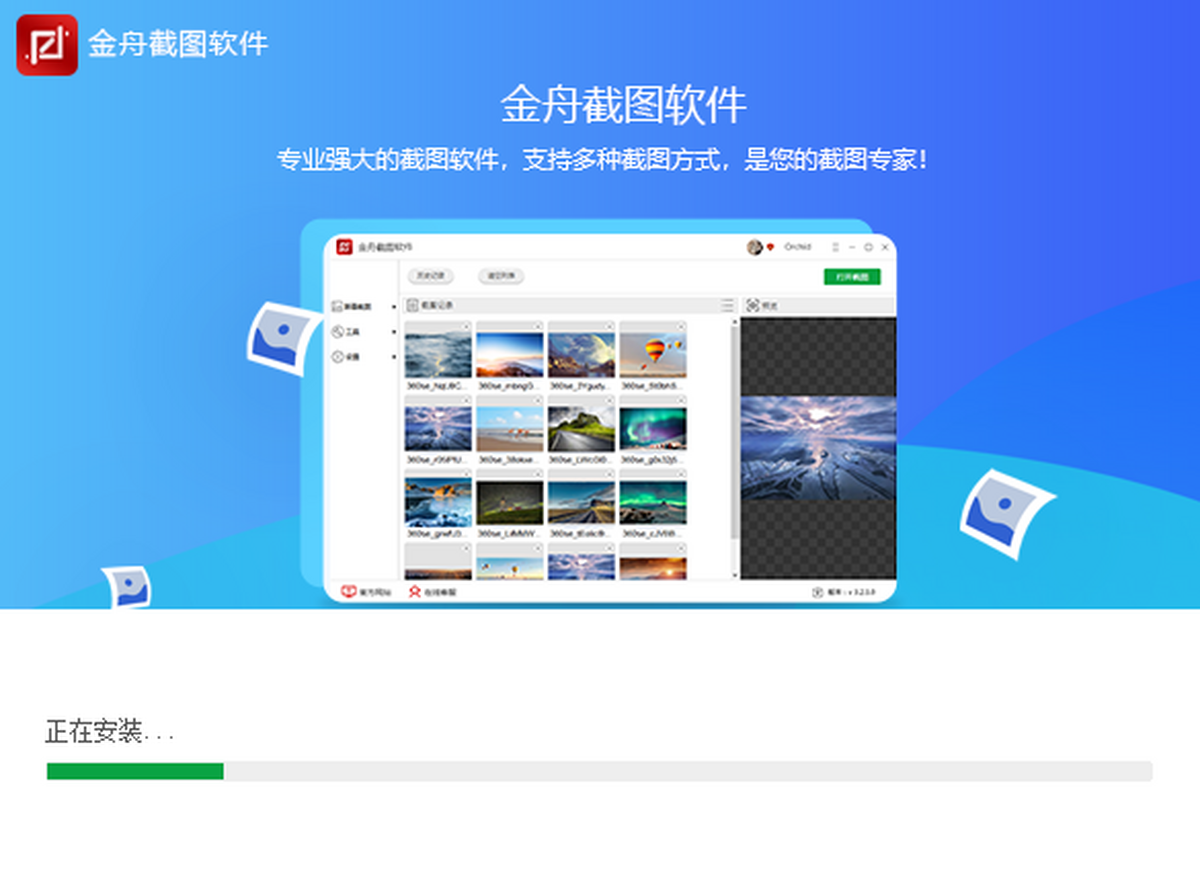
其实这类软件操作逻辑都差不多,截图大宝的交互对小白特别友好。装完之后它是常驻任务栏右下角小图标的,默认快捷键 F1 可以呼出截图界面,直接框选区域就行。让我觉得比较顺手的是它的滚动截长图功能,点一下滚动图标,网页自动滚动拼接,速度很稳不会漏行。另外,截图之后可以直接在图片上加箭头、方框、文字标注,甚至还有马赛克功能,把敏感信息一键涂抹,特别适合办公写文档和客服反馈问题时用。画图工具里还有个“取色器”,设计稿对色号也能应急。用起来完全不卡,消耗内存很小。
截图宝要钱吗?2026官方免费版到底免费多久
这也是很多老用户的疑问。早期版本出过专业版订阅,但截图大宝官方正版2026最新免费版我仔细看了设置里的许可协议,目前明确标注为基础功能全免费,包含截图、标注、贴图、滚动截图等核心功能,承诺无内购弹窗。也不用注册账号,离线照样用。至于未来会不会恢复收费,官方没给死话,但目前这个版本我连续用了几天没出现任何付费提示。如果只是日常截取网页、聊天记录、做简单标注,完全够用,不用再去找那些动不动就要会员的全家桶。
截图宝怎么保存与贴图的小技巧
截图后图片默认是复制到剪贴板的,如果想直接存文件,可以在截图界面点右下角的小软盘图标,手动选择保存位置,格式可选 PNG 或 JPG。我习惯在框选完区域后按 Ctrl+S 直接弹出保存窗口,路径会记住上一次文件夹。贴图功能更是效率神器,按 F3 能把刚截的画面像便签一样贴在桌面上,拖动、缩放都不影响其他窗口,查资料、对照输入特别方便。另外,如果截图后点了“钉在桌面”,它会一直悬浮,点击右键还能设置透明度,这样一来基本可以替代专门的小便签软件。
截图宝好用吗?我的真实槽点和优点
用了这么多天,我觉得截图大宝属于“小而美”的类型,优点很明显:启动快、不占资源、没有广告干扰。但也不是没有槽点,比如它的编辑标注里字体字号选择比较少,文字不能调描边,遇到复杂背景时可能看不太清。另一个是快捷键无法自定义修改,F1 和 F3 我用惯了还好,但如果有冲突就比较麻烦。整体来说,如果追求轻量、干净、免费,截图大宝官方正版2026就是目前很实在的选择。要是需要专业设计加复杂标注,可能还得配合 Photoshop 之类的。但普通办公、写稿、远程沟通,这款足矣,我自己已经把它设置成开机自启了。
此内容由AI根据文章内容自动生成,并已由人工审核

 喜欢
喜欢 顶
顶 难过
难过 囧
囧 围观
围观 无聊
无聊




 OKE欧意最新官方
 截图大宝官方正
 光氪息屏显示怎
 代号天机手游20