电脑C盘又爆红?每次提示空间不足却不知道哪能删?推荐一款Windows上免费的WinDirStat(磁盘使用统计和清理工具),它以彩色方块图直观显示磁盘文件占用,每个方块代表一个文件,面积越大占用越多,还能一键跳转目录,堪称2026高效清理C盘神器。自从用它揪出微信PC版几十个G的缓存和系统临时文件后,C盘再没红过。不用学复杂命令,比系统自带清理强太多。
WinDirStat怎么用?3分钟上手指南
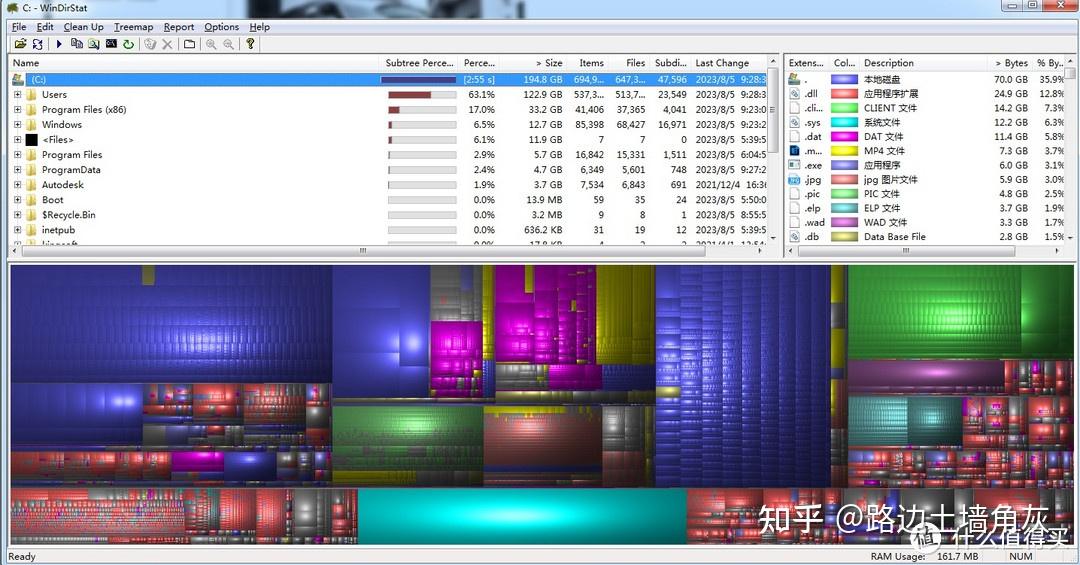
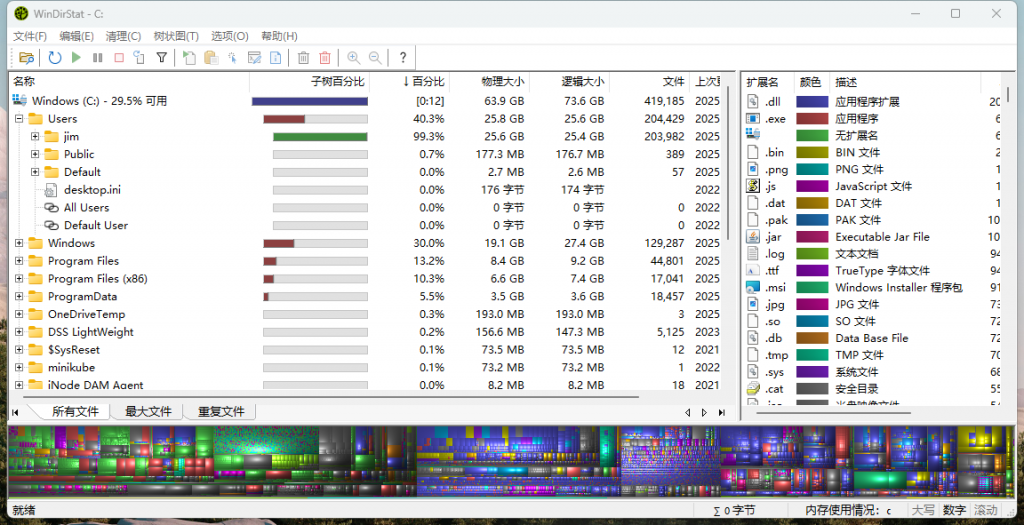
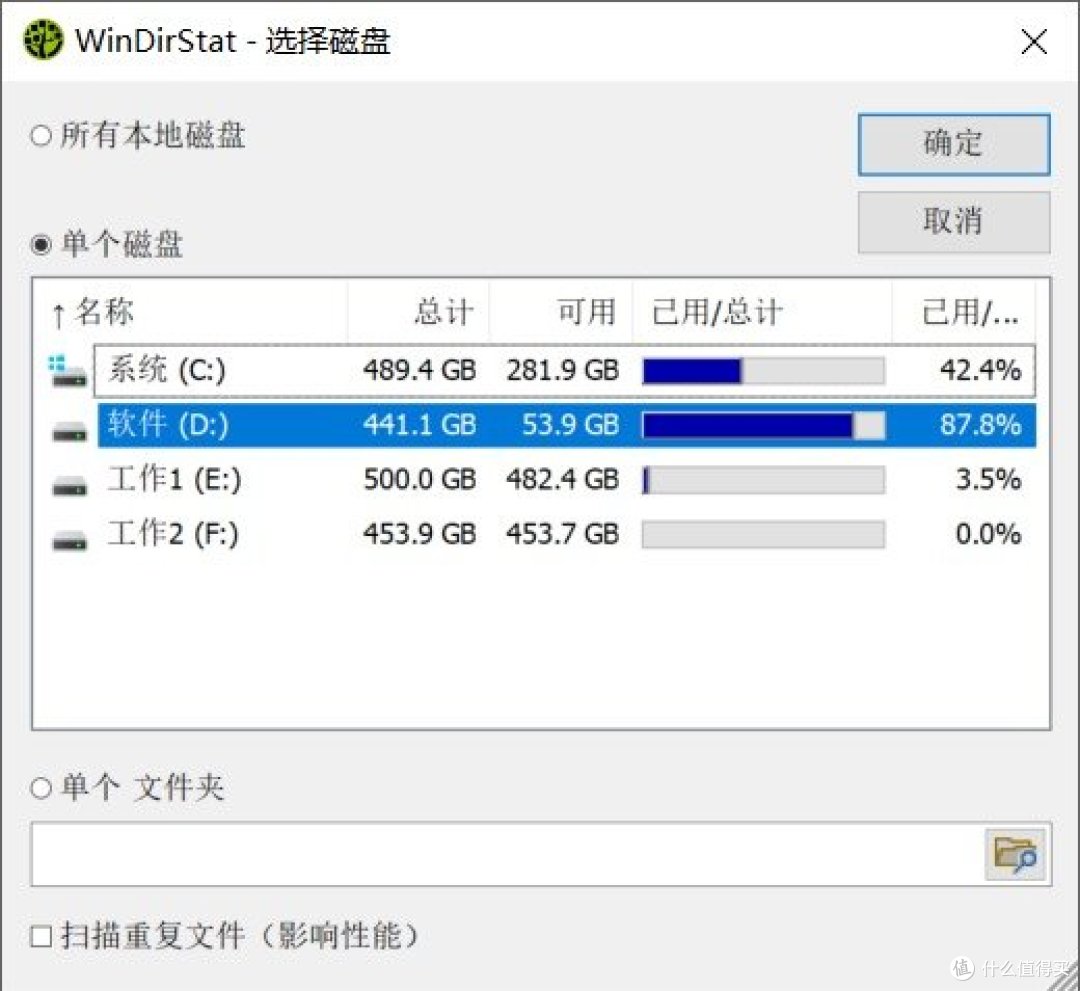
打开WinDirStat,先选择要分析的磁盘,一般选C盘,然后点击“确定”,它会快速读取所有文件树,生成右侧的可视化矩形图。初次扫描可能稍慢,耐心等进度条走完。扫描结束后,左上角是目录树,右上角是文件类型统计,下方是彩色块视图。重点看右上角的扩展名列表和下方的色块:比如.mp4 .zip .temp 占据大头,一眼识别。点击任意方块立刻定位到具体文件,再右键“打开资源管理器”就能手动处理。
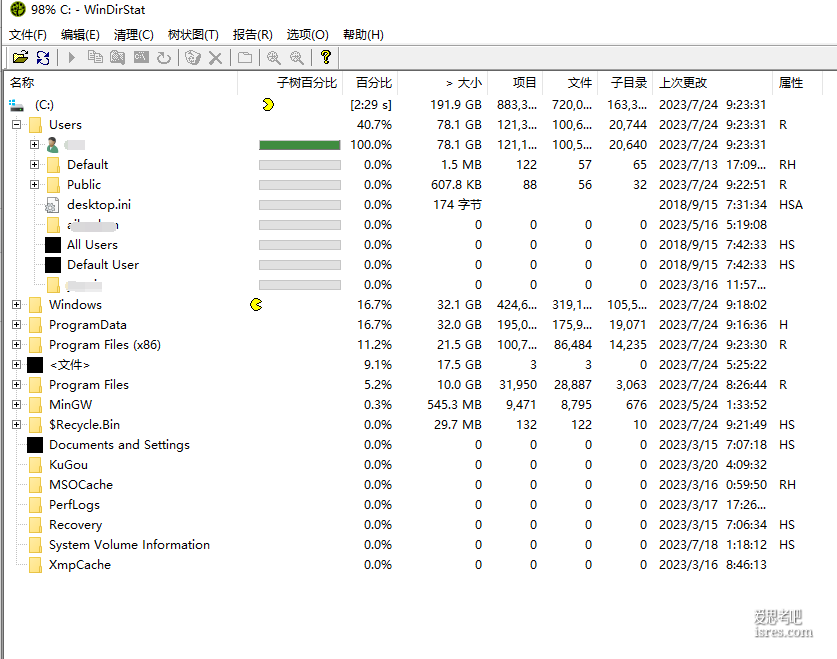
清理时记住:先看“用户”目录下的桌面、下载、文档,这是重灾区;再看C:\Windows\Temp,全部可删。如果有人用微信、QQ,务必检查WeChat Files和Tencent Files里的缓存图片视频,经常轻松腾出几十GB。对于不确定的文件,先百度再删,别手快。
为了更安全高效,我整理了一份C盘常见可清理区域的说明,搭配WinDirStat使用更安心:
| 文件夹/路径 | 说明 | 清理建议 |
|---|---|---|
| C:\Windows\Temp | 系统临时文件夹,全是过程文件 | 可全部删除 |
| C:\Users\用户名\AppData\Local\Temp | 用户临时文件 | 全部可删 |
| C:\Users\用户名\Downloads | 下载目录,存放安装包等 | 手动挑选,转移或删除无用安装包 |
| C:\Users\用户名\Documents\WeChat Files | 微信聊天记录缓存,巨占空间 | 谨慎删除,先备份重要聊天记录 |
| C:\ProgramData\Package Cache | 程序安装缓存,卸载残留 | 可用工具清理,不要全手动删 |
磁盘清理工具的作用是什么?WinDirStat给你答案
很多人以为磁盘清理工具就是删点回收站,其实它真正的作用是可视化定位隐蔽的大文件与垃圾数据。像WinDirStat这种专业磁盘使用统计和清理工具,能告诉你什么类型的文件占用了最多的空间,并把目录树切成块,就算看不懂路径名,看块大小也清楚哪个文件夹拖累了C盘。它的作用远非系统自带“磁盘清理”可比,前者只能清理有限的更新缓存、缩略图,而WinDirStat可以揪出任何夹缝里的巨型文件,这才是真正的深度清理。
磁盘清理工具在哪里?WinDirStat获取与安装
由于WinDirStat是免费开源软件,直接官网下载即可,搜索“WinDirStat官网”进入后下载稳定版,避免从捆绑站下载。安装超简单,一路下一步,没有捆绑。也可以从微软应用商店搜“WinDirStat”(注意区分山寨)。如果只能下到*.zip绿色版,解压即用,同样无残留。相比系统自带的“磁盘清理工具在哪里找”还要输入
cleanmgr命令,WinDirStat双击就干活,更傻瓜。
运用磁盘清理程序清理D盘?WinDirStat同样适用
有朋友问运用磁盘清理程序清理D盘是不是只能右键属性磁盘清理,其实WinDirStat能扫描任何盘符,D盘E盘外挂机械盘照样用。选择D盘扫描,瞬间看穿哪些游戏、视频项目占着空间不放手。而且它能显示“未知”类型,把那些古怪后缀的大文件标得明明白白,再也不用一个个文件夹翻。
用WinDirStat高效清理C盘的“禁区红线”
千万别看着大文件就上头,像C:\Windows、C:\Program Files、C:\Program Files (x86)里面除了明确知道是卸载残留,绝不能手动删除系统文件或程序主体。还有C:\Boot、隐藏的EFI分区更是禁区。一次手贱删了System32里的文件,直接蓝屏,教训惨痛。所以不确定的一定先查资料,或移入回收站观察几天再清空。WinDirStat只负责帮你发现,动手前脑子要清醒。
搭配这些习惯,C盘再无空间焦虑
将微信、QQ、企业微信的文件保存路径改到D盘或移动硬盘,定期用WinDirStat扫一下C盘,看见莫名变大的.block就能追根溯源。浏览器下载目录设定到非系统盘,大型软件安装时自定义路径,养成这些习惯后,C盘基本能维持健康余量。真心建议每个Windows用户都备一份WinDirStat(磁盘使用统计和清理工具),关键时刻能救命,免费没广告,比付费管家干净得多。
此内容由AI根据文章内容自动生成,并已由人工审核

 喜欢
喜欢
 顶
顶
 难过
难过
 囧
囧
 围观
围观
 无聊
无聊





 翡翠少女梦之交
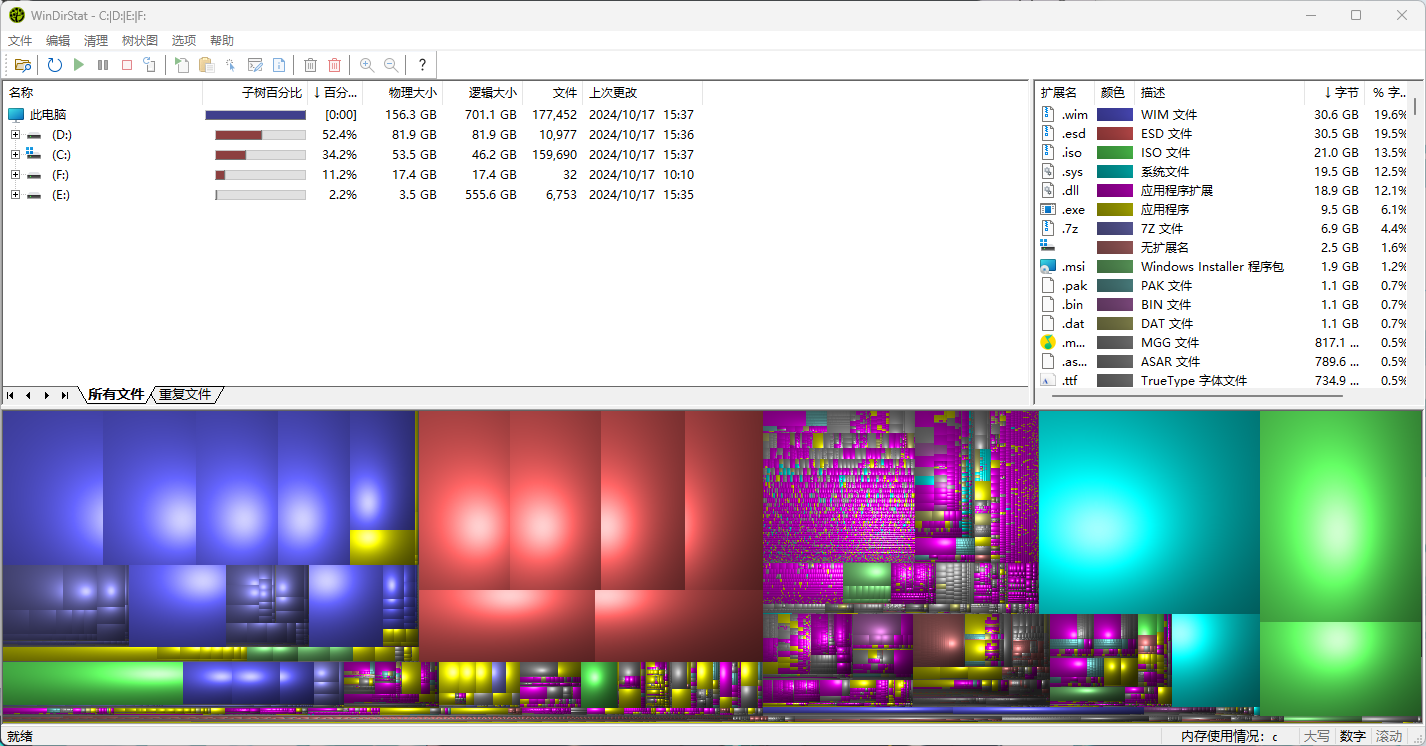 WinDirStat磁盘
 2026卡斯尔艾瓦
 时空地牢电脑版