用美颜拍拍修图,最怕的就是拍完自己都不认识自己。我以前也踩过这坑,磨皮直接拉到80,瘦脸开最大,结果照片发出去朋友问我是不是去打针了,尴尬得不行。后来我花了几个晚上专门研究这软件里每个滑块的作用,又拿自己不同光线下的照片反复试,总算摸清了自然修图的门道。说白了,美颜拍拍不是不能用,而是得学会收着用。你把它当成化妆里的轻扫峨眉,而不是浓墨重彩,效果立马就不一样了。下面这篇手机修图技巧,就是把我自己实测出来的参数和操作顺序分享给你,全是笨办法试出来的,但保证实用。

美颜拍拍怎么拍好看?先把磨皮数值降下来
很多人打开美颜拍拍,上来就把磨皮拉满,觉得皮肤越光滑越好。但你想啊,真人的皮肤哪有那么完美?磨皮太狠,五官轮廓都糊了,看着就像蜡像。我自己试下来,室内光线好的时候磨皮调到30到40之间就够了,顶多把脸上的小瑕疵盖住就行;要是户外自然光,光线本身就柔和,磨皮数值甚至可以压到20以下。另外美颜拍拍里有个细节增强开关,记得打开,它能在磨皮的同时保留眼睛和嘴唇的纹理,这样照片放大看也经得起推敲。皮肤底子好的时候,我甚至只开祛痘和去黑眼圈,磨皮直接关掉,拍出来那个质感反而高级。
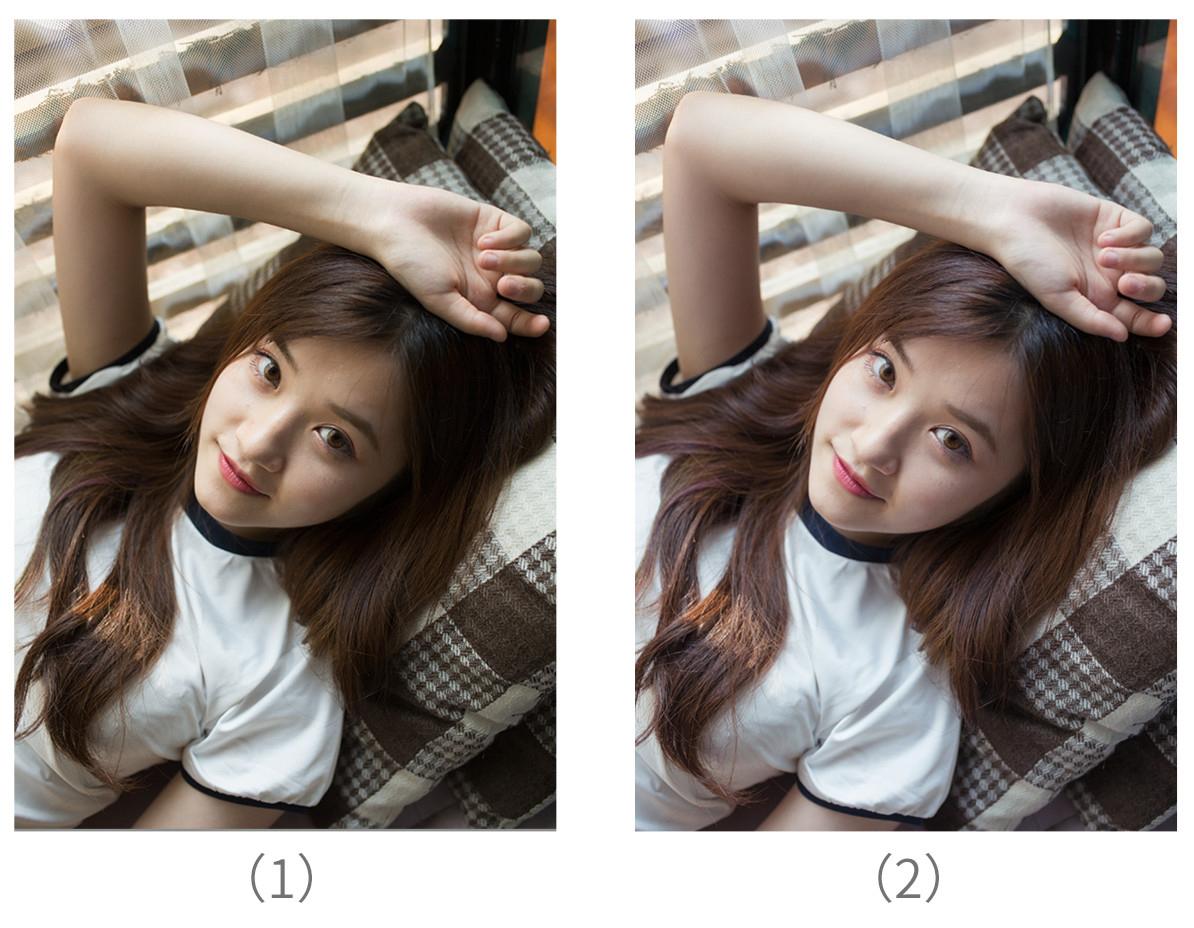
美颜拍拍怎么拍出好看的照片?瘦脸和滤镜别同时拉满
我犯过的第二个错,就是瘦脸和滤镜一起上,结果脸是小了,但整个画面颜色假得吓人。美颜拍拍的瘦脸功能其实很聪明,它分瘦脸和窄脸两个滑块,你只要把瘦脸调到20到30,窄脸调到10左右,就能修出那种自然的小脸效果,下颌线还是保留着的,不会变成蛇精脸。滤镜这块,我的经验是别用预设里那种对比度特别高的,选自然或者清透系列,强度控制在50%上下。要是拍的是傍晚或者室内暖光,把色温稍微往冷调拉一点,皮肤会显得更通透,这招比单纯加滤镜管用多了。
美颜拍照步骤图解:从打开软件到保存的完整流程
拿我平时拍人像的步骤给你做个参考。第一步,打开美颜拍拍直接点拍照,别急着按快门,先点右上角设置,把照片质量调到最高,关闭水印。第二步,对着光线好的窗户站,脸朝向光源,这样拍出来底子就干净。第三步,拍完点进编辑页,按顺序调:先调曝光补偿,往右拉一点点让画面亮起来;再动色温,稍微偏冷;然后才是磨皮和瘦脸,记住宁少勿多。第四步,加锐化,这个特别关键,数值10到15,能让头发丝和衣服纹理都清晰起来,看起来就没那么重的修图痕迹。最后保存的时候,美颜拍拍会问你要原图还是高清,选高清就行,别选超清,有时候超清反而会把噪点放大。
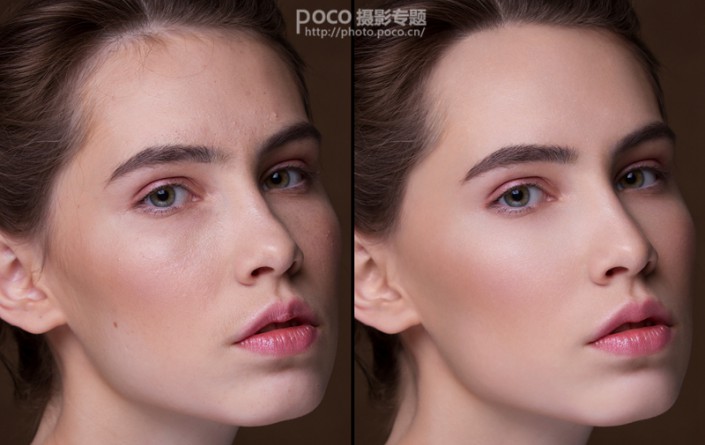
美颜拍拍背景图怎么换才不违和?抠图边缘处理是关键
换背景这个功能我一开始也觉得好玩,但换完总感觉人像和背景是两张照片硬凑一起的。后来发现问题出在边缘和光影上。美颜拍拍换背景时,它会自动帮你抠图,但头发丝那种细碎的地方容易出毛边。我的办法是,换完背景后,用编辑里的涂抹工具,把发梢边缘手动擦一遍,让过渡更柔和。另外背景图的光线方向要跟原图一致,比如你原图是左边打光,那就找同样左边亮一点的背景,不然脸和背景各亮各的,怎么看怎么假。
美颜拍照在哪里设置更自然?这几个隐藏选项别忽略
美颜拍拍有些默认设置其实是加重妆感的,你得自己手动改一下。我拿到手机第一件事,就是把美颜模式从智能改成手动,因为智能模式有时候会擅自给你加眼妆和唇色,看起来就浓了。手动模式下,把眼睛放大调到10以内,鼻翼缩小调到5左右,这些微调比大改效果自然得多。还有一个容易被忽略的是面部重塑里的发际线调整,别推太高,稍微往下拉一点把额头露出来,反而显脸小,而且特别自然。最后记得把清晰度选项里的去雾功能打开,它能让照片看起来更干净,但不会改变五官结构。

 喜欢
喜欢
 顶
顶
 难过
难过
 囧
囧
 围观
围观
 无聊
无聊





 噪音分贝计多少
 路标商标事务通
 掌中电视哪个牌
 超级计算器哪个