












美颜拍拍是一款集美颜自拍、创意贴纸、复古滤镜与专业编辑功能于一体的拍照摄影应用,凭借其智能化的操作界面和丰富多样的视觉效果,让每一位用户都能轻松拍出大片质感的照片。无论你是喜欢可爱贴纸的少女,还是追求专业调色的摄影爱好者,美颜拍拍都能满足你的个性化需求。软件体积轻巧,运行流畅,支持Android系统,内置多种相框和编辑工具,帮助你快速打造专属的视觉记忆。接下来,我们将从功能、使用技巧、常见问题等多个角度,为你全面解析美颜拍拍的独特魅力。
美颜拍拍的贴纸功能怎么用才好看?
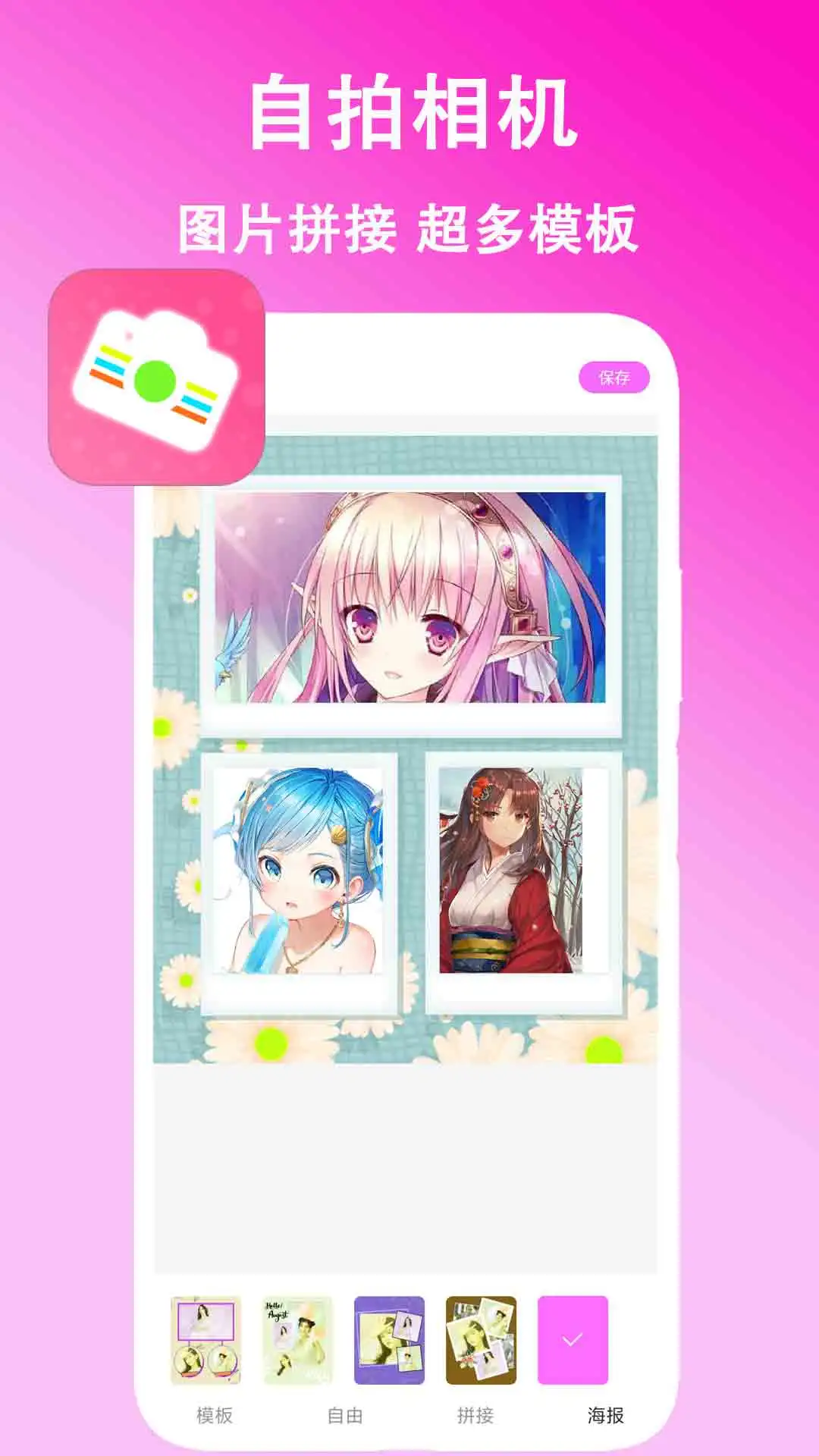
1. 打开美颜拍拍,进入主界面后点击底部的“贴纸”图标,进入贴纸库。
2. 在贴纸库中,你可以看到按风格分类的贴纸集合,如“可爱萌系”、“复古潮流”、“节日庆典”等。
3. 点击任意贴纸即可预览效果,长按贴纸可将其拖拽到照片中任意位置,双指缩放调整大小,单指旋转调整角度。
4. 为了让贴纸与照片更融合,建议使用带有透明背景的贴纸,并适当降低透明度(点击贴纸后通过滑块调整)至70%左右。
5. 一次可以添加多个贴纸,但注意不要超过5个,以免画面杂乱,影响整体美感。
6. 最后,点击右上角的“保存”按钮,即可将贴纸效果应用到当前照片上。
美颜拍拍的滤镜效果如何调整更自然?
1. 拍摄或导入照片后,点击底部工具栏中的“滤镜”图标,进入滤镜选择界面。
2. 美颜拍拍提供了数十款滤镜,其中“复古滤镜”系列尤其受欢迎,包括“旧时光”、“胶片感”、“黑白经典”等。
3. 选择一款滤镜后,你可以通过下方的强度滑块(0-100)调整滤镜的透明度,数值越低,效果越自然。
4. 建议在光线充足的环境下使用“自然光”滤镜,而“黄昏恋”滤镜适合在日落时分拍摄的照片上使用,能增强暖色调氛围。
5. 若想精细调整,可进入“高级编辑”模式,分别调整色温、色调、饱和度、对比度等参数,让滤镜与照片完美融合。
6. 调整满意后,点击“应用”并保存即可。
美颜拍拍可以编辑照片参数吗?
1. 美颜拍拍内置了专业的图像参数编辑工具栏,支持调整曝光度、对比度、高光、阴影、色温、色调、饱和度、锐化、暗角等。
2. 进入“编辑”模式后,你会看到底部一排参数图标,点击每个图标即可通过左右滑动或输入数值进行调节。
3. 例如,要增强照片的清晰度,可将“锐化”值调至30-50之间;要让肤色更白皙,可适当降低“色温”并增加“色调”中的紫色值。
4. 调整过程中,可以随时点击“对比”按钮查看原图与调整后的效果差异。
5. 如果对参数调整不满意,可以点击“重置”按钮恢复默认设置,重新开始调整。
6. 所有参数调整完成后,点击“保存副本”即可保留原始照片,方便后续对比。
美颜拍拍的相框功能在哪里?
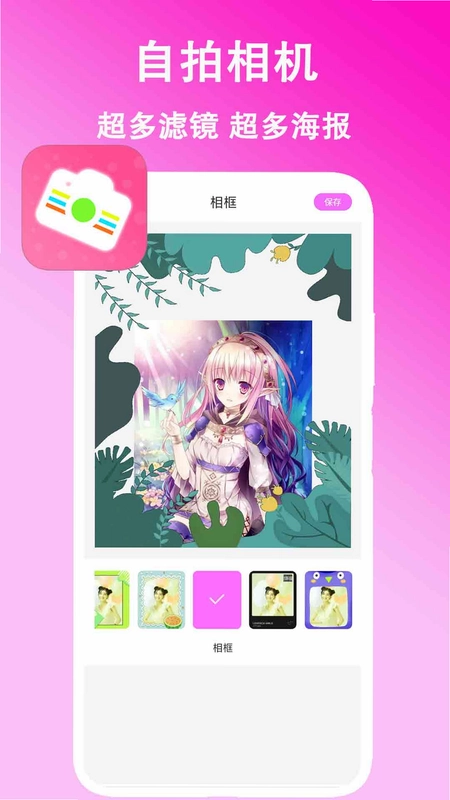
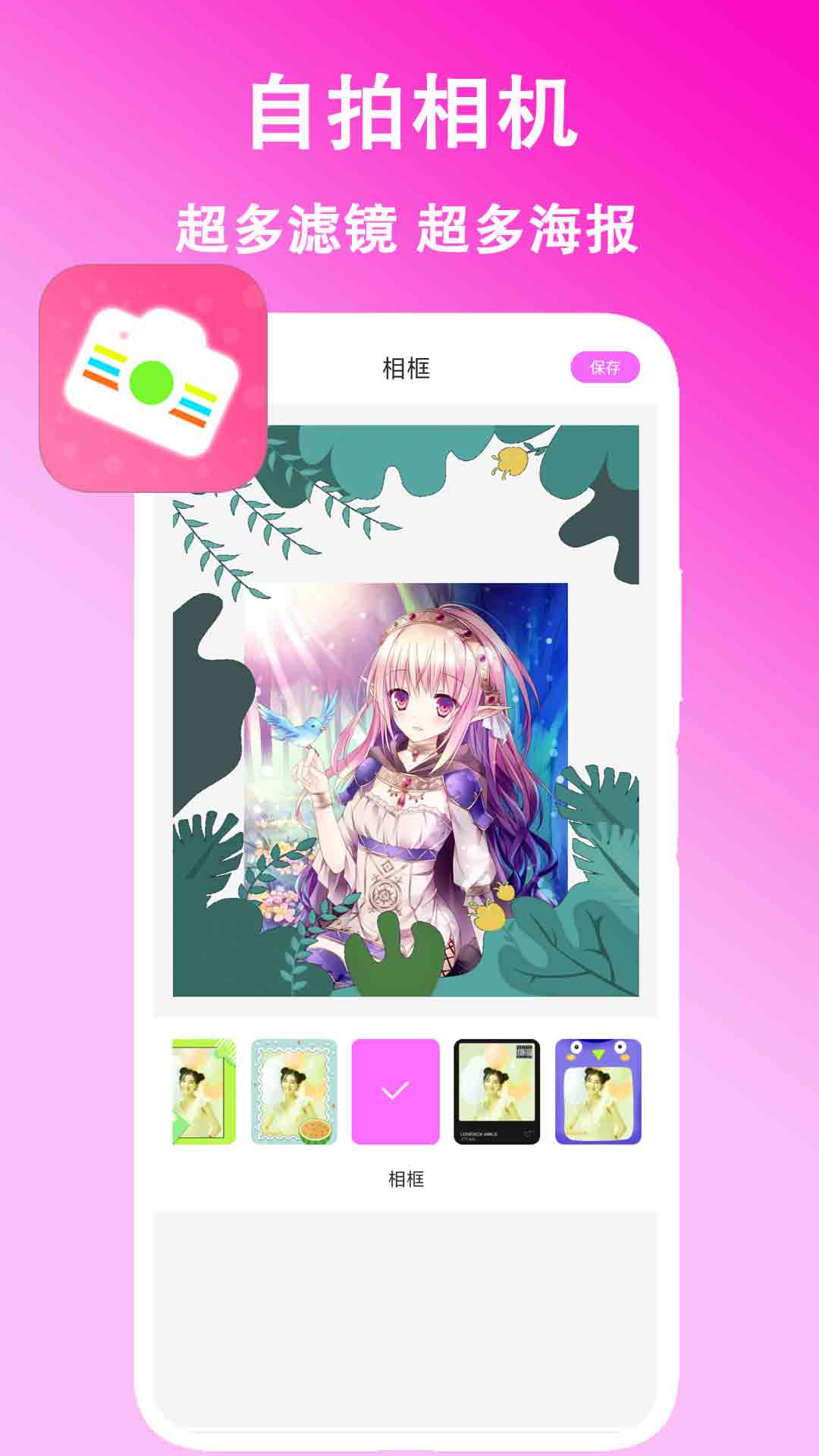
1. 在美颜拍拍主界面,选择一张照片或拍摄新照片后,点击“相框”图标进入相框选择页面。
2. 相框分为“简约白边”、“复古花纹”、“可爱卡通”、“节日主题”等多个分类,你可以根据照片风格挑选。
3. 点击喜欢的相框,照片预览区会实时显示效果,你可以通过双指缩放调整照片在相框内的显示大小和位置。
4. 部分相框支持调整宽度和颜色,点击相框下方的“自定义”按钮即可进行设置。
5. 选择完成后,点击“保存”即可将带相框的照片保存到相册。
美颜拍拍自拍时如何设置倒计时拍摄?
1. 打开美颜拍拍的相机界面,点击顶部的“倒计时”图标(通常是一个时钟形状)。
2. 在弹出的菜单中选择倒计时时长,美颜拍拍提供3秒和10秒两种选项,10秒适合摆姿势。
3. 设置好倒计时后,将手机固定在支架上或请朋友帮忙拿稳,然后点击快门按钮。
4. 屏幕会显示倒计时数字,同时会有提示音,倒数结束后自动拍摄。
5. 拍摄前可以开启“智能美颜”功能,软件会自动识别人脸并进行磨皮、美白、瘦脸等优化。
6. 若想关闭倒计时,再次点击倒计时图标并选择“关闭”即可。
美颜拍拍的照片保存到哪里了?
1. 使用美颜拍拍编辑并保存的照片,默认会保存在手机相册的“美颜拍拍”文件夹中。
2. 你也可以在美颜拍拍的“设置”中更改保存路径,例如保存到SD卡。
3. 如果在相册中找不到,可以打开手机的文件管理器,进入“DCIM”或“Pictures”目录查找“美颜拍拍”子文件夹。
4. 部分手机系统可能将应用保存的照片归类到“相机”相册中,可在相册的“所有照片”里查找。
5. 若仍无法找到,可以检查美颜拍拍的存储权限是否开启,在手机设置中允许美颜拍拍访问相册。

美颜拍拍怎么添加文字水印?
1. 在美颜拍拍编辑界面,点击“文字”工具图标,进入文字添加页面。
2. 点击屏幕任意位置,输入你想要的文字,支持中英文、数字和符号。
3. 选中文字后,上方会出现字体样式、颜色、大小、透明度等设置选项,你可以根据喜好调整。
4. 美颜拍拍内置了多种艺术字体,点击字体列表即可切换,还支持调整文字的阴影和描边效果。
5. 若要添加水印,建议将文字放置在照片角落,调整透明度至50%左右,既能保护版权又不影响画面。
6. 编辑完成后点击“√”确认,再保存照片即可。
美颜拍拍的人像美容功能有哪些?
1. 美颜拍拍提供丰富的人像美容功能,包括磨皮、美白、瘦脸、大眼、小脸、下巴、鼻子、嘴型等调整。
2. 拍摄或导入人像照片后,点击“人像美容”图标,系统会自动识别面部关键点。
3. 在“美颜”选项卡中,拖动“磨皮”滑块可平滑肌肤,建议数值在50-70之间,保留自然质感。
4. 在“美型”选项卡中,调整“瘦脸”和“大眼”的强度,注意不要过度,以免失真。
5. 还可以使用“美白”功能提亮肤色,并配合“红润”选项增加气色。
6. 所有调整均可实时预览,满意后点击“保存”即可生成美颜后的照片。
美颜拍拍的复古滤镜在哪里下载?
1. 美颜拍拍自带的复古滤镜已经非常丰富,无需额外下载。
2. 打开滤镜库,在“复古”分类下即可找到“胶片时光”、“旧梦”、“摩登时代”等多款复古滤镜。
3. 若想要更多滤镜,可以点击滤镜库右上角的“获取更多”按钮,进入滤镜商店。
4. 在滤镜商店中,部分滤镜是免费的,部分需要少量积分或内购,选择你喜欢的滤镜点击“下载”即可。
5. 下载后的滤镜会自动添加到你的滤镜库中,方便下次使用。
6. 注意,滤镜商店需要网络连接,且可能需要更新至最新版本。
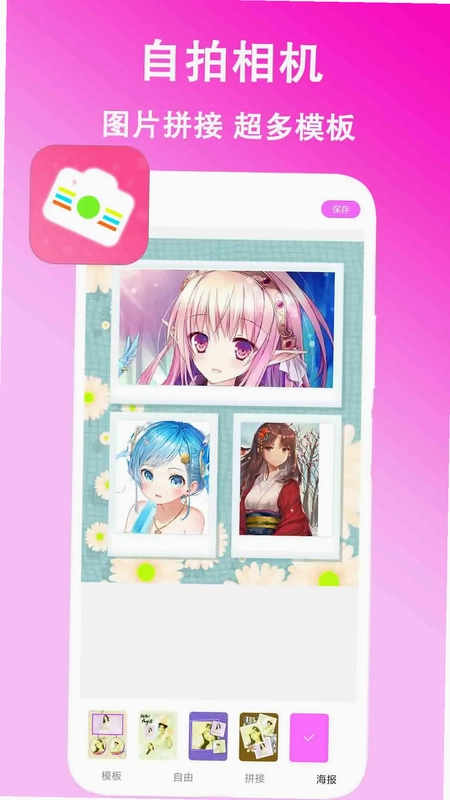
美颜拍拍怎么拼图?
1. 美颜拍拍虽然没有独立的拼图模块,但你可以使用“相框”功能中的“多图相框”实现类似效果。
2. 在相框分类中,选择“多图组合”类型,系统会提示你添加照片。
3. 从相册中勾选2-4张照片,点击“确定”后,照片会自动填充到相框的各个区域。
4. 你可以点击每个区域单独调整照片的显示位置和缩放比例。
5. 此外,还可以使用第三方拼图软件,如“美图秀秀”或“拼图酱”,拼好后再导入美颜拍拍进行滤镜和贴纸编辑。
6. 美颜拍拍的未来版本可能会加入拼图功能,敬请期待。
美颜拍拍会不会压缩照片质量?
1. 美颜拍拍在保存照片时默认采用高质量JPEG格式,尽量保留原始画质。
2. 在“设置”中,你可以选择图片保存质量,有“低”、“中”、“高”三个选项,建议选择“高”以获得最佳效果。
3. 如果担心压缩,可以在编辑前将原图备份到云端或电脑中。
4. 美颜拍拍支持导出PNG格式(在高级保存选项中),PNG为无损格式,但文件体积较大。
5. 导出时,注意不要多次重复保存同一张照片,以免累积画质损失。
6. 总体而言,只要选择高质量保存,美颜拍拍的输出画质完全可以满足社交分享和打印需求。
美颜拍拍的照片能分享到哪些平台?
1. 美颜拍拍编辑完成后,点击“分享”按钮,会弹出分享面板。
2. 你可以将照片分享到微信好友、朋友圈、QQ空间、微博、抖音、小红书等主流社交平台。
3. 如果已安装对应应用,点击图标即可直接跳转并附带图片。
4. 也可以选择“保存到相册”,然后手动在社交平台上传。
5. 分享前,建议为照片添加适当的水印,保护原创版权。
6. 此外,美颜拍拍还支持生成分享图片链接,方便在论坛或博客中使用。
美颜拍拍有电脑版吗?
1. 目前美颜拍拍官方仅提供Android手机版本,暂无电脑版。
2. 如需在电脑上使用,可以尝试安装安卓模拟器,如“雷电模拟器”或“BlueStacks蓝叠”。
3. 下载并安装模拟器后,在应用商店中搜索“美颜拍拍”并安装,即可在电脑上运行。
4. 模拟器中的操作逻辑与手机相同,但部分功能可能受兼容性影响。
5. 建议使用主流的模拟器,并保持系统版本更新,以获得最佳体验。
6. 若后续官方推出电脑版,请关注美颜拍拍官方网站或应用商店动态。
美颜拍拍的智能磨皮功能怎么开启?
1. 进入美颜拍拍的相机界面,点击“美颜”图标,进入美颜设置面板。
2. 将“智能磨皮”开关打开,系统会自动识别人脸并精准磨皮。
3. 你可以通过下方的强度滑块来调节磨皮程度,数值越大,皮肤越光滑,但建议不要超过80,以免失去皮肤纹理。
4. 智能磨皮功能支持实时预览,在拍摄前就能看到效果。
5. 对于已有的照片,在“人像美容”中同样可以开启智能磨皮并调整参数。
6. 开启智能磨皮后,相机会自动优化肤色不均、痘印等问题,让皮肤看起来更加白皙细腻。
美颜拍拍如何制作九宫格切图?
1. 美颜拍拍目前没有内置九宫格切图功能,但可以通过“编辑”中的“裁剪”工具手动实现。
2. 首先将照片裁剪为正方形(1:1比例),然后保存。
3. 使用支持九宫格切图的第三方应用(如“九宫格切图”或“PicsArt”)进行切图。
4. 切图后,将九张图片按顺序发布到朋友圈,即可形成完整的九宫格效果。
5. 如果想在美颜拍拍中直接制作,可以尝试将原图分割成9份并分别保存,但操作较为繁琐。
6. 未来版本可能会加入该功能,请关注更新日志。
 免费视频快剪1.0.3 安卓版
 复古CCD胶卷相机1.0.1 最新版
 绘颜相机app1.0.8 免费版
 HDV CAM摄像头app1.21.20260903 最新版
 时间水印相机助理1.0.0 最新版
 去水印免费无损1.0.18 最新版
 美妆修图美颜神器1.0.0 安卓版
 氛围补光灯1.0.4 安卓版
 简影1.1.4.1001 安卓版
 批量水印Pro6.0.13 最新版
 爱豆模拟器1.0.5 最新版
 MT Photos1.57.0 最新版
 视频豆豆视频剪辑3.9.2安卓版
 免费表情包1.3.0 最新版
 片羽集照片日记软件1.5.16 最新版





 手机拼豆图纸软件
 制作表情包的软件大全
 ai图片生成器大全
 照片变漫画app大全
 生成漫画脸的软件
用户留言