说实话,掌贝这个拍照文字扫描功能,藏得不算深但第一次用的人确实容易懵。我自己前阵子帮同事弄合同扫描,翻了好几个设置页才找到入口。这篇就把2026年最新版的完整用法捋一遍,从怎么打开、怎么设置、到识别完文字怎么导出,每一步都配上我实际操作时遇到的细节。顺便也聊聊跟掌上扫描仪、微信拍照扫描文字这些方案比,掌贝到底适合什么场景。看完你基本能直接上手,不用再来回试。
掌贝拍照文字扫描到底怎么用?完整步骤拆一遍
先把最核心的流程说清楚。打开掌贝App之后,底部导航一般有「首页」「应用」「我的」几个板块,拍照文字扫描的入口通常藏在「应用」或者首页的快捷工具区里。如果你首页没看到,别急,往下滑一屏,大概率在「常用工具」那一栏。
点进去之后就是相机界面。这里有个小坑:第一次用一定要给相机和存储权限,不然拍完照片没法保存识别结果。安卓和苹果的弹窗位置不太一样,安卓一般点「始终允许」,苹果选「使用App时允许」就行。
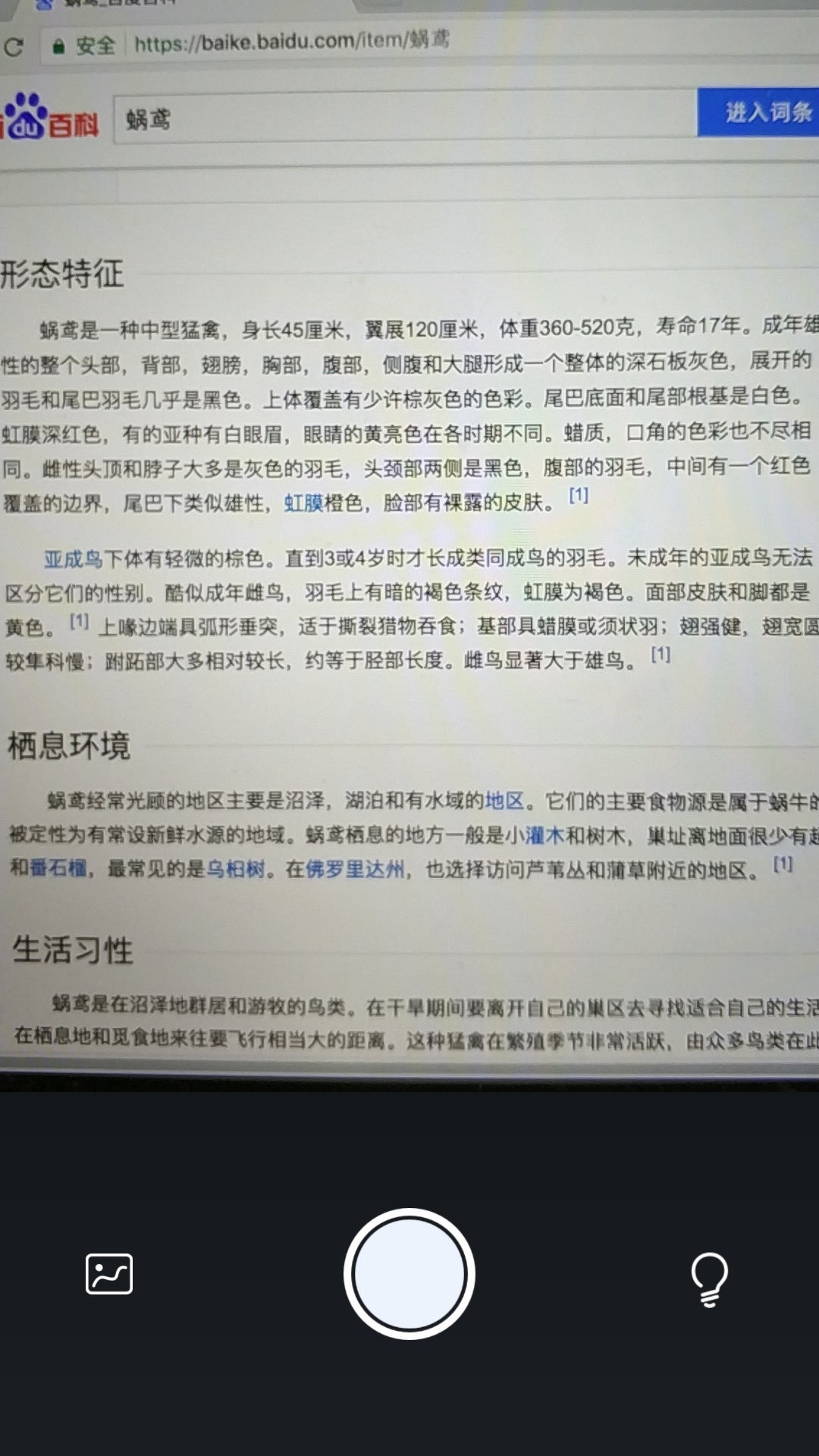
拍的时候注意三点:光线别太暗、纸面尽量放平、手机别抖。掌贝的识别引擎对模糊图片的容忍度一般,拍糊了识别出来就是一堆乱码。拍完点确认,等两三秒,文字就出来了。出来的结果可以直接复制,也能导出成TXT或者Word。
| 操作步骤 | 具体位置 | 注意事项 |
|---|---|---|
| 找入口 | 首页快捷工具或「应用」页 | 不同版本位置略有差异 |
| 开权限 | 相机+存储权限 | 必须开,否则无法保存 |
| 拍摄 | 对准文字,保持稳定 | 光线充足,避免反光 |
| 识别导出 | 结果页复制或导出 | 支持TXT/Word格式 |
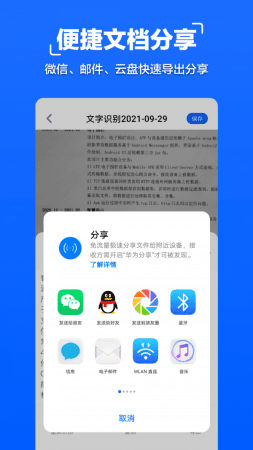
另外提醒一句,掌贝拍照文字扫描单次识别有字数上限,太长的话建议分段拍。我试过一次性拍整页A4纸密密麻麻的字,结果中间漏了两行,后来分两次拍就正常了。
掌贝拍照文字扫描怎么设置才识别得准?
很多人问掌贝拍照文字扫描怎么设置,其实关键就几个开关。进到扫描界面之后,右上角一般有个设置图标,点开能看到「识别语言」「自动裁剪」「增强对比」这些选项。
识别语言默认是中文,如果你要扫英文资料,记得手动切一下,不然英文单词会被当成乱码处理。自动裁剪建议开着,它能帮你把纸张边缘框出来,省得自己调。增强对比在光线不好的时候特别有用,开了之后文字会变清楚不少。
还有一个隐藏技巧:拍的时候尽量让文字占满取景框,别留太多空白背景。掌贝的算法对文字占比高的图片识别率明显更好。我拿同一段文字试过,占满框识别准确率大概九成五,留一半空白就只有八成左右。
掌贝拍照文字扫描和掌上扫描仪、微信扫描有啥区别?
市面上叫掌上扫描仪、掌上扫描王的App挺多,功能看着都差不多,但实际用起来差别不小。掌贝的优势是跟它的商户管理功能打通了,如果你本来就在用掌贝收银或者做会员管理,扫描完的文字可以直接关联到客户资料里,这个闭环别的App做不到。
微信拍照扫描文字胜在方便,不用额外装App,但识别长文档的时候会断,而且导出格式有限。苹果手机自带的扫描功能在iOS备忘录里,识别速度还行,但苹果手机怎么拍照扫描文字这个问题很多人找不到入口,其实就在备忘录的相机图标里。
如果你只是偶尔扫一两段文字,微信或者苹果自带就够了。但要是经常批量处理、需要导出编辑,掌贝的拍照扫描文字提取功能会更顺手一些,毕竟专门做这个的。
识别失败、文字乱码怎么办?几个实测有效的解决办法
遇到识别不准先别急着卸载。我总结了几种常见情况和对应处理方式:
第一种,拍出来全是乱码。大概率是光线问题,换个亮一点的地方重拍,或者把「增强对比」打开。第二种,识别到一半卡住不动。检查一下网络,掌贝的识别有些版本需要联网,离线识别包要提前下载。第三种,导出的时候提示格式不支持。换TXT格式试试,Word导出对某些特殊符号兼容性一般。
还有个情况是掌贝拍照文字扫描识别出来的文字带很多空格和换行,这个属于正常现象,粘贴到文档里之后用查找替换批量处理一下就行。我一般会先把多余空格替换掉,再手动调段落,比重新打字快多了。
最后说一句,任何OCR工具都不是百分之百准,掌贝在同类里算中等偏上。重要文件识别完一定要自己过一遍,别直接就用。尤其是数字和标点,最容易出错。
此内容由AI根据文章内容自动生成,并已由人工审核

 喜欢
喜欢
 顶
顶
 难过
难过
 囧
囧
 围观
围观
 无聊
无聊





 掌贝拍照文字扫
 拍照全能翻译王
 低卡减脂餐食谱
 MP3文件剪切器怎