
ExcelArt怎么用这个问题,最近后台问的人是真不少。我一开始也以为就是个普通的Excel美化插件,结果自己装完用了一圈才发现,它跟那种套模板的工具有点不一样,更像是把做图表的流程重新给你捋了一遍。2026年这个版本更新之后,界面和功能位置都有调整,网上很多老教程已经对不上了。所以我把自己的实操过程重新整理了一下,从下载安装到出图,包括中间遇到的报错和解决办法,都写在下面。不管你是天天做报表的上班族,还是偶尔要交作业的学生,照着走一遍基本就能上手。<\/p>

ExcelArt到底是个啥,跟普通Excel图表有啥区别<\/h3>
简单说,ExcelArt<\/strong>是一个挂在Excel里面的插件,装好之后会在菜单栏多出来一个选项卡。你平时做图表是不是得自己调颜色、改字体、对齐坐标轴,折腾半天还是丑。它就是把这一套东西打包成了几个按钮,点一下就能套用一套配色和排版规则。跟Excel自带的图表样式比,它更偏向于“出图直接能放PPT里”那种效果,不是那种一眼假的默认蓝。<\/p>
而且它支持的数据范围跟原生Excel一样,不用你重新整理数据源。这点我觉得挺省事的,不像有些工具还得先把数据导来导去。不过要注意,excelart<\/strong>对Excel版本有要求,太老的版本可能装不上,后面我会说具体怎么看。<\/p>
先说下载。别去那些乱七八糟的下载站,直接搜官网或者微软商店里的加载项。2026版目前主流的安装方式有两种,我做了个表,你对照自己的情况选。<\/p>
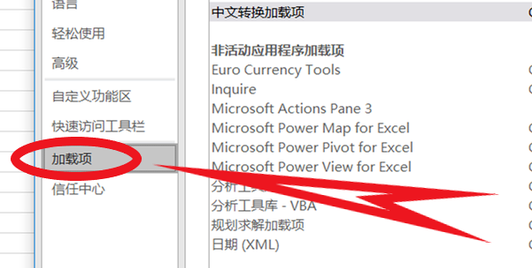
装完之后打开Excel,如果顶部没看到ExcelArt的选项卡,去“文件-选项-加载项”里面看看是不是被禁用了。这种情况挺常见的,特别是公司电脑装了安全软件之后,容易给拦下来。把它重新勾上启用就行。<\/p>
第一步,选中你要做图的数据区域,跟平时插入图表一样。第二步,点ExcelArt选项卡里的“智能识别”,它会自动判断你这组数据适合用柱状图还是折线图。第三步,在右侧面板挑一个你喜欢的配色方案,点应用。就这么简单,一张图就出来了。<\/p>
不过有个细节得说一下,excelart<\/strong>的智能识别不是每次都准。比如你的数据里既有百分比又有绝对值,它可能会判断错。这时候别懒,手动在图表类型里改一下就行,花不了几秒钟。<\/p>
这个我实测遇到过。当时装到一半提示“无法加载COM加载项”,试了好几次都不行。后来发现是Excel位数和安装包位数对不上,我电脑是64位的Excel,结果下载了32位的包。去官网重新下对应的版本就好了。所以装之前先确认一下你的Excel是32位还是64位,在“文件-账户-关于Excel”里面能看到。<\/p>
还有一种情况是装完了但选项卡不显示,多半是被禁用了,按前面说的方法去加载项里启用。如果还是不行,把Excel完全关闭再重新打开,有时候是缓存没刷新。<\/p>
能。做完之后可以直接复制粘贴到PPT或者Word里,格式不会乱。也可以另存为图片,在ExcelArt面板里有个导出按钮,支持PNG和JPG。我一般导出PNG,清晰度够用。<\/p>
但要注意,导出的时候如果图表里有中文字体,换台电脑打开可能会变。所以如果你要发给别人,最好把字体也一起打包,或者干脆导出成图片格式发过去,省事。<\/p>
基础功能是免费的,日常做个柱状图饼图完全够用。但有些高级配色和模板需要会员才能用,比如那种渐变色和3D效果。我个人的建议是,如果你只是偶尔做做报表,免费版足够了。要是天天跟数据打交道,可以考虑开个会员,省下来的调格式时间值这个钱。<\/p>
官方说的是支持Excel 2016及以上版本,包括Microsoft 365。我实测2016能用,但有些新功能没有。2026版对365的支持最好,更新也最及时。如果你还在用2013或者更早的版本,可能装不上,建议先升级一下Office。<\/p>
不兼容。这个我问过官方客服,ExcelArt<\/strong>目前只支持微软的Excel,WPS用不了。如果你平时主要用WPS,那这个工具可能不太适合你。不过WPS自己也有图表美化功能,可以凑合用。<\/p>
如果是通过微软商店装的,会自动更新。如果是官网下载的安装包,得自己去官网看有没有新版本。我一般隔一两个月去瞅一眼,2026年更新挺频繁的,每次都会修一些bug。更新之前记得把Excel关掉,不然会提示文件被占用。<\/p>
分享几个我自己用出来的经验。第一,做图之前先把数据里的空值和异常值处理掉,不然ExcelArt识别出来的图表会很奇怪。第二,配色方案别选太花哨的,尤其是要给领导看的报表,简洁大方最稳妥。第三,如果图表元素太多,可以用它的一键简化功能,把不必要的网格线和图例去掉,看起来清爽很多。<\/p>
还有就是,excelart<\/strong>的模板可以自己保存。你调好一套满意的样式之后,存成模板,下次直接套用,不用每次都重新调。这个功能藏得有点深,在面板右上角的菜单里。<\/p>
问:ExcelArt有毒吗,安全吗?<\/strong><\/p>
答:从官网和微软商店下载的是安全的,别去那些破解版下载站就行。我用了大半年,没发现什么异常。<\/p>
问:ExcelArt怎么卸载?<\/strong><\/p>
答:在控制面板的卸载程序里找到它,或者如果是加载项形式,在Excel加载项管理里移除就行。<\/p>
问:ExcelArt支持Mac版Excel吗?<\/strong><\/p>
答:目前不支持,只有Windows版。Mac用户可能得找别的替代方案。<\/p>
问:ExcelArt做出来的图表能编辑吗?<\/strong><\/p>
答:可以,生成之后还是Excel原生图表对象,你可以继续手动调整细节。<\/p>
好了,关于ExcelArt怎么用就先聊这么多。其实这工具上手门槛不高,关键是把安装那一步弄对,后面就是熟能生巧的事。有啥问题欢迎留言,我看到会回。<\/p>
此内容由AI根据文章内容自动生成,并已由人工审核 名称大小下载 元气骑士2026破解版池鸳下载量:3063410 元气骑士破解版全无限最新版本下载量:2542557 家庭小能手下载量:1589815 香肠派对官方正版下载量:1515735 元气骑士内购破解版下载量:1429605
ExcelArt怎么下载安装,2026版步骤拆解<\/h3>
安装方式<\/th> 适合人群<\/th> 操作难度<\/th> 注意事项<\/th><\/tr>
微软商店加载项<\/td> Excel 365用户<\/td> 简单<\/td> 需要登录微软账号<\/td><\/tr>
官网下载安装包<\/td> Excel 2019/2021用户<\/td> 中等<\/td> 注意勾选对应位数<\/td><\/tr>
手动导入加载项<\/td> 公司电脑限制安装<\/td> 稍麻烦<\/td> 需要管理员权限<\/td><\/tr>
<\/table>
ExcelArt怎么用,基础操作三步走<\/h3>
ExcelArt安装失败怎么办<\/h3>
ExcelArt做出来的图表能导出吗<\/h3>
ExcelArt免费吗,要不要花钱<\/h3>

ExcelArt支持哪些Excel版本<\/h3>
ExcelArt和WPS兼容吗<\/h3>
ExcelArt怎么更新到最新版<\/h3>
用ExcelArt做图表有什么实用小技巧<\/h3>
ExcelArt常见问题快问快答<\/h3>
相关文章
相关评论
阅读本文后您有什么感想? 已有人给出评价!

 喜欢
喜欢
 顶
顶
 难过
难过
 囧
囧
 围观
围观
 无聊
无聊





相关下载
游戏推荐



 小福汽问答:20
 芸泰好医问诊靠
 福昕翻译大师软
 砺猿健身怎么样