
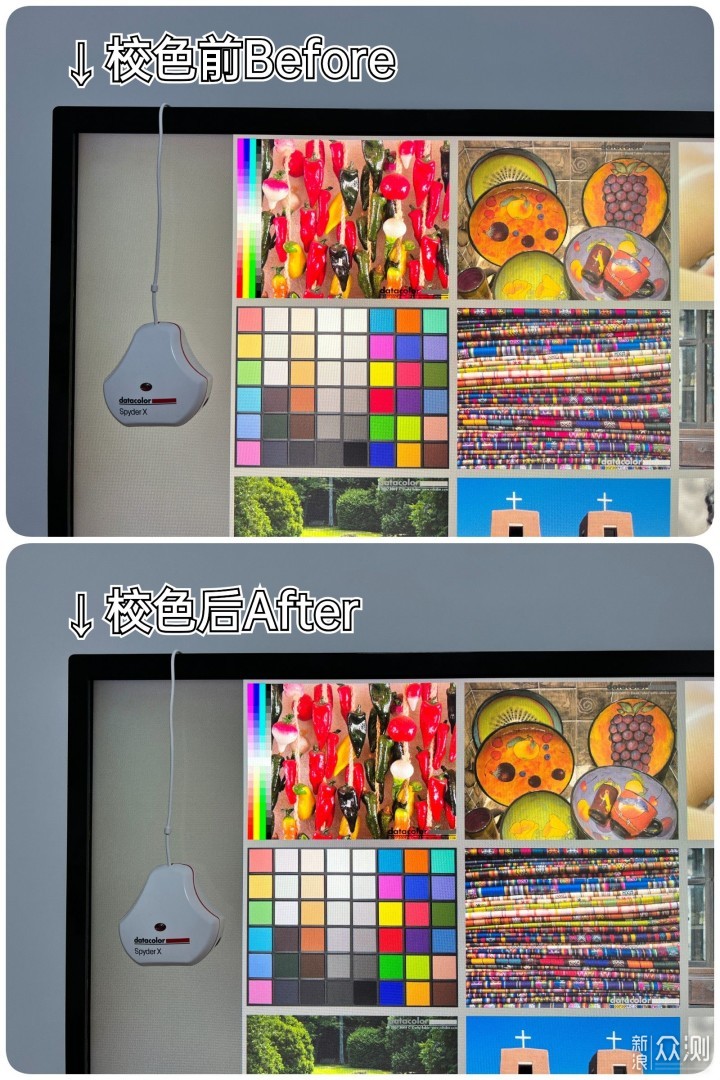
说实话,很多人用了好几年电脑,压根没想过显示器色彩还需要校准。直到某天发现同一张照片在手机上看和电脑上看完全是两个颜色,或者打游戏时暗部细节糊成一团,才开始着急。Display Tuner就是干这个事的——它是一款轻量级的显示器调节工具,能直接调亮度、对比度、伽马值和RGB通道,不用买上千块的校色仪也能把屏幕调得像样。这篇教程我从下载安装讲到具体怎么调,再聊聊大家常踩的坑,尽量说人话,跟着做就行。
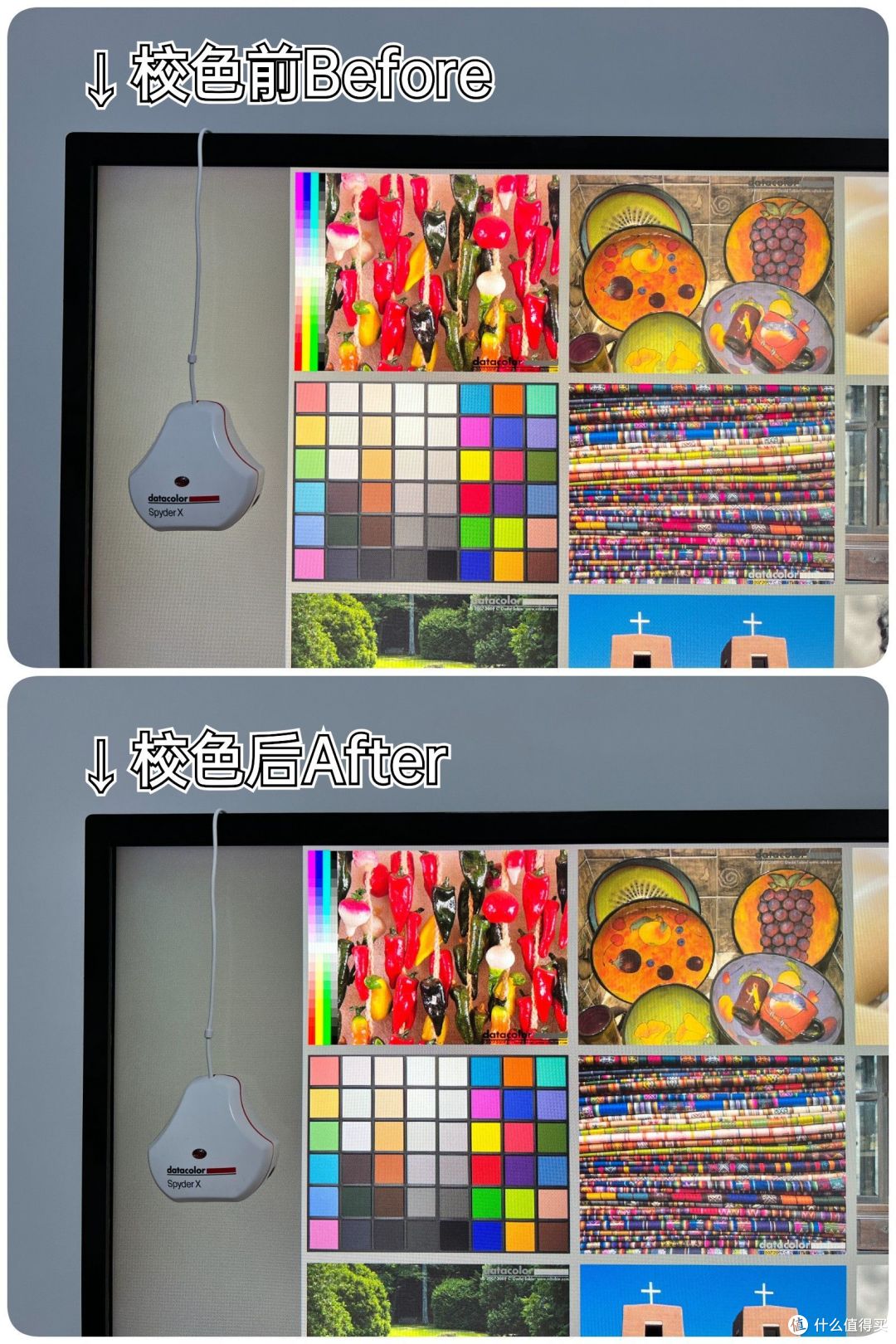
Display Tuner到底能调什么?先搞清楚再动手
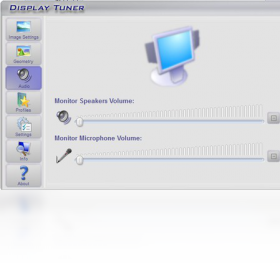
打开Display Tuner你会看到一堆滑块,别慌。核心就几个:亮度管整体明暗,对比度管明暗差异,伽马值管中间调的过渡,RGB三通道管色偏。普通用户先把亮度和对比度调舒服,再动伽马,最后微调RGB。别一上来就拉满,容易调废。
有个事得提前说,Display Tuner不是万能的。它适合日常办公、看剧、非专业修图的场景。如果你是靠色彩吃饭的设计师,还是老老实实买校色仪。但话说回来,百分之八十的人用Display Tuner调完,屏幕观感提升已经很明显了。
Display Tuner怎么下载?在哪下才安全?
这可能是问得最多的问题。百度搜“display怎么下载”出来的结果乱七八糟,很多是捆绑安装包。我建议直接去官网或者靠谱的软件站下,认准Display Tuner原版,安装的时候把那些“推荐安装XX管家”的勾全部取消。安装包不大,几兆的事,别下到什么高速下载器就行。
装完之后右键以管理员身份运行,不然有些显示器调不了。Win10和Win11都能用,老版本Win7也没问题。Mac用户就别找了,这软件主要面向Windows。
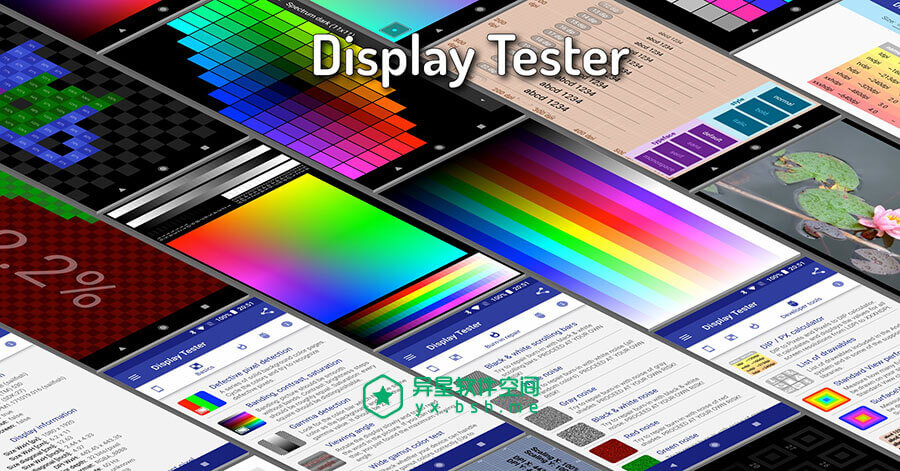
display tester怎么用?和Display Tuner有啥区别?
很多人把这两个搞混。Display Tester一般是安卓手机上的屏幕检测工具,测坏点、触控、色彩均匀度用的。Display Tuner是电脑端调显示器参数的。一个偏检测,一个偏调节。手机上搜“display tester下载”的朋友,你们找的是手机App,别下到电脑版了。
如果你是想检测显示器有没有坏点,可以用Display Tester类的工具先测一遍,确认硬件没问题,再用Display Tuner调色彩。顺序别搞反,硬件有毛病调了也白调。
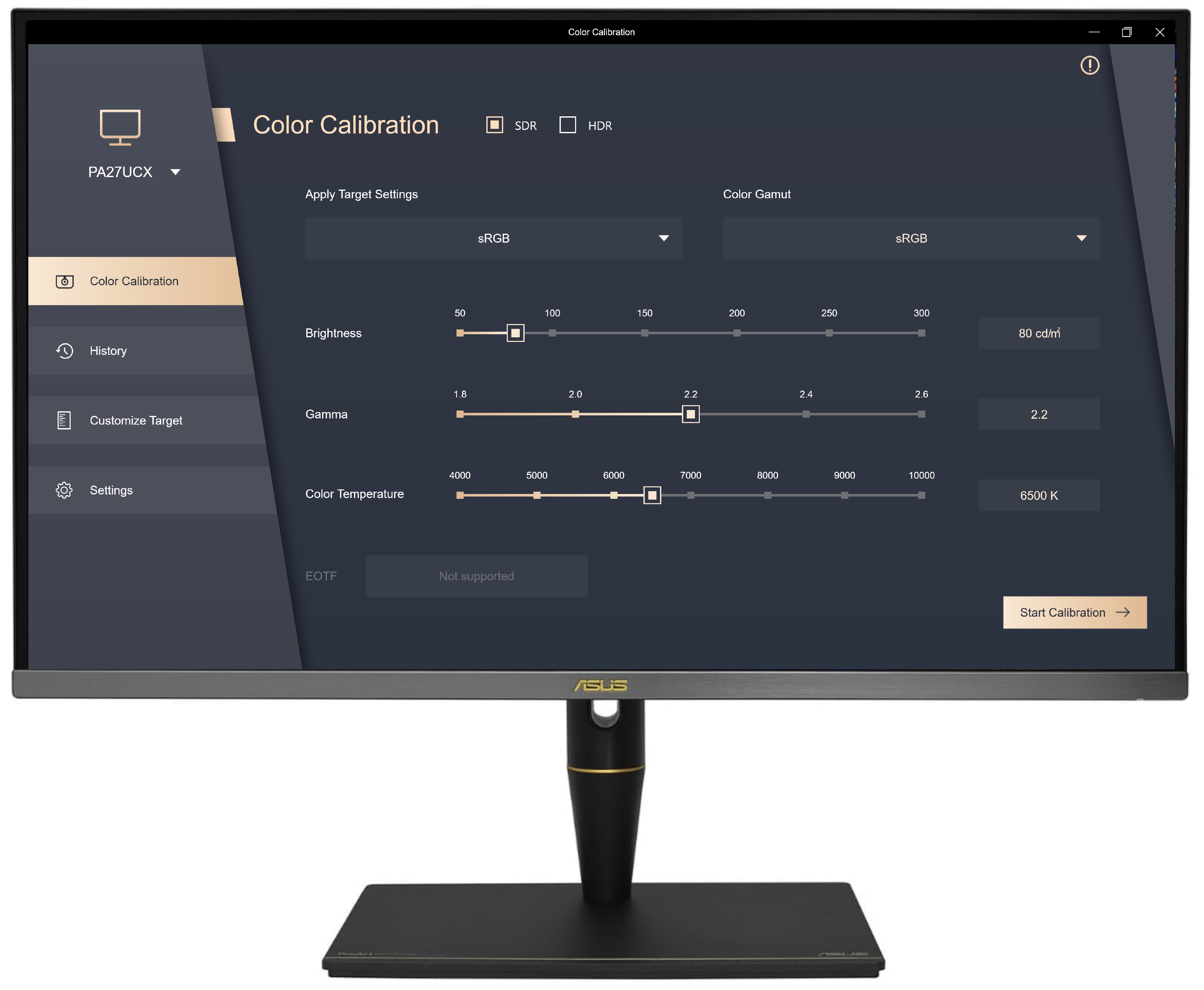
显示器色彩校准怎么调?Display Tuner具体步骤
下面是我自己常用的调节流程,不一定最专业但足够实用。调之前把显示器恢复出厂设置,环境光别太亮也别全黑,最好在晚上开个暖色台灯。
| 步骤 | 调什么 | 参考值 | 注意事项 |
|---|---|---|---|
| 第一步 | 亮度 | 40-60之间 | 以白色背景不刺眼为准 |
| 第二步 | 对比度 | 50-70之间 | 别超过80,否则丢细节 |
| 第三步 | 伽马值 | 2.2(标准) | 看灰阶过渡是否平滑 |
| 第四步 | RGB通道 | 先不动,偏色再调 | 偏红降R,偏蓝降B |
| 第五步 | 色温 | 6500K | 暖一点护眼,冷一点通透 |
调完记得点保存,有些显示器需要按一下确认键。如果调完发现颜色更怪了,直接点重置,别硬撑。我第一回调伽马调过头,画面灰得像蒙了层雾,后来老老实实回到2.2就正常了。
display怎么设置才能不偏色?
偏色这事分两种:显示器本身偏,和系统色彩管理偏。Display Tuner管的是前者。如果你调完RGB还是觉得偏,去Windows的“颜色管理”里把默认配置文件换成sRGB IEC61966-2.1试试。另外显卡驱动里的色彩设置也可能覆盖Display Tuner的调节,N卡用户去NVIDIA控制面板把“使用NVIDIA设置”改成“使用其他应用程序控制的设置”。
还有个小技巧,调色的时候打开一张纯白图片和一张纯黑图片来回切,比对着桌面壁纸调准得多。
display和source怎么插?接口问题别搞错
这问题看着离谱但真有人问。display是显示器端,source是信号源端。HDMI或者DP线,一头插显示器,一头插主机显卡。别插到主板上的HDMI口去了,除非你用核显。插错了屏幕不亮,跟Display Tuner没半毛钱关系。
另外线材也有影响。劣质HDMI线可能导致色彩断层,你软件怎么调都救不回来。换根好点的DP线,很多偏色问题直接消失。
Display Tuner调完需要重启吗?
不需要重启电脑,但建议调完后关闭再重新打开Display Tuner确认参数有没有生效。有些显示器响应慢,等个两三秒。如果发现重启电脑后设置丢了,检查一下是不是没点“应用到所有用户”或者软件没设成开机启动。
笔记本能用Display Tuner吗?
能装,但效果看机型。大部分笔记本的屏幕调节是走核显驱动的,Display Tuner不一定能接管。你可以试试,如果滑块拖了没反应,那就是不支持。笔记本用户更推荐用显卡驱动自带的色彩调节,或者Windows自带的夜间模式凑合用。
调完看久了眼睛疼是怎么回事?
大概率是亮度和色温没调对。亮度太高刺眼,色温太冷发蓝,看久了都累。把色温往暖调一点,亮度降到50以下,对比度别超70。另外Display Tuner里有个伽马预设,选“照片”或者“柔和”模式试试,比手动拉滑块舒服。
还有,别在暗环境里把屏幕调太亮,反差太大眼睛更受罪。开个背景灯,比什么护眼设置都管用。
Display Tuner安全吗?会不会伤显示器?
软件本身安全,它只是发送调节指令,不修改显示器固件。但频繁大幅度调参数没必要,调好一次就固定用。有人担心调RGB会烧屏,想多了,那点调节量对显示器来说毛毛雨。真正伤屏的是长期最大亮度,跟Display Tuner没关系。
有没有Display Tuner的替代品?
有,但Display Tuner胜在免费轻量。替代品比如Calibrize、Gamma Panel也能调,功能差不多。专业点的用DisplayCAL配校色仪,那是另一个维度了。普通用户Display Tuner够用,别折腾。
最后说几句实在的
显示器色彩校准这事,调比不调强,但别指望软件能把千元屏调成专业屏。Display Tuner的价值在于让你花几分钟把屏幕调到不难受、不偏色的状态。按照上面步骤走一遍,亮度对比度伽马值过一遍,RGB微调一下,保存。完事。如果调完还是不满意,可能真是显示器面板素质到头了,那就别为难自己,攒钱换屏吧。
此内容由AI根据文章内容自动生成,并已由人工审核

 喜欢
喜欢
 顶
顶
 难过
难过
 囧
囧
 围观
围观
 无聊
无聊





 闪电PDF编辑器怎
 显示器色彩校准
 下载王2026最新
 SBTI人格测试免


