
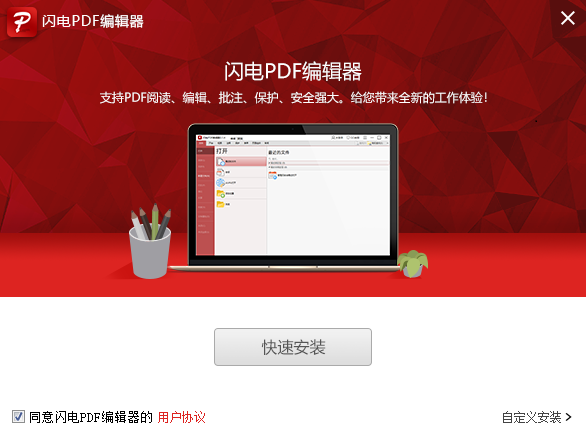
最近后台收到不少留言问闪电PDF编辑器怎么用,其实这软件我自己用了快两年,平时改个合同、调个图片、加个页码都靠它。2026年版本界面跟之前比有小改动,有些按钮位置挪了,新手第一次打开确实容易懵。今天我就按自己平时操作的顺序,把从打开文件到保存打印的完整流程捋一遍,顺便把大家问得最多的几个问题也一并说了。看完你基本就能自己上手,不用再到处搜零散答案了。
闪电PDF编辑器怎么使用?先搞懂这几个基础操作
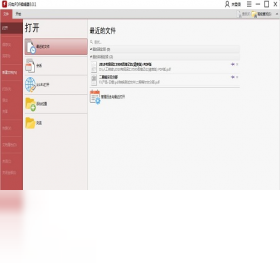
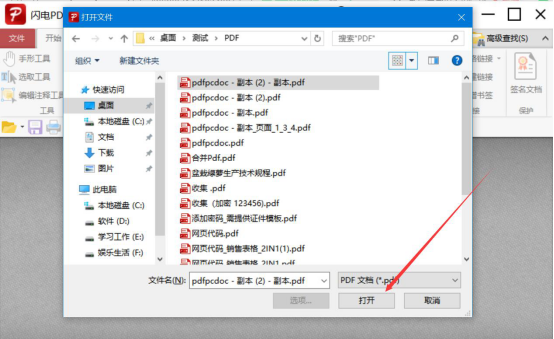
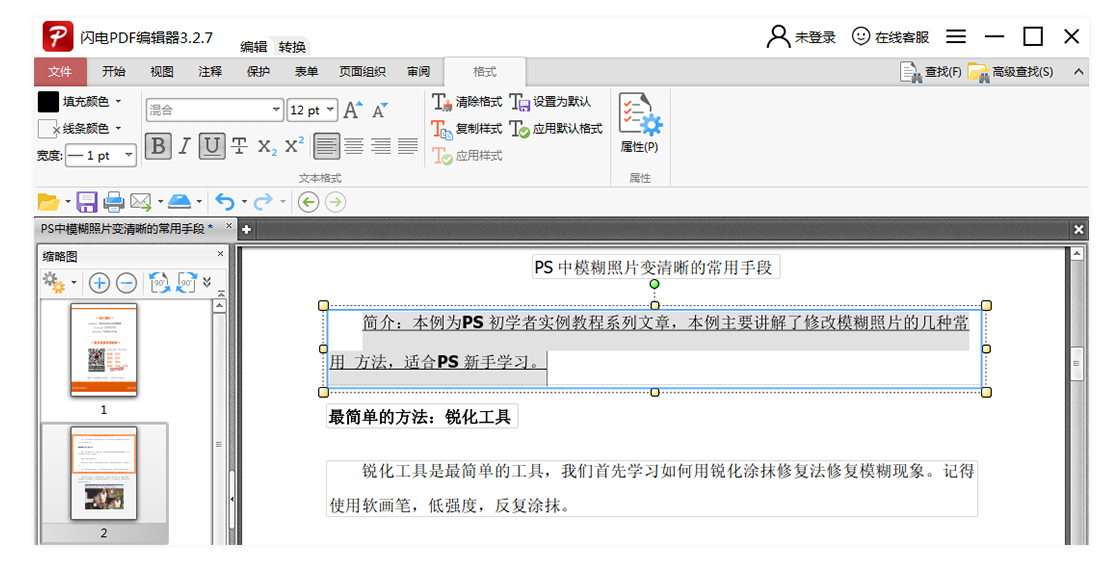
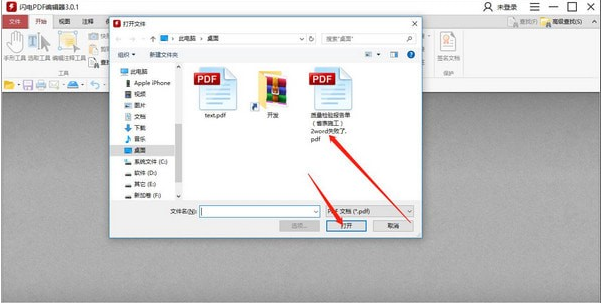
下载安装完打开闪电PDF编辑器,第一眼看到的就是顶部一排菜单栏。很多人找不到功能入口,其实常用工具都集中在“开始”和“编辑”两个选项卡里。打开文件直接点左上角“打开”,或者把PDF拖进软件窗口也行。想改文字就点“编辑内容”,光标放到文字上双击就能选中修改,跟Word差不多。想调图片就切到“编辑对象”,点中图片可以拖动、缩放、替换。保存的时候注意,闪电PDF编辑器默认是另存为,不会覆盖原文件,这点挺安全,改错了重新打开原文件就行。
闪电PDF编辑器怎么编辑图片?换图调大小都在这
编辑图片这个功能用的人特别多。打开PDF后点顶部“编辑对象”,再点你要改的那张图,这时候图片周围会出现小方块控制点。拖动角上的点可以等比例缩放,拖边上的点会拉伸变形,自己注意别拉歪了。想换图就右键选“替换图像”,从电脑里挑新图就行。要是图片位置不对,直接用鼠标拖到合适的地方。还有个细节,如果图片被锁定了,先在右侧属性面板把锁定勾去掉,不然拖不动。
闪电PDF编辑器怎么保存?别改完直接关掉
保存这事看着简单,但真有人改完直接点右上角叉,结果白忙活。正确做法是改完之后点左上角“文件”,选“保存”或者“另存为”。建议养成另存为的习惯,尤其是改重要文件的时候,万一改错了还能找回原版。保存格式默认就是PDF,不用动。如果文件比较大,保存时候会转圈等一下,别急着关软件。
闪电PDF编辑器怎么打印?打印前先预览一下
打印按钮在“文件”菜单里,或者直接按Ctrl+P。弹出打印窗口后,先点“预览”看一眼,确认页面方向、边距没问题再点打印。有时候PDF页面大小跟打印纸不匹配,可以在打印设置里选“适合纸张大小”。另外如果只想打印其中几页,在“页面范围”那里填页码就行,不用全打。
迅捷PDF编辑器怎么涂抹?跟闪电操作逻辑差不多
有人问迅捷PDF编辑器怎么涂抹,其实这两个软件功能布局很像。在迅捷里找“绘图”或者“标注”工具,里面有涂抹笔或者遮盖工具,选颜色涂上去就行。闪电PDF编辑器里对应的是“注释”选项卡下的“涂鸦”工具,用法一样。涂抹只是盖住内容,原文字还在,真要删掉还是得用编辑内容功能选中删除。
迅捷pdf编辑器工具栏怎么调出来?找不到菜单看这里
工具栏不见了通常是误点了隐藏。在迅捷PDF编辑器里,点右上角那个三条横线的菜单按钮,找到“显示”或者“视图”,把“工具栏”勾上就回来了。闪电PDF编辑器也一样,在“视图”选项卡里有个“显示工具栏”,勾选后顶部菜单就恢复了。要是整个界面都乱了,直接点“视图”里的“重置界面”最省事。
迅捷pdf编辑器怎么删除页面?多页文件这样删
删除页面在“页面”选项卡里,点“删除页面”,然后输入要删的页码,比如删第3页就填3,删第3到第5页就填3-5。删之前最好确认一下页码,因为PDF页码有时候跟实际顺序对不上。闪电PDF编辑器里操作一样,删完记得保存。如果删错了,别保存直接关掉重新打开就行。
迅捷pdf编辑器怎么修改文字?跟闪电一样双击就改
修改文字的逻辑两个软件基本一致。点“编辑内容”工具,然后双击要改的文字,变成可编辑状态后直接打字替换。注意字体和字号尽量跟原来保持一致,不然改完看着会突兀。如果原文字是特殊字体,你电脑里没有,软件可能会提示替换字体,选个相近的就行。改完点空白处取消选中,再保存。
迅捷pdf编辑器怎么设颜色?文字和背景都能调
设颜色分两种情况。改文字颜色就选中文字后,在右侧属性面板找“字体颜色”,点色块选新颜色。改背景颜色稍微麻烦点,需要用到“编辑对象”选中背景区域,然后在属性里调填充色。闪电PDF编辑器里也差不多,重点是在属性面板里找“填充”和“描边”两个选项,多试几次就熟了。
迅捷pdf编辑器怎么加页码?批量加最省事
加页码在“页面”选项卡里找“插入页码”。弹窗里可以设置起始页码、位置(页脚居中或右下角)、字体大小。如果只想给部分页面加,在“应用范围”里填页码区间。加之前建议先预览一下位置,免得页码压到正文内容。闪电PDF编辑器同样支持批量加页码,操作路径一模一样。
pdf电脑版编辑器免费版有哪些?闪电算一个
很多人搜pdf电脑版编辑器免费版,其实市面上免费的不少,但功能完整的没几个。闪电PDF编辑器有免费版,基础编辑、注释、保存都能用,高级功能比如OCR文字识别、批量处理才需要付费。日常改改文字图片加页码,免费版完全够用。另外WPS自带的PDF编辑、PDF24 Creator也是免费选项,但操作习惯跟闪电不太一样,看个人喜好选。
PDF编辑器电脑版怎么选?看自己需求
选PDF编辑器电脑版别光看功能多不多,得看自己平时干啥。偶尔改个字、签个名,免费版闪电就够了。经常处理几十页合同、要批量加页码删页面的,可以考虑付费版或者Adobe。Adobe PDF编辑器功能最全但价格高,而且软件体积大。普通办公用户我建议先用闪电PDF编辑器免费版试试,觉得够用就别折腾别的了。
adobe pdf编辑器跟闪电比怎么样?
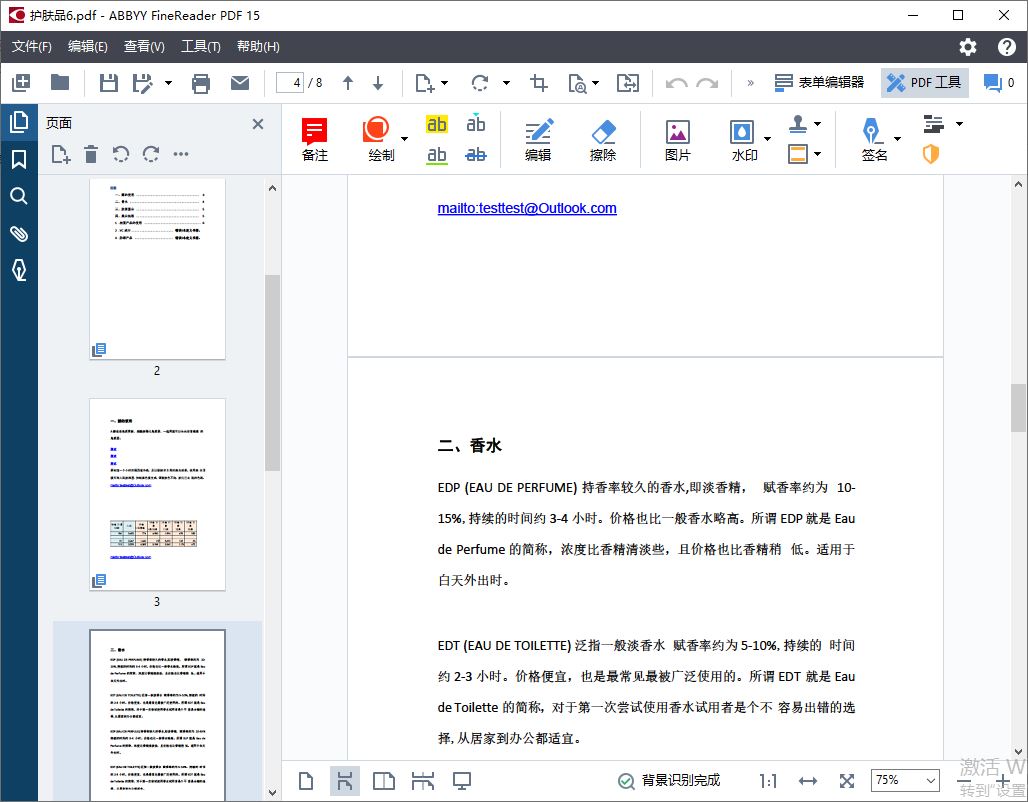
Adobe PDF编辑器是老牌选手,功能确实强,尤其是表单处理、PDF转换这些。但缺点也明显:贵、占内存、启动慢。闪电PDF编辑器胜在轻量、打开快、免费版良心。如果你只是日常编辑,闪电完全能替代Adobe。但要是做专业排版或者复杂表单,Adobe还是更稳。看钱包和需求决定吧。
闪电PDF编辑器上手难不难?说点真实感受
说实话第一次打开闪电PDF编辑器,菜单确实有点多,容易眼花。但常用功能就那么几个,用两三次就记住了。我一开始也找不到编辑图片的入口,后来发现切到“编辑对象”就行。这软件最大的好处是不卡,打开大文件比Adobe快不少。缺点也有,比如某些特殊字体显示会变,但保存后打印出来没问题。整体来说对得起免费两个字。
2026年闪电PDF编辑器有什么变化?
2026年版本界面配色比之前清爽了,工具栏图标重新画过,看着更顺眼。功能上多了个“智能识别表格”,能把图片里的表格转成可编辑的,我试了几次,简单表格识别率还行,复杂的会乱。另外保存速度好像快了一点,不知道是不是错觉。整体操作逻辑没大变,老用户升级后不用重新学。
常见报错和卡顿怎么处理?
遇到闪电PDF编辑器打不开文件,先看看文件是不是加密了,加密的PDF需要先输密码。编辑时候卡顿一般是文件太大,可以试试把大文件拆成几个小的再编辑。保存时候报错多半是磁盘空间不够,清一下垃圾文件再试。要是软件直接闪退,重启电脑基本能解决,还不行就卸载重装,记得先导出自己的配置文件。
总结几句实在话
闪电PDF编辑器怎么用这个问题,说到底就是熟能生巧。今天这篇教程把打开、编辑、保存、打印、删页、加页码这些高频操作都过了一遍,你照着点一遍基本就会了。遇到工具栏不见了就去视图里找,改完记得另存为。别被那些花哨功能吓到,平时用的就那几样。2026年版本跟以前差不多,学会一次能用很久。有啥其他问题欢迎留言,我看到会回。
此内容由AI根据文章内容自动生成,并已由人工审核

 喜欢
喜欢
 顶
顶
 难过
难过
 囧
囧
 围观
围观
 无聊
无聊





 闪电PDF编辑器怎
 下载王2026最新
 大师六爻占卜问
 闪星隐藏应用软


