




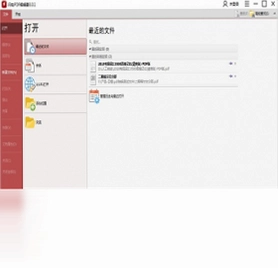
闪电PDF编辑器是一款功能全面的PDF文档处理工具,能够满足日常办公与学习中的各类PDF操作需求。无论是编辑文本、添加批注、绘图标注,还是合并拆分文档、加密保护、填写表单,它都能轻松胜任。软件支持一键段落编辑,自动识别字体,告别繁琐的行间调整,让文档修改更加高效。同时具备全文标注、高亮、签章、插入图片链接等实用功能,阅读文献资料更便捷。界面简洁友好,操作逻辑清晰,适合各类用户快速上手,带来全新的PDF处理体验。
闪电PDF编辑器电脑版如何编辑PDF中的文字内容?
1.打开闪电PDF编辑器电脑版,点击左上角“文件”菜单,选择“打开”导入需要编辑的PDF文档。
2.在顶部工具栏中找到“编辑内容”按钮并点击,此时文档中的文本区域会变为可编辑状态。
3.将鼠标光标定位到需要修改的文字位置,直接双击即可进入编辑模式,像操作Word一样修改文字。
4.如果需要调整字体、字号或颜色,选中文字后在上方属性栏中直接选择对应的样式即可。
5.修改完成后,点击空白处确认更改,最后按Ctrl+S保存文档或另存为新文件。
闪电PDF编辑器电脑版支持哪些快捷键操作?
| 功能操作 | 快捷键 |
|---|---|
| 打开文件 | Ctrl+O |
| 保存文件 | Ctrl+S |
| 撤销操作 | Ctrl+Z |
| 恢复操作 | Ctrl+Y |
| 查找文字 | Ctrl+F |
| 全选内容 | Ctrl+A |
| 复制选中 | Ctrl+C |
| 粘贴内容 | Ctrl+V |
闪电PDF编辑器电脑版怎么给PDF文档添加批注和高亮?
1.在闪电PDF编辑器电脑版中打开目标PDF文件,点击顶部菜单栏的“注释”选项卡。
2.选择“高亮”工具,鼠标会变成高亮笔形状,按住左键拖动即可对重要文字进行高亮标记。
3.如需添加文字批注,点击“便签”工具,在页面任意位置单击即可弹出输入框,输入注释内容。
4.使用“下划线”或“删除线”工具可以对文本进行快速标记,方便后续查阅。
5.若想绘制图形标注,可选用“矩形”“箭头”或“自由画笔”工具,在页面上直接绘制。
6.所有批注完成后,点击保存按钮,批注内容会随文档一同保存。

闪电PDF编辑器电脑版运行配置要求高不高?
| 配置项 | 最低要求 | 推荐配置 |
|---|---|---|
| 操作系统 | Windows 7 | Windows 10/11 |
| 处理器 | 1GHz 及以上 | 2GHz 双核及以上 |
| 内存 | 1GB | 4GB 及以上 |
| 硬盘空间 | 200MB 可用空间 | 500MB 以上 |
| 显示器分辨率 | 1024×768 | 1920×1080 |
闪电PDF编辑器电脑版如何合并和拆分PDF文档?
1.启动闪电PDF编辑器电脑版,点击“文件”菜单中的“合并PDF”选项。
2.在弹出的窗口中点击“添加文件”,将需要合并的多个PDF文档逐一导入。
3.通过上下箭头调整各文档的排列顺序,确保合并后的页面顺序正确。
4.点击“合并”按钮,软件会自动将所有文档整合为一个PDF文件并保存。
5.如需拆分文档,打开目标PDF后选择“拆分PDF”功能,可按页码范围或每页拆分。
6.设置好拆分规则后点击确认,软件会自动生成拆分后的独立文档。
闪电PDF编辑器电脑版怎么给PDF文件加密保护?
1.在闪电PDF编辑器电脑版中打开需要加密的PDF文档。
2.点击顶部菜单栏的“保护”选项卡,选择“加密”功能。
3.在弹出的对话框中输入用户密码,该密码用于打开文档时的验证。
4.如需限制打印或复制内容,可设置所有者密码并勾选相应的权限限制选项。
5.选择加密算法强度,一般选择AES-128或AES-256即可满足安全需求。
6.点击确定完成加密,保存文档后再次打开时就需要输入密码才能查看。
闪电PDF编辑器电脑版能否将PDF转换为其他格式?
1.打开闪电PDF编辑器电脑版,导入需要转换的PDF文件。
2.点击“文件”菜单,选择“导出”或“另存为”功能。
3.在格式选项中选择目标格式,如Word、Excel、PPT、图片等。
4.根据需要设置转换参数,例如图片分辨率、页面范围等。
5.点击“开始转换”按钮,软件会自动完成格式转换并保存到指定路径。
6.转换完成后可在输出文件夹中查看生成的文件,确认内容无误。
 ET-PDF转换器2.2.0.0 官方正式版
 北斗PDF转换器6.2.0.0 电脑版
 云客送货单管理软件3.13.0.0 电脑版
 捷龙PDF转换器3.0.6.16 电脑版
 青苹PDF转换器1.0.0.0 电脑版
 Convert2CHM (CHM制作工具)1.0.0.0 电脑版
 Exportizer(数据库导出工具)5.2 电脑版
 AllMyNotes Organizer Free Edition (全能笔记管理器免费版)2.66.0.533 电脑版
 ai个人理财管理高手6.6 电脑版
 AM-Notebook Lite (AM-记事本)6.3 电脑版
 Argentum Coolbase2.50 电脑版
 BabelPad5.2.0.7 最新版





 电脑文件备份软件
 电脑mysql管理软件
 电脑远程办公软件
 电脑ui设计软件
 电脑光盘制作软件
用户留言