
说实话,第一次打开Joboshare MOV Converter的时候我也愣了一下,界面不算复杂但选项挺多。网上教程要么太老,要么跳步骤,所以我干脆自己从头到尾走了一遍,把2026年最新版的实际操作流程记下来。这篇内容主要面向刚接触MOV转换的朋友,尤其是用苹果设备拍完视频想在Windows上剪辑、或者需要把MOV转成MP4发给别人的场景。我会把每一步拆开讲,包括参数怎么设、哪里容易出错、转换完画质怎么样,尽量让你少走弯路。

Joboshare MOV Converter到底能干啥?先搞清楚再动手
简单说,它就是一个专门处理MOV格式的转换工具。你可以把MOV转成MP4、AVI、WMV、MKV这些常见格式,也能反过来把别的格式转成MOV。除了转格式,它还带一点基础编辑功能,比如裁剪、合并、加水印、调分辨率。对于不想装PR或者格式工厂那种大块头软件的人来说,这个体积小、启动快,挺适合临时用一下。
我实测下来,Joboshare MOV Converter最实用的三个场景:一是iPhone拍的MOV在Windows电脑上打不开,转成MP4就能正常播放和剪辑;二是MOV文件太大,想压缩一下再发微信或者上传网盘;三是批量转换多个视频,统一输出格式,省得一个个处理。
下载安装要注意什么?别下到捆绑版
搜Joboshare MOV Converter的时候,前几个结果不一定都是官网。我建议直接去Joboshare官网找下载入口,或者用微软商店搜。第三方下载站很多会塞捆绑软件,装完桌面多一堆图标,烦得很。安装过程倒没什么坑,一路下一步就行,注意取消勾选“推荐安装XX浏览器”之类的选项。
安装完成后第一次启动,可能会提示你更新或者注册。免费版有功能限制,比如转换时长受限、有水印,但用来测试和轻度使用够了。如果你经常处理大文件,可以考虑入手正版,价格不算贵。
MOV怎么读?converter怎么读?这些搜索词背后的真实疑问
我发现很多人搜“MOV怎么读”或者“converter怎么读”,其实不是真的问发音,而是对这个格式和工具不熟悉,想找个入口了解。MOV读作“em-oh-vee”,是苹果QuickTime的电影格式;converter就是“转换器”的意思,读作“康verter”。搞明白这两个词,你大概就知道这软件是干嘛的了。
还有人问“Joboshare MOV Converter安全吗”“有毒吗”,我实测用火绒和Windows Defender扫过,没报毒。但前提是从正规渠道下载,别去那种高速下载站。另外安装时注意看每一屏的勾选项,基本就稳了。
第一步:把要转换的MOV文件导进去
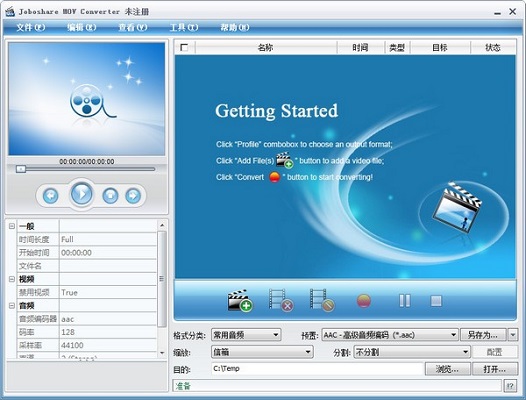
打开软件后,左上角有个“添加文件”按钮,点它选视频就行。也可以直接把文件拖拽到软件窗口里,更省事。我试过一次性拖20个MOV进去,它也能接住,批量处理没问题。
导入后你会看到文件列表,每个文件显示时长、分辨率、大小。这时候可以勾选你要转的,不转的取消勾选。如果文件多,建议按名称或者大小排个序,找起来方便。
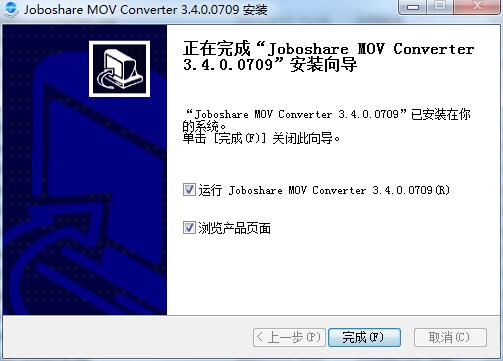
第二步:选输出格式和参数,这里最容易懵
导入之后,右下角或者底部有个“输出格式”下拉菜单。点开你会看到视频、音频、设备几个大类。普通用户直接选“视频”里的MP4就行,兼容性最好。如果你要转成特定设备用的,比如iPhone、iPad、安卓手机,可以直接选对应的预设,省得自己调参数。
参数这块,我列个表给你参考,都是实测下来比较稳的设置:
| 参数项 | 推荐设置 | 说明 |
|---|---|---|
| 输出格式 | MP4 | 通用性最强,剪辑软件都认 |
| 视频编码 | H.264 | 兼容好,画质和体积平衡 |
| 分辨率 | 保持原分辨率或1080P | 别盲目拉高,源文件差的话没意义 |
| 比特率 | 8000-12000 kbps | 越高越清晰,文件也越大 |
| 帧率 | 保持原帧率 | 改帧率容易卡顿 |
| 音频编码 | AAC | 标准选择,音质够用 |
如果你不确定,就点“推荐”或者“默认”按钮,让软件自己配。我试过默认设置转出来的MP4,在手机和电脑上播放都正常,画质也没明显损失。

第三步:选保存路径,别放C盘
输出目录默认在C盘用户文件夹里,建议改到D盘或者移动硬盘。一是C盘空间宝贵,二是转换大量文件时读写频繁,放系统盘可能拖慢速度。点“浏览”选个你记得住的位置,转换完直接去那里找。
第四步:点开始,等进度条走完
所有设置确认后,点右下角的“转换”或者“开始”按钮。进度条会显示每个文件的转换状态,已完成、正在转、等待中。我实测一个1.2GB的MOV转MP4,大概用了两分半,速度还能接受。如果开了“多线程”或者“硬件加速”选项,会更快一些,但老电脑可能不稳定,建议先试一个文件。
转换过程中别强行关软件,也别拔移动硬盘。如果卡在某个进度不动,先等一会儿,实在不行再取消重来。我遇到过一次卡在99%,后来发现是输出路径有中文特殊符号,改成纯英文路径就好了。
转换完画质怎么样?和原文件对比一下
我用同一段iPhone拍的4K MOV做测试,转成MP4后放大到100%看,细节保留得不错,颜色也没偏。但如果你把比特率设太低,比如压到2000kbps,画面快速运动时会有轻微模糊。所以别太贪体积小,Joboshare MOV Converter的默认参数其实就挺合理。
音频方面,AAC编码出来和原声基本听不出差别。如果你是做音乐视频或者对声音要求高,可以把音频比特率调到320kbps。
常见问题:转出来没声音、文件变大、打不开怎么办
没声音一般是音频编码选错了,换成AAC或者MP3试试。文件变大是因为你设的比特率比源文件还高,没必要,调回来就行。打不开可能是输出格式和设备不匹配,换个通用格式重新转。
还有朋友问“Joboshare MOV Converter靠谱吗”,我觉得作为轻量级工具是靠谱的,但别指望它替代专业剪辑软件。它就是个转换器,把格式问题解决掉,剩下的剪辑还得靠别的工具。
批量转换的小技巧,省时间
如果你有一堆MOV要转,先统一设置好一个输出格式和参数,然后全选文件,点转换。软件会按顺序处理,不用一个个点。另外可以把常用的设置保存为预设,下次直接调用,不用重新调。
还有一点,转换前最好把源文件备份一下。虽然软件不会动原文件,但万一中途出错,有备份心里踏实。
2026年用下来,值不值得装?
总的来说,Joboshare MOV Converter适合不想折腾、只需要解决格式兼容问题的普通用户。安装包不大,操作逻辑清晰,转换质量也过关。如果你经常和MOV打交道,又不想开大型软件,它可以当个常备小工具。但如果你需要精细剪辑、调色、加特效,那还是得用PR或者达芬奇,它干不了那些活。
最后提醒一句,下载软件认准官网,别图快用那些高速下载器。装的时候看清楚每一屏,基本就不会踩坑了。
此内容由AI根据文章内容自动生成,并已由人工审核

 喜欢
喜欢
 顶
顶
 难过
难过
 囧
囧
 围观
围观
 无聊
无聊





 Outlook通讯簿查
 金蛇送福游戏怎
 美发技术问答:
 SpeechGo口语练


