
WIFI共享精灵连不上网这事儿,说实话我上个月刚折腾过一回。当时笔记本插着网线,想给手机开个热点,结果软件界面显示已开启,手机也搜到了信号,就是死活上不了网,气得我差点把软件卸了。后来翻了不少帖子,又自己反复试,才发现问题基本集中在网卡驱动、加密方式、防火墙拦截、IP冲突这几块。2026年这版软件其实比早几年稳定多了,但Win10和Win11系统更新后偶尔会抽风。下面我把实测有效的排查步骤按顺序列出来,你照着从前往后试,大概率能搞定,不用重装系统那么麻烦。

先搞懂:WIFI共享精灵连不上网,到底是哪一环断了
很多人一上来就怪软件,其实不一定。WIFI共享精灵的原理是把你电脑已有的网络(有线或无线)通过无线网卡分享出去,所以只要源头网络、无线网卡、软件设置这三者有一个掉链子,手机就连不上。我一般先看右下角网络图标,确认电脑本身能上网;再看设备管理器里无线网卡有没有黄色感叹号;最后才进软件看热点状态。顺序别搞反,不然白忙活。
WIFI共享精灵怎么样才能正常连上?先检查这几个硬指标
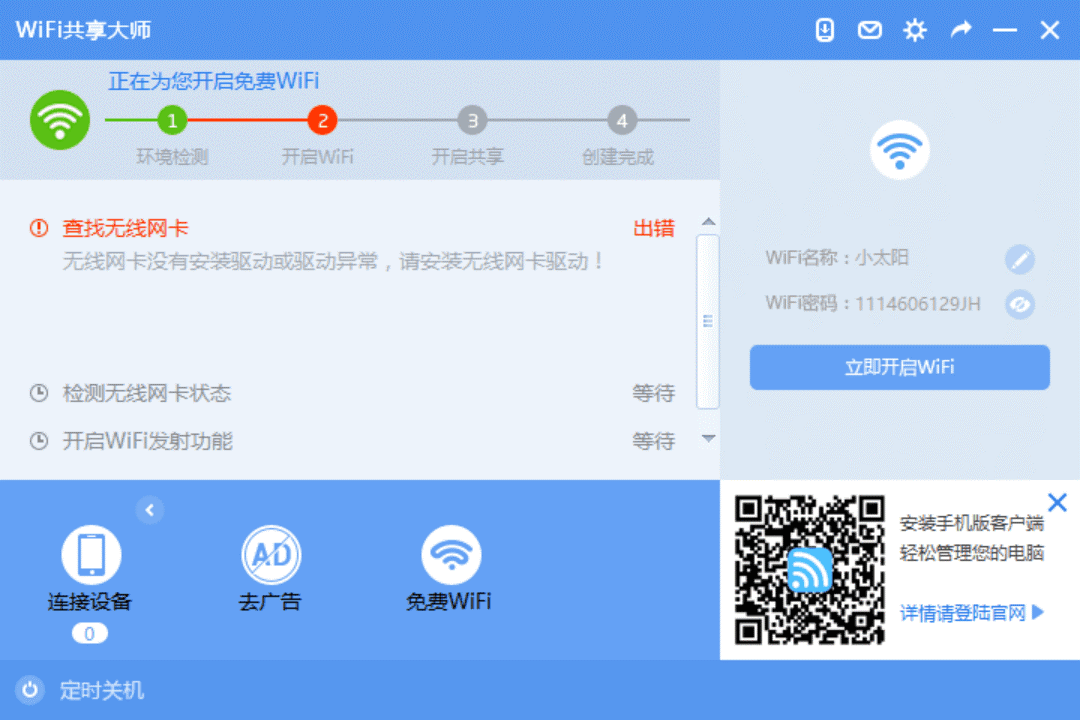
第一,你的电脑必须有一块能用的无线网卡,台式机如果没插USB无线网卡,软件会直接提示未找到无线网卡,这步就卡死了。第二,共享的源网络不能是那种需要网页认证的校园网或公司网,那种经常共享失败。第三,软件尽量用官网下的最新版,老版本1401在Win11上兼容性一般。我整理了个快速对照表,你挨个勾一下:
| 检查项 | 正常状态 | 异常表现 | 处理办法 |
|---|---|---|---|
| 无线网卡 | 设备管理器无感叹号 | 提示未找到无线网卡 | 重装驱动或换USB网卡 |
| 源网络 | 电脑能正常打开网页 | 电脑本身断网 | 先修好电脑网络 |
| 热点加密 | WPA2-PSK | WEP或开放网络 | 改成WPA2加密方式 |
| 防火墙 | 允许WIFI共享精灵通过 | 被拦截 | 防火墙里放行 |
| IP地址 | 自动获取 | 固定IP冲突 | 改为自动获取 |
这张表里最容易被忽略的就是加密方式,很多人默认WEP,现在手机都嫌弃WEP不安全,连上也不给网。改成WPA2之后立马就好,我亲测。

WIFI共享精灵怎么改成WPA2加密方式?
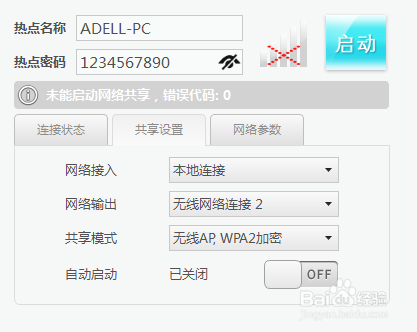
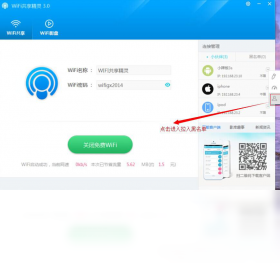
打开WIFI共享精灵主界面,点右上角的“设置”或者“高级设置”,找到“无线加密”那一栏,下拉菜单里把WEP换成WPA2-PSK,然后自己设个8位以上的密码,保存后重启热点。注意有些老版本1401藏得深,在“网络设置”标签页里。改完手机要忘记网络重新连一次,不然缓存还是旧加密。这一步做完,很多连不上网的问题直接消失。
WIFI共享精灵台式机提示未找到无线网卡怎么办?
台式机默认没无线网卡,这提示太正常了。两个办法:花三十来块买个USB无线网卡,插机箱后面USB口,装好驱动,WIFI共享精灵就能识别;或者用手机USB共享网络给电脑,再让电脑开热点,不过这样绕了一圈。我建议直接买USB网卡,省事。买的时候注意选免驱版,Win10以上插上就能用。
WIFI共享精灵手机版下载后连不上,和电脑版有啥区别
手机版WIFI共享精灵其实是把手机当热点分享给别的设备,但很多安卓新系统限制了,需要root或者开无障碍权限。如果你下载的是apk安装包,装完发现开热点失败,先看系统版本,安卓12以上基本要手动给权限。另外手机版和电脑版不是一回事,别混着用。想电脑共享给手机,就老老实实用电脑版。
WIFI共享精灵哪个最好用?免费版和猎豹版对比
现在网上能搜到WIFI共享精灵免费版、猎豹版、1401版,我基本都试过。免费版功能全但偶尔弹广告;猎豹版干净些,但更新慢;1401是老版本,稳定但Win11下加密选项少。要我说,优先用官网最新版,实在找不到再考虑猎豹版。别去乱七八糟的下载站下,容易带捆绑。
WIFI共享精灵连不上网,重启顺序也有讲究
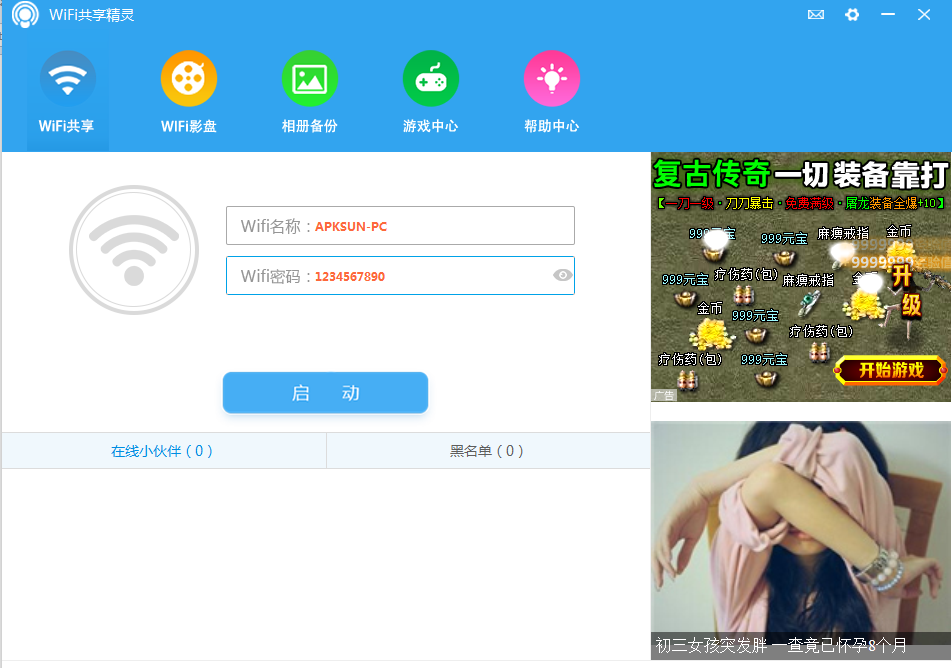
我踩过的坑:先开软件再插网线,结果死活共享不了。正确顺序是——先确保电脑能上网,再打开WIFI共享精灵,等它识别到网络后点开启热点。如果中途断了,别只关软件,要把无线网卡禁用再启用一次,或者直接重启电脑。听着玄学,但确实管用,可能是网卡驱动状态没刷新。
防火墙和杀毒软件把WIFI共享精灵拦了怎么放行
Windows安全中心里,点“防火墙和网络保护”,再点“允许应用通过防火墙”,找到WIFI共享精灵,把专用和公用都勾上。如果装了360或火绒,也会弹窗拦截,记得选允许。我有次就是火绒静默拦截了,手机连上但没网,查了半天才发现。
WIFI共享精灵连不上网终极招:重置网络和重装驱动
如果上面都试了还不行,那就放大招。Win10/11搜索“cmd”,以管理员运行,输入netsh winsock reset回车,重启电脑。然后去设备管理器把无线网卡驱动卸载,勾选删除驱动软件,再扫描检测硬件改动,让系统重装驱动。这招能解决九成玄学问题。实在不行,换个USB网卡,别跟内置网卡死磕。
WIFI共享精灵使用中常见疑问快问快答
问:WIFI共享精灵安全吗?会不会泄露密码?答:正规官网下的没问题,热点密码自己设复杂点,别用12345678。问:WIFI共享精灵官网是哪个?答:百度搜带“官方”标识的,别点广告。问:WIFI共享精灵电脑版和手机版能同时用吗?答:可以,但没必要,一个设备开热点就够了。问:连上后网速很慢咋回事?答:源网络本身慢,或者无线网卡太老,换5G频段网卡会好很多。
总之,WIFI共享精灵连不上网别慌,按上面从网卡、加密、防火墙到重置网络的顺序捋一遍,基本都能救。2026年这软件虽然小众了,但应急开热点还是好用。你要是遇到啥奇葩情况,欢迎留言,我看到会回。
此内容由AI根据文章内容自动生成,并已由人工审核

 喜欢
喜欢
 顶
顶
 难过
难过
 囧
囧
 围观
围观
 无聊
无聊





 Prom是什么币 P
 金乌谷商城问答
 WIFI共享精灵连
 幸运好钓2026年


