













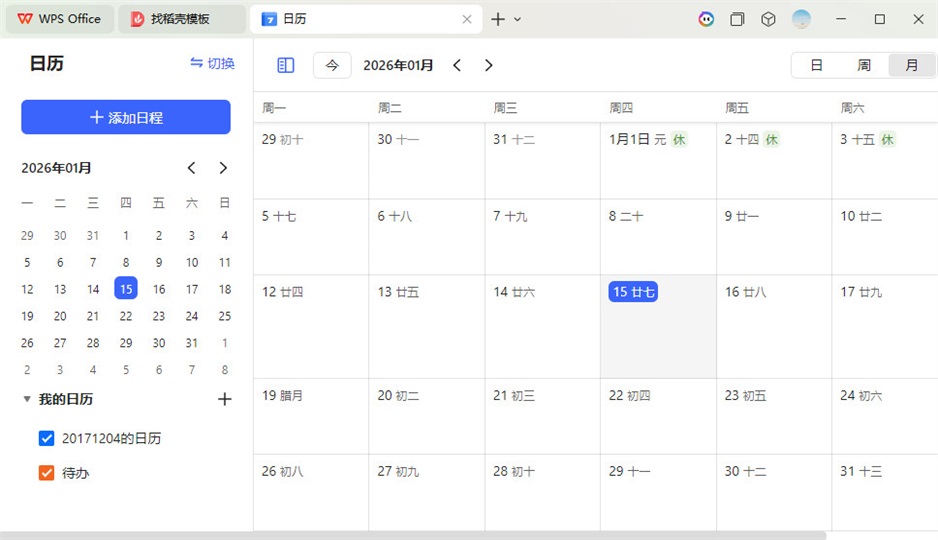

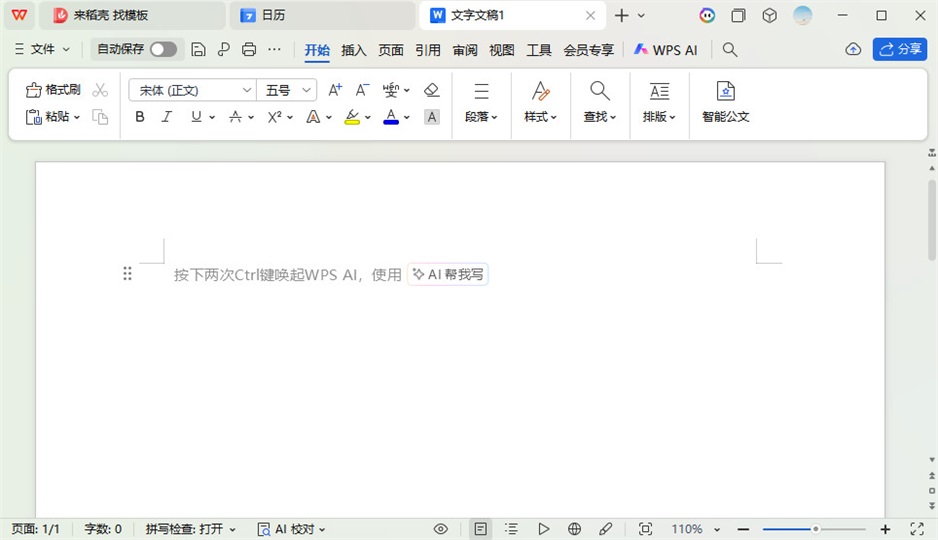

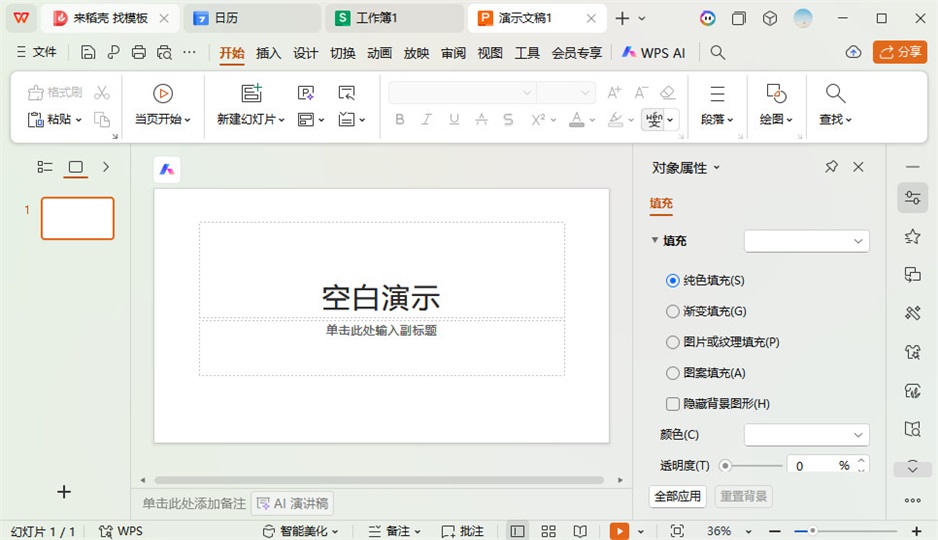
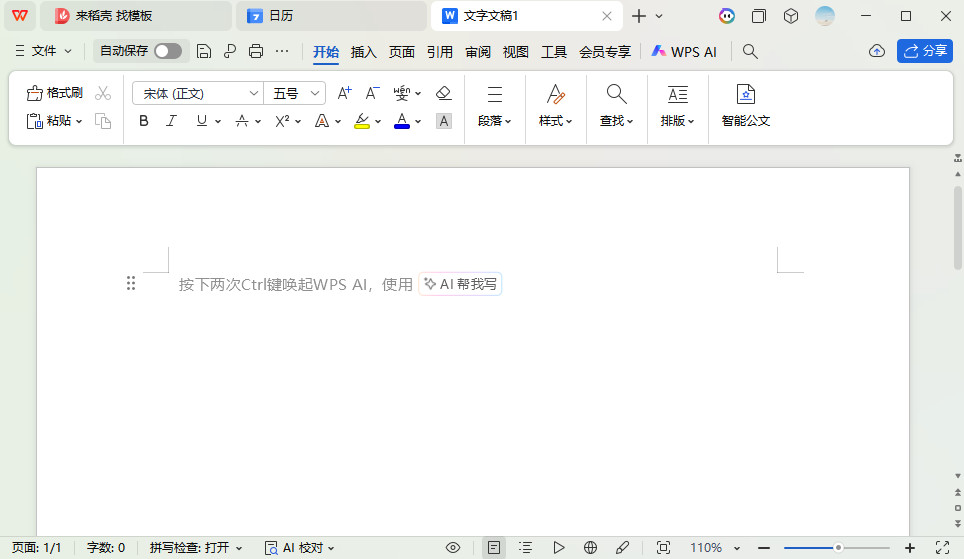
wps电脑版是金山办公出品的一款一站式智能办公套件。它深度整合了文字(Word)、表格(Excel)、演示(PPT)及PDF等核心功能,以轻盈、流畅、全兼容的特点,成为数亿用户首选的国产办公神器。核心优势聚焦于云端协同与AI智能创作。通过“WPSAI”加持,用户可实现一键生成大纲、智能润色及数据分析。PC版特有的多标签页设计让文档切换如浏览器般便捷,配合云端多端实时同步、丰富的正版模板库以及强大的PDF转换/编辑工具,极大地提升了生产力。
wps怎么做表格
1、新建并打开一个wps表格;
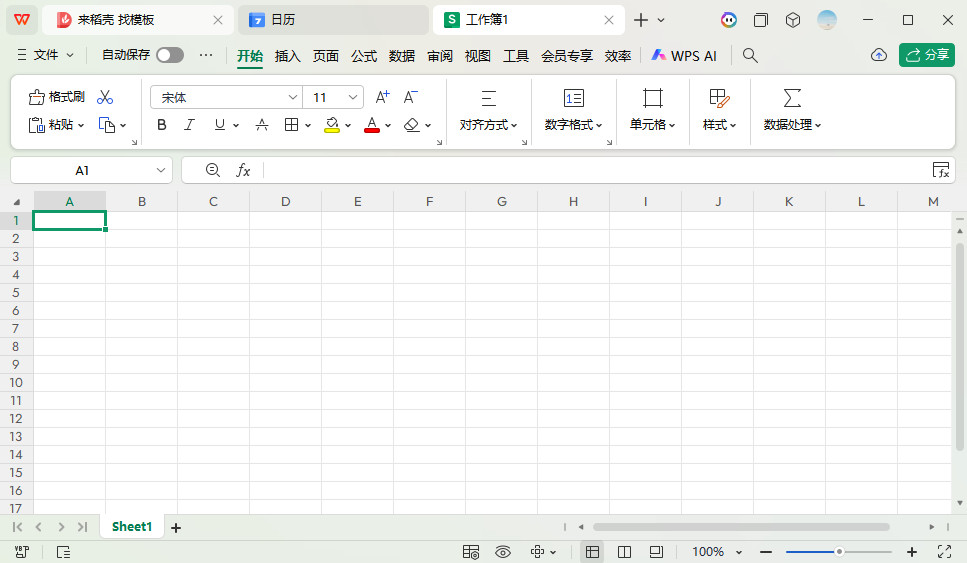
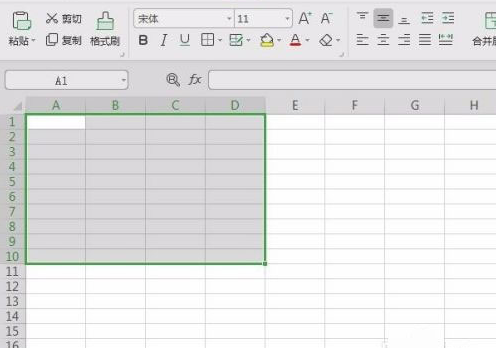
2、选中要做表格的区域;
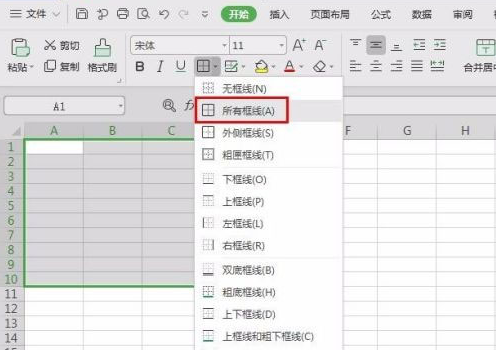
3、在选中区域,单击工具栏中的所有框线,形成表格框架;
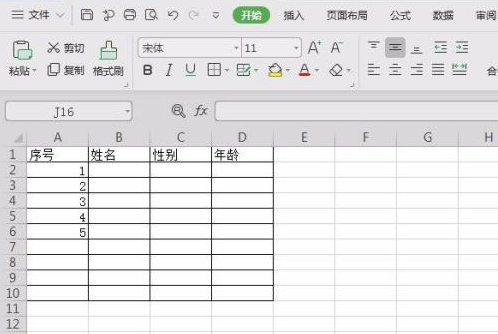
4、在表格中根据自己的需要输入内容;
5、选中表格中的所有行,单击鼠标右键选择“行高”;
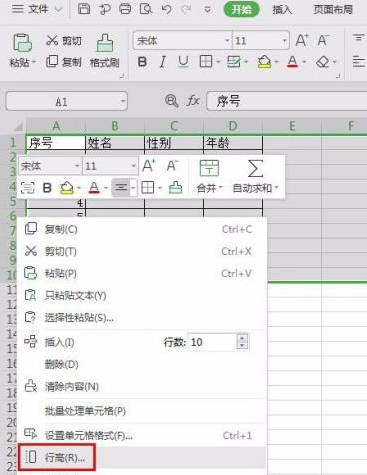
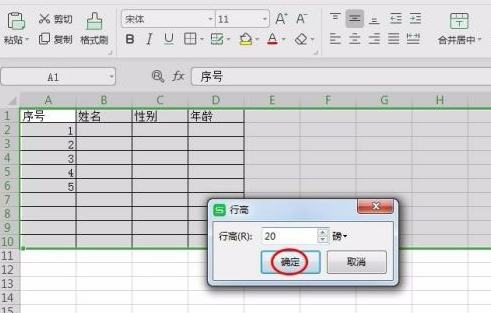
6、在行高对话框中输入要设置的行高,单击“确定”按钮;
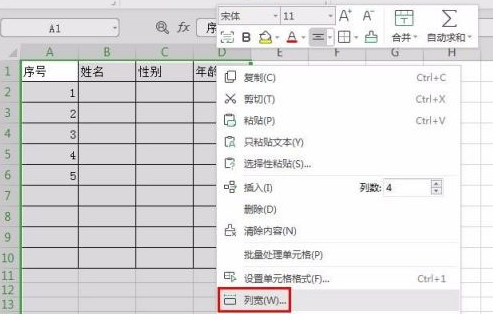
7、选中表格的全部列,单击鼠标右键选择“列宽”,输入列宽值,单击“确定”按钮;
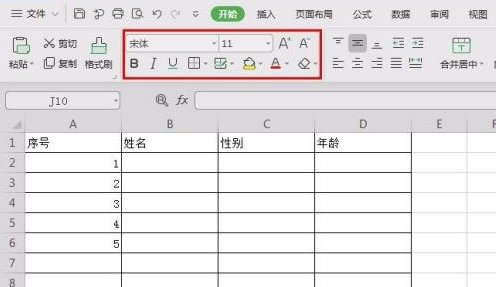
8、可以根据自己的需要调整内容的字体和字号,设置完成后,一个最简单的表格就做好了。
wps电脑版怎么退出账号
1.进入软件后点击右上角的头像。

2.然后点击下方的退出账号即可。




 Adobe InCopy 2024直装破解版v19.5.0.084.0中文版
 Xmind 2026解锁高级版26.04.01337最新版本
 WPS Office 2023专业版免会员12.1.0.26899免费版
 PyClaw个人AI助手电脑版v1.0.0pc版
 InDesign 2025免费版本v20.5.0.48中文版
 InDesign 2024软件v19.5.0.84直装版
 XMind 2023激活版免费版
 Adobe InDesign 2026中文激活版21.4.1.4电脑版
 Xmind 2025永久激活版
 Adobe InCopy 2025中文免激活版v20.5.0.48最新版本
 Adobe InCopy 2026中文激活版21.4.0.74最新版
 Mini Max桌面端v3.0.12pc版
 Xmind 2021简体中文永久安装版
 InDesign 2022破解版v17.4.0.51中文版
 搜狗输入法电脑版最新版本16.6bpc版
 钉钉pc端官方版
 qq电脑版官方版
 7zip解压器电脑版
 123云盘pc版
 图吧工具箱电脑安装包
 itunes最新版本2023
 谷歌浏览器最新版本电脑版
 迅雷pc版安装包
 MuMu模拟器9
 天若OCR开源版


 Adobe InCopy版本大全
 InDesign版本大全
用户留言