












oCam是Windows平台轻量免费录屏工具,体积小巧、CPU占用低,老旧电脑也能流畅运行。支持全屏、区域、窗口、游戏与摄像头录制,同步捕捉系统及麦克风音频。可输出MP4、AVI、MOV、GIF等格式,支持4K高清与高帧率录制,自带鼠标高亮、水印与热键控制,无广告无水印,适配教学、游戏与会议录制。
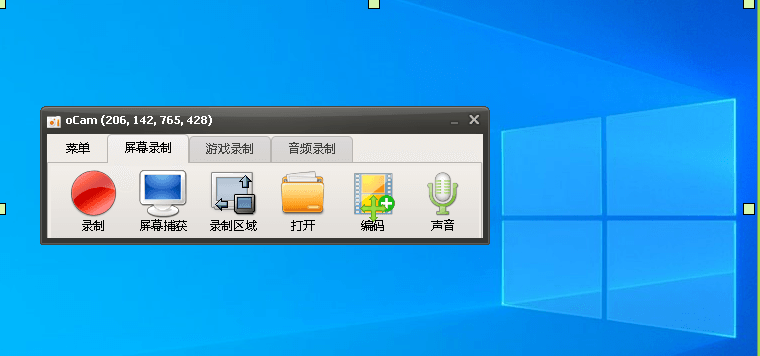
ocam录屏软件怎么安装
1、在本站下载解压“ocam录屏软件官方版”到任意文件夹;
2、点击“oCam_v520.0.exe”开始安装;

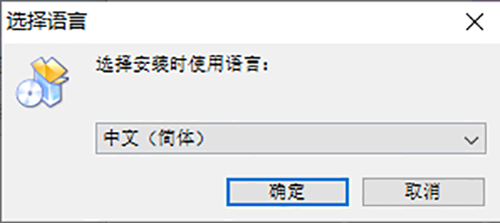
3、选择语言;
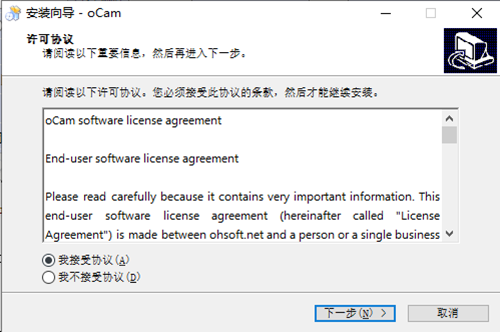
4、接受协议;
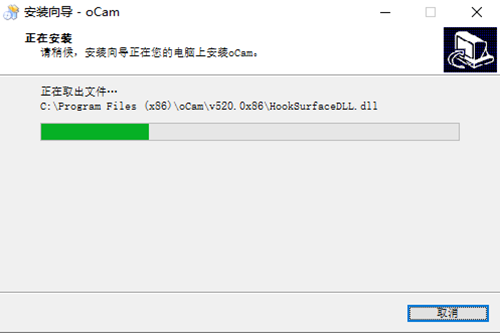
5、等待安装;
6、安装完成后,软件会自动启动;
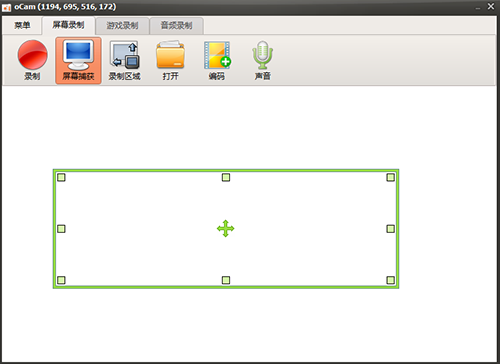
7、顺便一提,这个“oCamPortable.exe”是小窗口的。

ocam录屏软件怎么用
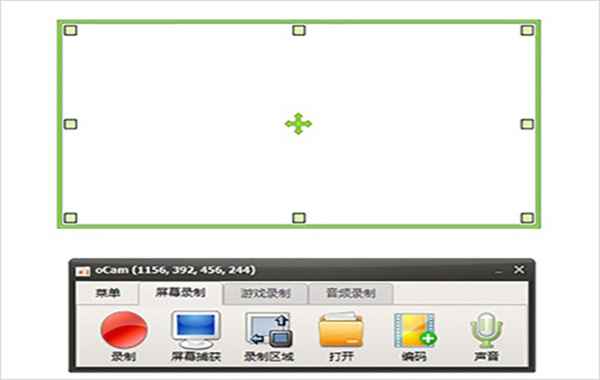
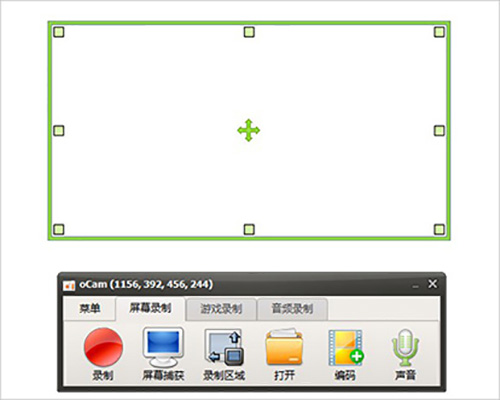
1、下载完成后打开ocam,打开后ocam会出现一个绿色的框框,这个框框内就是ocam默认的录屏区域。ocam的主界面会显示一些常用的按钮,如录像、屏幕捕获等;
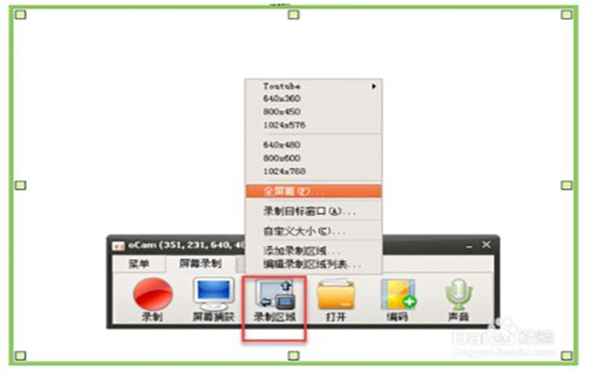
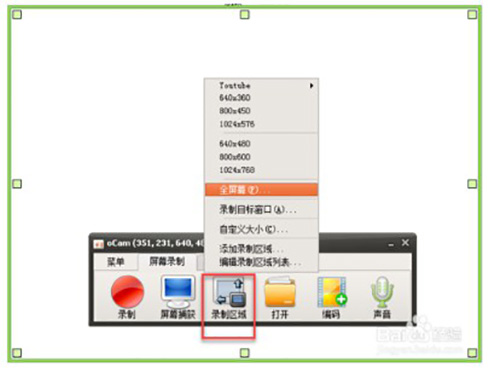
2、点击【录屏区域】按钮可以修改录屏的区域大小也可以手动的去拉绿色的边框线调整大小;
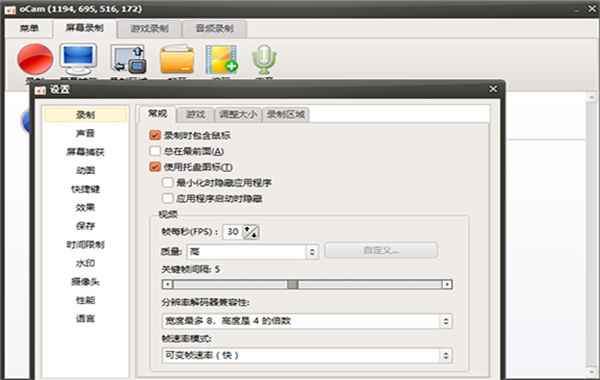
3、热键设置,点击软件的【菜单】--》【选项】打开设置中心,在这里可以对软件的热键等信息进行设置,这里就按默认的;
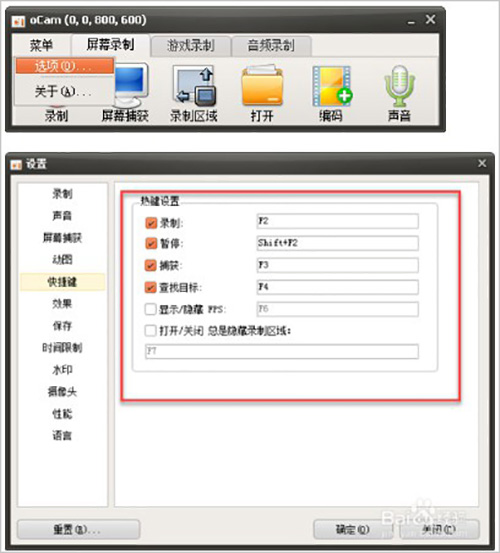
4、开始录屏,点击软件的【录制】按钮或者按快捷键F2开始录制屏幕,录制结束后按【停止】按钮或者按快捷键F2结束录制;
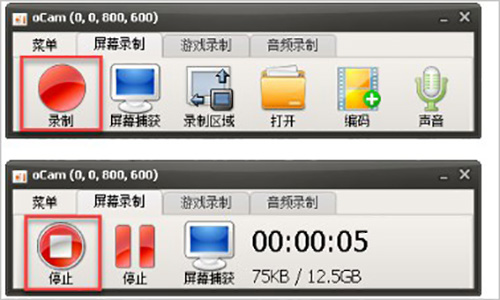
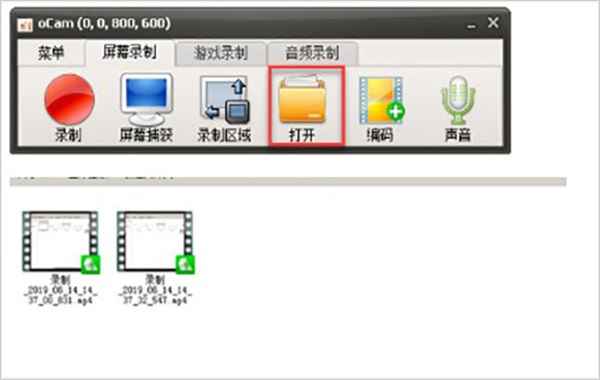
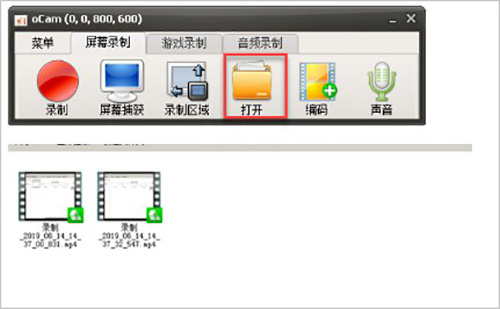
5、查看录制的mp4文件,点击软件的【打开】按钮就会打开录制好的录像的存放目录,使用ocam进行屏幕的录制还是很方便的;

 SwitchHosts最新版本5.0.1电脑版
 橙光制作工具电脑版(66RPGINSTALL)3.5最新版
 Recuva数据恢复软件免费版1.55.133pc版
 edge tts gui文本转语音电脑版0.14版本
 Wise Care 365单文件版8.0.4.732 最新版
 Adobe Bridge 2026中文正式版16.0.5.19电脑版
 QQ宠物企鹅单机复刻版电脑版1.2.4pc版
 C盘AI清理大师电脑版V1.0.0正式版
 Python打包exe3.0版本
 process explorer电脑版17.12汉化版
 7zip解压器电脑版26.02最新版
 LightC最新版本(C盘清理工具)2.10.1电脑版
 CoolUtils Total Excel Converter电脑版7.1.0.128中文版
 Trilium Notes中文pc版0.103.0版本
 Traynard桌面管理工具v1.3.0电脑版




用户留言