







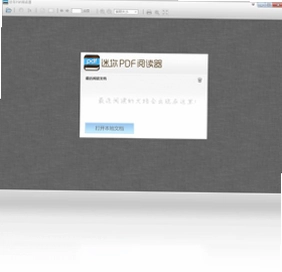
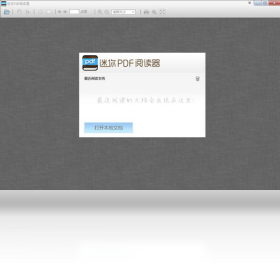
迷你PDF阅读器是一款主打轻量高效的PDF文档阅读工具,软件体积小巧,启动与打开文件速度极快,真正做到了简约而不简单。它支持多种阅读模式,能够自动提取文档目录,并提供书签、搜索、全屏、打印等完整功能,搭配Office办公套件使用更是极佳组合。无论是日常办公查阅合同资料,还是学生党阅读电子教材,迷你PDF阅读器都能带来流畅顺滑的阅读体验,是电脑端不可或缺的实用软件。
迷你PDF阅读器电脑版怎么安装
1.首先在浏览器地址栏输入迷你PDF阅读器的官方下载地址,进入软件下载页面。
2.在下载页面中找到适合Windows系统的安装包,点击本地下载按钮,将安装文件保存到电脑桌面。
3.下载完成后,找到桌面上的安装包文件,双击鼠标左键启动安装程序。
4.在弹出的安装向导界面中,仔细阅读许可协议,勾选同意选项后点击下一步。
5.选择软件的安装路径,建议不要安装在C盘系统盘,可以选择D盘或E盘以节省系统空间。
6.点击安装按钮,等待进度条走完,整个过程通常只需要几秒钟即可完成。
7.安装结束后点击完成按钮,软件会自动启动,此时你就可以开始使用迷你PDF阅读器了。
迷你PDF阅读器电脑版有哪些实用功能
1.目录自动提取功能,打开PDF文件后软件会自动识别文档结构,在左侧生成清晰的目录树,点击即可跳转到对应章节。
2.书签功能,阅读到重要页面时可以一键添加书签,下次打开时直接从书签处继续阅读。
3.全文搜索功能,输入关键词即可在文档中快速定位,支持高亮显示搜索结果。
4.多种阅读模式,包括单页模式、连续滚动模式、对开模式等,满足不同场景下的阅读习惯。
5.全屏阅读模式,隐藏所有工具栏,让屏幕只显示文档内容,带来沉浸式阅读体验。
6.打印功能,支持自定义打印页码范围、打印份数和纸张方向,方便纸质存档。
迷你PDF阅读器电脑版快捷键大全
| 操作功能 | 快捷键 | 说明 |
|---|---|---|
| 打开文件 | Ctrl + O | 快速打开本地PDF文档 |
| 打印文档 | Ctrl + P | 调出打印设置窗口 |
| 查找内容 | Ctrl + F | 在文档中搜索关键词 |
| 全屏切换 | F11 | 进入或退出全屏阅读 |
| 放大页面 | Ctrl + + | 放大文档显示比例 |
| 缩小页面 | Ctrl + - | 缩小文档显示比例 |
| 添加书签 | Ctrl + B | 在当前页面添加书签 |
迷你PDF阅读器电脑版如何添加书签和目录
1.打开需要阅读的PDF文件,等待文档完全加载显示在阅读界面中。
2.将页面滚动到你需要标记的位置,在软件右侧或顶部工具栏中找到书签图标。
3.点击添加书签按钮,在弹出的对话框中输入书签名称,方便日后识别。
4.确认保存后,书签会出现在左侧书签面板中,点击即可快速跳转。
5.如果需要查看目录,点击左侧的目录标签页,软件会自动展示提取好的章节结构。
6.若目录未能自动提取,可以手动点击刷新目录按钮,重新识别文档结构。
7.通过目录和书签的配合使用,可以大幅提升长文档的阅读和查阅效率。
迷你PDF阅读器电脑版配置要求高吗
| 配置项目 | 最低要求 | 推荐配置 |
|---|---|---|
| 操作系统 | Windows 7 | Windows 10/11 |
| 处理器 | 1GHz 及以上 | 双核 2GHz 及以上 |
| 内存 | 512MB | 2GB 及以上 |
| 硬盘空间 | 50MB 可用空间 | 200MB 以上 |
| 显示器 | 1024×768 | 1920×1080 |
从表格中可以看出,迷你PDF阅读器对电脑配置的要求非常低,即使是老旧电脑也能流畅运行,不会占用过多系统资源。
迷你PDF阅读器电脑版如何搭配Office使用
1.在Office Word中编辑好文档后,点击文件菜单中的导出或另存为选项,将文档保存为PDF格式。
2.保存完成后,直接在文件夹中双击该PDF文件,系统会自动调用迷你PDF阅读器打开。
3.如果需要将PDF内容插入到Office文档中,可以在迷你PDF阅读器中截图后粘贴到Word或PPT里。
4.利用迷你PDF阅读器的打印功能,可以将PDF虚拟打印为图片格式,再插入到Office中使用。
5.在Excel中需要引用PDF数据时,可以双屏对照,一边用迷你PDF阅读器查看,一边在Excel中录入。
6.通过迷你PDF阅读器与Office的配合,可以实现文档格式转换、内容引用和资料归档等多种办公需求。
迷你PDF阅读器电脑版打开速度慢怎么办
1.首先检查PDF文件本身是否过大,如果文件超过100MB,打开速度慢属于正常现象,可以耐心等待。
2.确认电脑是否同时运行了过多程序,关闭不必要的后台软件释放内存后再尝试打开。
3.检查迷你PDF阅读器是否为最新版本,旧版本可能存在性能问题,建议更新到最新版。
4.如果是从网络位置打开PDF文件,建议先将文件复制到本地硬盘再打开,避免网络延迟影响速度。
5.清理软件缓存文件,在设置中找到缓存清理选项,删除临时文件后重启软件。
6.若问题依旧存在,可以尝试卸载后重新安装迷你PDF阅读器,恢复默认设置。
 中英文朗读专家软件3.10.000 pc版
 通用收据打印专家4.0.4.0 电脑版
 点聚印章图样生成器软件1.0.0.0 电脑版
 Steelray Project Viewer6.4.3.0 电脑版
 彩页虚拟打印机1.0.0.0 电脑版
 白云迷你备忘录2.4 电脑版
 FinePrint11.16.0.0 电脑版
 PDF24 Creator9.2.2.0 电脑版
 超级文本编辑器pc版1.0.1 最新版
 Macromedia Authorware 77.0.1.0 电脑版
 东方快车软件1.0 电脑版




 电脑光盘制作软件
 电脑金舟软件
 电脑远程控制软件
 电脑网盘软件
 电脑思维导图软件
用户留言