


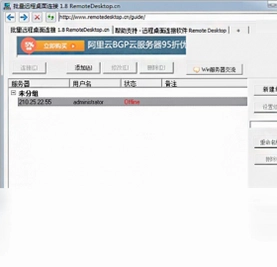
批量远程桌面连接是一款纯绿色、单文件的远程桌面管理工具,可完美替代Windows系统自带的远程桌面连接程序。它专为需要管理大量Windows服务器和VPS的用户设计,支持批量连接、分组管理、密码自动填充等功能,让所有服务器一目了然。软件体积小巧,无需安装即可运行,稳定高效,能显著提升运维人员的工作效率,是服务器管理不可或缺的得力助手。
批量远程桌面连接怎么用
1.下载并解压批量远程桌面连接软件压缩包,得到单文件可执行程序,无需安装直接双击运行。
2.首次打开软件后,点击左上角“新建”按钮,在弹出的窗口中输入远程服务器的IP地址、端口号、用户名和密码等信息。
3.如果需要添加多台服务器,可以重复新建操作,或者使用批量导入功能,通过CSV文件一次性导入所有服务器信息。
4.在软件主界面中,可以通过右键菜单或工具栏按钮对服务器进行分组管理,例如按项目、地区或用途创建不同的分组。
5.双击任意一台服务器条目,即可快速发起远程桌面连接,软件会自动填充密码,无需手动输入,连接过程稳定流畅。
6.连接成功后,可以在软件内同时打开多个远程桌面窗口,并通过标签页或平铺方式灵活切换和管理。
批量远程桌面连接支持哪些操作系统
1.批量远程桌面连接本身是一款运行在Windows平台上的绿色软件,支持Windows 7、Windows 8、Windows 10、Windows 11以及Windows Server系列操作系统。
2.被连接的远程服务器可以是任何支持RDP协议的Windows系统,包括Windows Server 2003、2008、2012、2016、2019、2022等版本。
3.对于非Windows系统的远程设备,只要其开启了RDP兼容服务,理论上也可以进行连接,但官方主要针对Windows环境进行优化。
4.软件支持32位和64位Windows系统,在较新的Windows 11系统上也能正常运行,兼容性良好。
5.由于是纯绿色单文件软件,无需安装VC运行库或.NET框架,在精简版Windows系统上也能直接使用。
批量远程桌面连接常用快捷键有哪些
| 快捷键 | 功能说明 |
|---|---|
| Ctrl + N | 新建远程连接 |
| Ctrl + E | 编辑选中服务器信息 |
| Ctrl + D | 删除选中服务器 |
| Ctrl + G | 新建分组 |
| F5 | 刷新服务器列表 |
| Ctrl + Tab | 切换远程桌面标签页 |
| Ctrl + W | 关闭当前远程桌面标签 |
| Ctrl + S | 保存当前配置 |
批量远程桌面连接如何分组管理服务器
1.在软件主界面左侧的树形导航栏中,右键点击根节点,选择“新建分组”选项。
2.在弹出的对话框中输入分组名称,例如“华东区服务器”或“Web集群”,点击确定完成创建。
3.选中需要归入该分组的服务器条目,直接拖拽到目标分组上,或者右键选择“移动到分组”。
4.对于分组内的服务器,可以进一步创建子分组,实现多级分类管理,让结构更加清晰。
5.双击分组名称可以重命名分组,右键分组可以选择删除分组或将分组内所有服务器批量导出。
6.通过分组管理,可以快速定位到特定项目或特定区域的服务器,大幅减少查找时间。
批量远程桌面连接配置需求高吗
| 配置项 | 最低要求 | 推荐配置 |
|---|---|---|
| 操作系统 | Windows 7 | Windows 10/11 |
| CPU | 1GHz | 2GHz及以上 |
| 内存 | 512MB | 2GB及以上 |
| 硬盘空间 | 10MB | 50MB以上 |
| 网络 | 能访问远程服务器 | 稳定宽带连接 |
| 其他 | 无需额外运行库 | 管理员权限运行 |
批量远程桌面连接怎么导入导出服务器列表
1.在软件主界面点击菜单栏的“文件”选项,选择“导出服务器列表”功能。
2.在弹出的保存对话框中,选择保存路径,输入文件名,软件会将所有服务器信息导出为CSV格式文件。
3.导出的CSV文件包含服务器名称、IP地址、端口、用户名、密码、分组等完整信息,方便备份和迁移。
4.当需要导入时,点击“文件”菜单中的“导入服务器列表”,选择之前导出的CSV文件。
5.软件会自动解析CSV文件内容,并将服务器条目添加到对应分组中,导入过程快速且准确。
6.如果有多台电脑需要同步服务器配置,可以通过导出导入功能轻松实现数据迁移。
批量远程桌面连接如何保证密码安全
1.批量远程桌面连接支持对保存的密码进行加密处理,在新建服务器时勾选“加密保存密码”选项。
2.软件采用本地加密存储机制,密码信息不会上传到任何网络服务器,确保数据安全。
3.可以设置主密码,每次打开软件时需要输入主密码才能查看和连接服务器,防止他人未经授权使用。
4.对于安全性要求极高的服务器,建议不保存密码,每次连接时手动输入,避免密码泄露风险。
5.定期更换服务器密码,并在软件中及时更新,保持密码的有效性和安全性。
6.不要将导出的CSV文件随意分享或存放在公共位置,以免服务器信息被他人获取。
批量远程桌面连接无法连接怎么办
1.首先检查远程服务器的IP地址和端口号是否填写正确,默认RDP端口为3389,如果修改过请填写实际端口。
2.确认远程服务器已经开启远程桌面功能,可以在服务器系统属性中查看远程设置是否允许连接。
3.检查本地网络是否正常,尝试ping远程服务器IP地址,看网络是否连通。
4.确认远程服务器防火墙是否放行了RDP端口,如果未放行需要在防火墙中添加例外规则。
5.检查用户名和密码是否正确,注意大小写和特殊字符,如果密码错误也会导致连接失败。
6.如果远程服务器设置了仅允许特定用户连接,请确认当前使用的账户在允许列表中。
7.尝试使用Windows自带的远程桌面连接程序测试,如果自带程序也无法连接,说明是网络或服务器配置问题。
 旗鱼浏览器2.1.1.2 电脑版
 好卓搜搜3.3.106.210 电脑版
 随知插件1.3.3 pc版
 WinGate9.4.0.5993 电脑版
 柚子浏览器软件1.2.0.0 电脑版
 飞火浏览器pc版2.3.7.1230 电脑版
 Microsoft OneDrive微软网盘22.065.0412.0004 电脑版
 111安全浏览器软件1.0.0.4 电脑版
 Ungoogled Chromium电脑版153.0.8010.47-1.1最新版本
 Google Drive 桌面版2.34.5075.1619 电脑版
 胡巴游戏浏览器2.2.312.425 电脑版
 差川二维码1.0.0.0最新版
 中国电信飞鱼提速软件2.0.0.19 电脑版
 Tixati2.74.1.0 电脑版
 电驴1.2.2.45574 电脑版




用户留言