


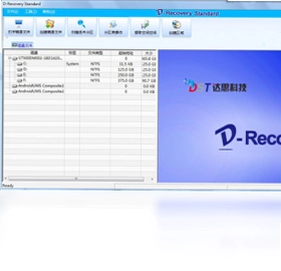
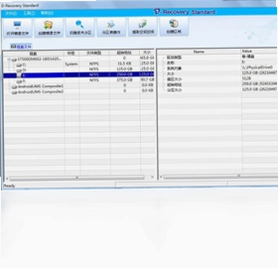
达思数据恢复软件电脑版是一款专注于分区故障与数据丢失场景的专业恢复工具,针对Ghost恢复后分区合并、Ghost备份后分区数量改变、误删除分区、重新分区等因分区结构变化导致数据全部丢失的问题提供有效解决方案。软件能够深度扫描磁盘底层扇区,识别被破坏的分区表信息,帮助用户找回因分区异常而无法访问的重要文件。无论是个人用户还是企业办公场景,达思数据恢复软件都能以简洁的操作流程和稳定的扫描引擎,降低数据丢失带来的损失,是处理分区类数据故障时值得尝试的实用工具。
达思数据恢复软件电脑版支持哪些数据恢复场景
1.支持Ghost恢复后分区被合并导致原分区数据不可见的恢复需求。
2.支持Ghost备份后分区数量发生改变造成的数据丢失问题。
3.支持用户误删除分区后快速找回原有分区内的文件资料。
4.支持重新分区操作后对旧分区数据进行深度扫描与提取。
5.支持分区表损坏、分区丢失等因分区结构异常引发的数据恢复。
6.支持对硬盘、移动硬盘、U盘等多种存储介质的扫描恢复。
达思数据恢复软件常用快捷键有哪些
| 功能操作 | 快捷键 | 适用场景 |
|---|---|---|
| 开始扫描 | F5 | 选定分区后快速启动扫描 |
| 停止扫描 | Esc | 扫描过程中需要中断时使用 |
| 全选文件 | Ctrl+A | 扫描结果中批量勾选文件 |
| 复制文件 | Ctrl+C | 将选中文件复制到剪贴板 |
| 保存恢复 | Ctrl+S | 将勾选文件保存到指定位置 |
达思数据恢复软件电脑版如何恢复误删除分区的数据
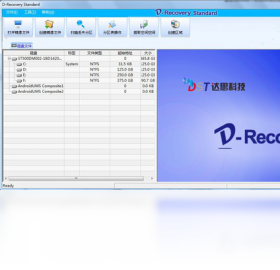
1.打开达思数据恢复软件电脑版,在主界面中选择需要恢复数据的物理磁盘。
2.点击“分区恢复”或类似功能入口,让软件自动分析当前磁盘的分区结构。
3.等待软件扫描完成后,在分区列表中找到被误删除或丢失的目标分区。
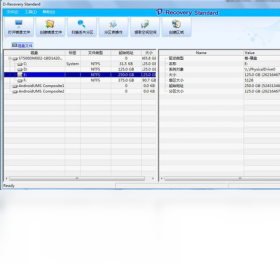
4.选中目标分区,点击“开始扫描”按钮,对分区内文件进行深度检索。
5.扫描结束后,在文件列表中勾选需要恢复的文件或文件夹。
6.点击“保存”或“恢复”按钮,选择安全的存储路径导出文件,避免覆盖原数据。
达思数据恢复软件对电脑配置有什么要求
| 配置项 | 最低要求 | 推荐配置 |
|---|---|---|
| 操作系统 | Windows 7 | Windows 10/11 |
| 处理器 | 1GHz 及以上 | 双核 2GHz 及以上 |
| 内存 | 512MB | 2GB 及以上 |
| 硬盘空间 | 100MB 可用空间 | 500MB 以上可用空间 |
| 显示器 | 1024×768 分辨率 | 1920×1080 分辨率 |
达思数据恢复软件扫描速度慢怎么办
1.确认当前扫描的磁盘容量大小,大容量硬盘扫描时间本身较长属于正常现象。
2.关闭其他占用磁盘读写资源的程序,如下载工具、视频播放器等。
3.将恢复目标文件保存到另一块磁盘,避免边扫描边写入同一磁盘。
4.检查USB接口是否稳定,移动设备建议连接机箱后置USB接口。
5.在软件设置中确认是否开启了深度扫描模式,按需选择快速扫描或深度扫描。
6.若磁盘存在坏道,扫描会反复重试导致变慢,可先用磁盘检测工具排查。
达思数据恢复软件恢复的文件打不开是什么原因
1.恢复前原文件可能已被部分覆盖,导致文件内容不完整。
2.扫描过程中断或未完成,文件索引信息缺失。
3.恢复后的文件保存路径选择在原分区,造成二次覆盖。
4.部分文件因分区破坏严重,文件头信息已损坏无法正常解析。
5.建议尝试深度扫描模式重新扫描,提高文件完整性识别率。
6.对于文档类文件可尝试用修复工具进行二次修复。
达思数据恢复软件使用注意事项
1.发现数据丢失后应立即停止对原磁盘的写入操作。
2.不要将恢复文件保存到丢失数据所在的分区。
3.扫描前确认磁盘连接稳定,避免中途断开。
4.重要数据建议先做磁盘镜像再进行恢复操作。
5.定期备份重要资料是防止数据丢失的最佳习惯。
 魔法桌面美化王软件5.1.8.24 电脑版
 AlwaysUp (Windows服务管理工具)7.9.3.85 电脑版
 拆包工具软件1.2 电脑版
 声音图标修复工具2.0.0.0 电脑版
 复制记录器软件2.0.0.0 电脑版
 启动菜单自动修复工具软件1.0 电脑版
 小海健康提醒器1.0 电脑版
 平板刷机王1.0.16.4 电脑版
 幻蓝生日提醒1.2.0.1 电脑版
 手机搬家1.1.0 电脑版
 多进制自动转换工具软件9.0.0.0 电脑版
 批量更名专家1.0 电脑版
 摄像头亮度调节小程序1.0 电脑版
 方医生世界时钟3.1.0.0 电脑版





 宏达软件大全
 电路仿真软件大全
 电脑文件管理软件大全
 电脑笔记软件大全
 电脑文件搜索软件
用户留言