













AirDroid Cast 是一款强大的投屏与控制应用,支持将手机(Android/iOS)和电脑(Windows/Mac)屏幕投射到任何设备的浏览器或电脑客户端。通过简化的投屏流程,用户无需账号注册或设备绑定,只需扫描二维码或输入连接码即可轻松投屏。AirDroid Cast 还支持从电脑直接控制手机,无论是在办公室还是家中,都能自由浏览、操作手机内容。最多支持5台设备同时投屏,适合多人协作和会议演示,极大提升工作与娱乐效率。

airdroid cast怎么远程控制
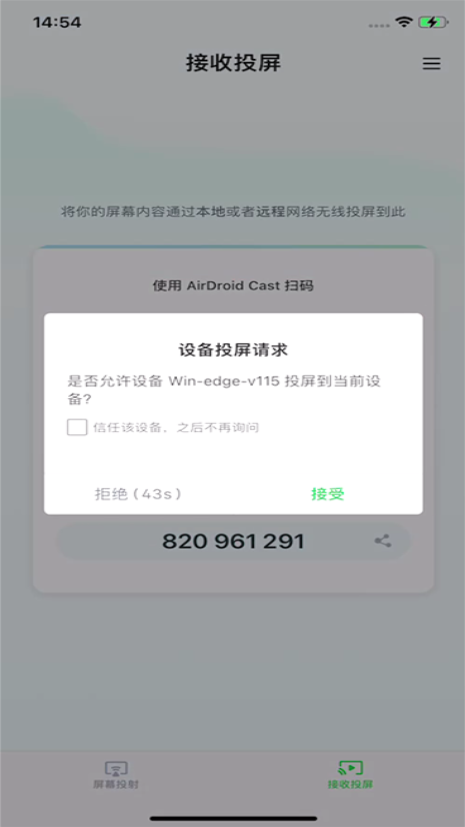
1、安装软件之后打开软件的界面,可以同时在两个设备上进行安装。
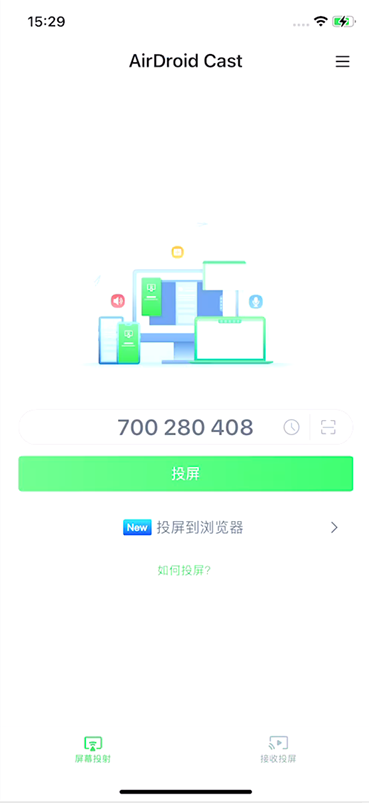
2、接收设备,这里可以扫描二维码或者手动输入投屏码进行投屏。
4、这里可以看见是否投屏到当前设备,点击【信任该设备,之后不再提醒】,接受即可。
airdroid cast怎么用
1、在安卓设备上发出投屏请求
您需要把电脑上的投屏码输入到Android设备,以此连接两台设备并发起投屏请求。另外,也能够通过扫描二维码来建立设备间的连接。

2、电脑接收投屏请求
当在手机上发起投屏操作后,电脑屏幕会弹出一个投屏请求窗口,显示“是否允许设备xxx投屏到当前电脑?” 。此时,请点击“允许”以接受请求。若出现此提示时,您不希望每次投屏都出现该请求,可勾选“信任该设备,之后不再询问”。
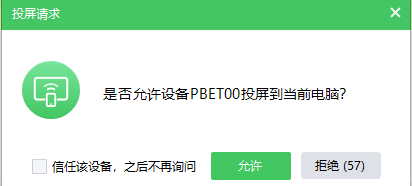
注意:首次通过AirDroid Cast进行投屏操作时,会弹出录音权限授权弹窗(该弹窗提示为“允许AirDroid Cast进行通话或本地录音”)。为确保投屏声音以及双向通话功能能够正常运作,请按照弹窗提示允许授权。
3、开启Android设备的投屏权限
当接受电脑的投屏请求后,Android设备上会弹出投屏权限页面与窗口,显示“AirDroid Cast将开始截取您屏幕上显示的所有内容”。此时,请点击“立即开始”,并按照提示完成授权操作。
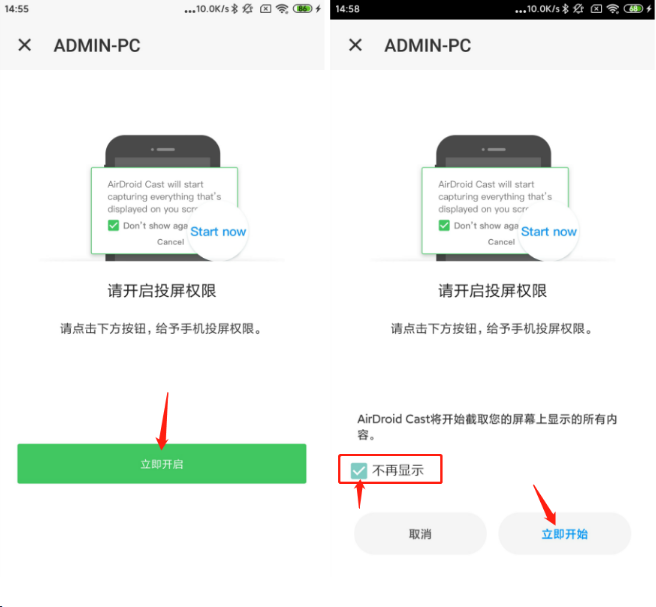
4、投屏成功
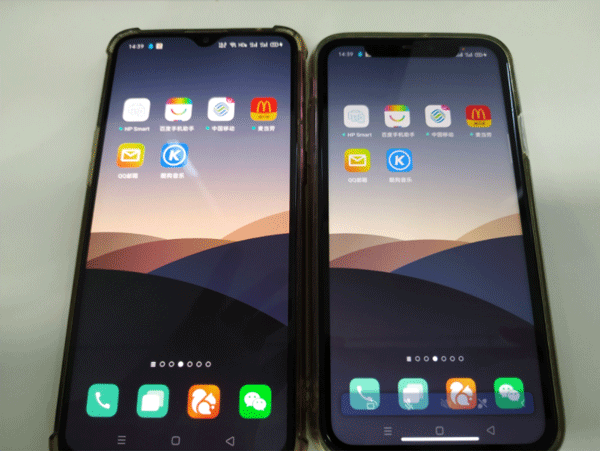
投屏成功后,Android设备的画面便会显示在电脑上。这便是AirDroid Cast借助同一Wi-Fi网络,将您的Android设备画面投屏至电脑的方式。




 Talkify最新版本1.0.28安卓版
 纳米P视频1.6.1最新版
 CPU-Z手机版1.54最新版
 腾讯手机管家手机版16.1.40最新版
 自律树正版1.48 最新版
 小黑OmniBox最新版本0.1.42安卓版
 恒智易软件2.1.0 安卓版
 腾讯手机管家最新版2026官方版16.1.40安卓版
 360ai办公软件官方免费版1.6.7.1000最新版
 会收纳1.2.1安卓版


 查海拔软件
查海拔软件 手机清理软件
 串流
串流 桌宠软件
桌宠软件 龙虾AI软件
用户留言