













电脑控是让你躺平掌控电脑的神器,告别寒冬下床操作的烦恼!手机实时显示电脑画面,低延迟远程桌面支持多手势操控鼠标键盘,可自由调整屏幕大小,追剧、查游戏挂机状态、处理文档都像本地操作般流畅。双向文件管理超实用,电脑里的电影、音乐、Word 文档能一键下载到手机,手机文件也可快速上传至电脑。还能远程设置定时关机,不用再为忘关电脑耗电而焦虑,窝在被窝里就能轻松玩转电脑,居家娱乐与临时办公全搞定。
电脑控app怎么用
需要在电脑上同时安装“电脑端软件”才能使用手机控制电脑。
一、电脑端下载(被控制端)
1、用电脑上的浏览器下载并安装“电脑端软件”。

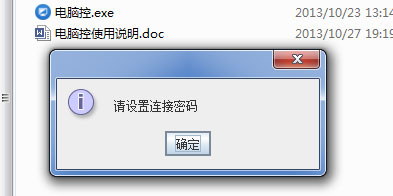
2、下载完成后,将程序安装到电脑的非系统盘中,并打开“电脑控。exe”,第一次打开会提示设置连接密码。
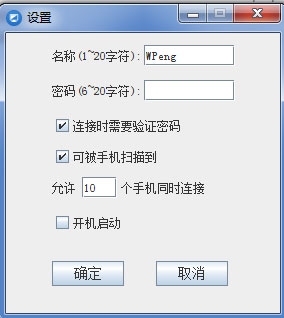
3、点击确定,弹出设置界面后,输入连接密码,点击确定保存连接密码。
二、手机控制电脑
手机和电脑在相同WIFI之中
1、打开电脑端软件,然后打开手机上的手机端软件,手机会自动搜索出局域网内打开了电脑端软件的电脑,并显示在在线列表中,如果没能搜索出电脑,请点击屏幕下方的添加按钮,手动添加。
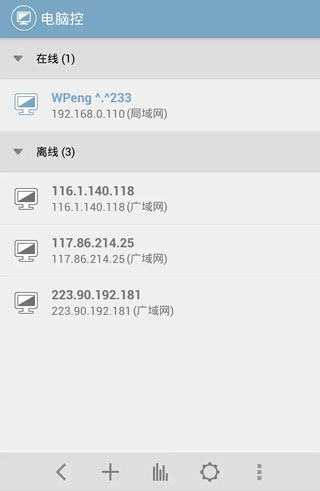
2、点击列表中的电脑,并连接电脑,这时候会弹出对话框让你输入连接密码,连接密码就是之前在电脑端设置过的密码,输入之后点击确定,就可以开始控制电脑啦!
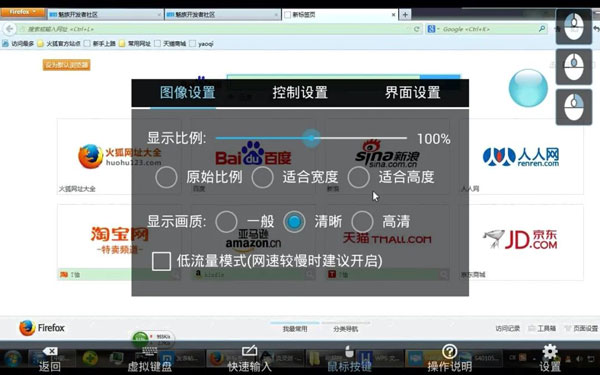
3、第一次控制电脑,会弹出操作说明对话框,请仔细阅读其中的内容哦。
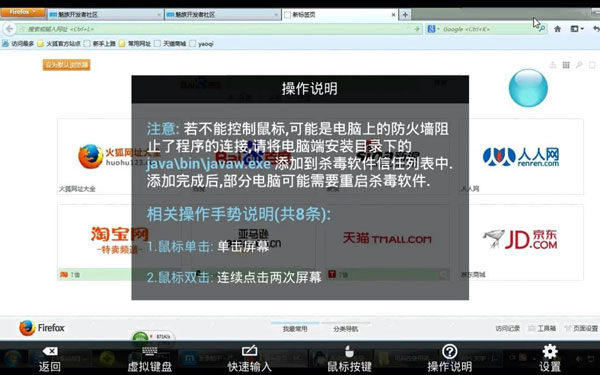
手机和电脑不是一个WIFI
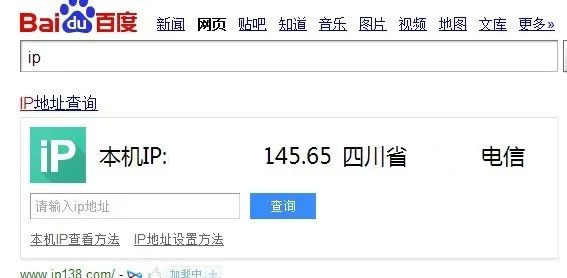
1、电脑是直接连在猫(也就是Modem)上面,没有使用路由器,直接用电脑百度IP,查看你的电脑的广域网IP,然后在手机上手动输入广域网IP即可连接成功。
2、电脑使用了路由器,那么就需要配置路由器端口转发,这里以TP-LINK路由器为例,首先打开浏览器,输入路由器管理地址192.168.1.1,跳出输入账号密码对话框:
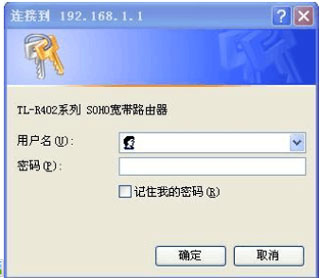
3、然后输入账号密码,默认是账号 admin密码admin,然后进入路由器管理界面,找到左边菜单里面的“转发规则”,单击它,进入端口转发设置,请按图示设置:
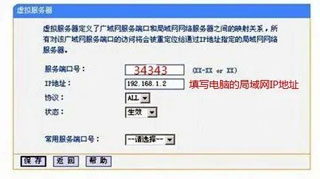
4、在服务端口号中填写 34343,IP地址中填写电脑的局域网IP地址,注意是填写局域网IP地址!然后按照“开始菜单--运行--输入CMD回车--在黑框中输入ipconfig”操作。
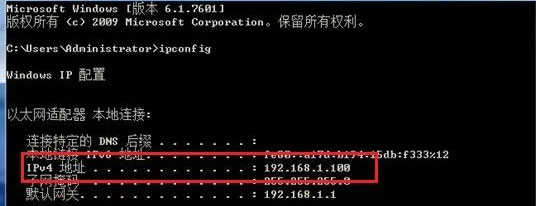
5、协议选择ALL,状态选择生效,然后点击保存,完成配置,即可连接成功。
三、手势操控鼠标
鼠标单击: 单击屏幕
鼠标双击: 连续点击两次屏幕
鼠标移动: 拖动屏幕
鼠标拖动: 连续点击两次屏幕,第二次点击时手指按住屏幕不放,并进行拖动操作
缩放屏幕: 两只手指滑动屏幕
移动屏幕: 拖动悬浮窗
移动悬浮窗: 长按悬浮窗后拖动
打开/关闭菜单: 点击悬浮窗
PS:如果鼠标控制异常,可能是被电脑上的杀毒软件(360,金山毒霸等等)阻止了,因为控制鼠标是比较敏感的操作,所以还需要将电脑端软件安装目录下的 java/bin/javaw.exe 文件添加到杀毒软件信任列表中。



 Talkify最新版本1.0.28安卓版
 纳米P视频1.6.1最新版
 CPU-Z手机版1.54最新版
 腾讯手机管家手机版16.1.40最新版
 自律树正版1.48 最新版
 小黑OmniBox最新版本0.1.42安卓版
 恒智易软件2.1.0 安卓版
 腾讯手机管家最新版2026官方版16.1.40安卓版
 360ai办公软件官方免费版1.6.7.1000最新版
 会收纳1.2.1安卓版


 查海拔软件
查海拔软件 手机清理软件
 串流
串流 桌宠软件
桌宠软件 龙虾AI软件
用户留言