












SoloPi是一款无线化非侵入式的Android自动化测试工具,又名Solo。它支持录制回放、性能测试和一机多控三个功能,需开启adb命令并获取相应权限。软件界面清爽好用。使用时,首次进入要查看免责声明,之后获取权限,在功能页面选择相应功能并再次获取权限,选定测试应用即可执行。还介绍了其配置说明,如性能数据上传地址等,以及针对不同设备的使用注意事项,能满足手机自动化测试需求。
SoloPi性能测试工具怎么使用
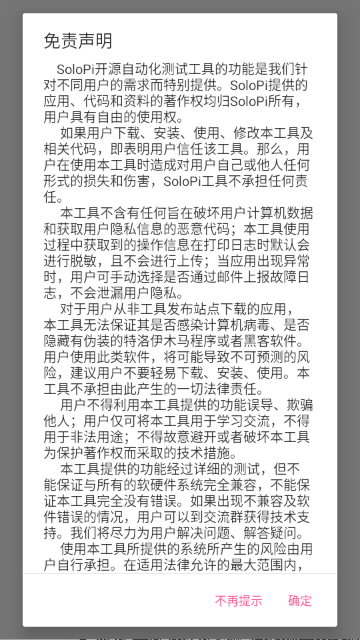
1、首次启动SoloPi,阅读并同意《免责声明》;明确工具为开源自动化测试用途,用户需自行承担使用风险,点击“确定”进入授权流程,确保理解法律条款与责任边界后继续操作。
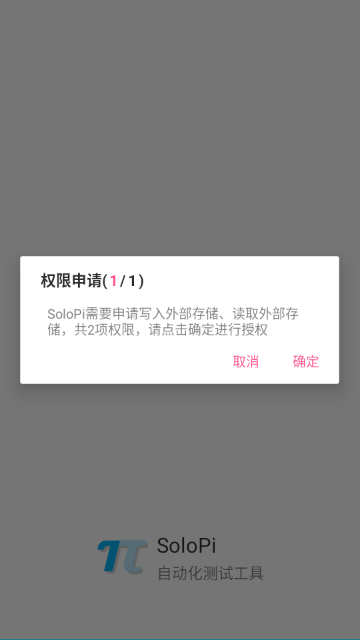
2、系统弹出权限申请(1/1),请求写入与读取外部存储权限;点击“确定”授予基础文件访问能力,保障日志记录、用例保存等功能正常运行,是后续录制回放和性能数据采集的前提条件。
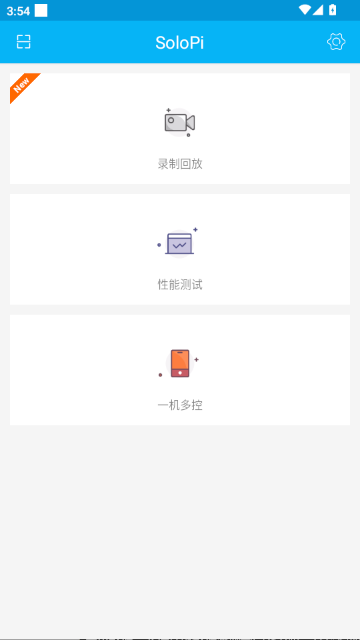
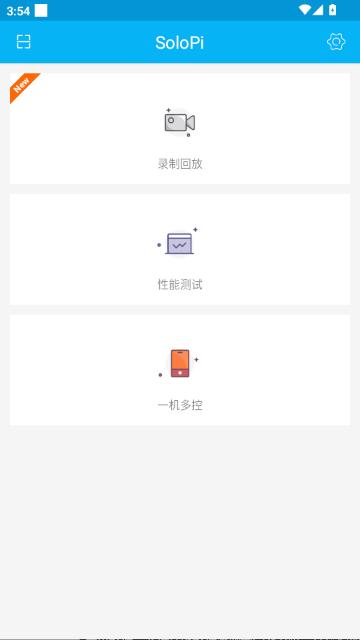
3、进入主界面,三大核心功能模块清晰呈现:“录制回放”用于脚本自动化,“性能测试”监控资源占用,“一机多控”支持设备协同;左上角“New”标签提示新功能或更新内容可供探索体验。
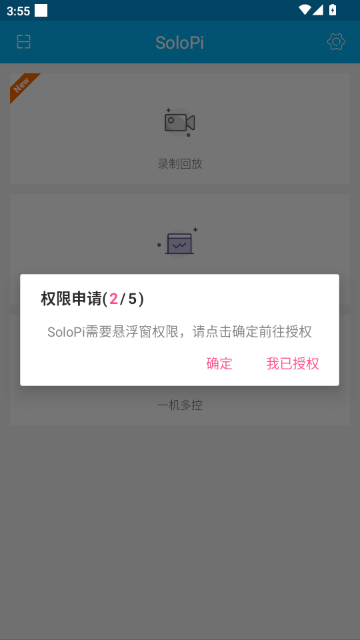
4、尝试使用“性能测试”时触发悬浮窗权限申请(2/5);点击“确定”跳转系统设置页开启悬浮窗,以便实时显示CPU、内存等数据浮层,若已授权则选“我已授权”跳过此步直接返回应用界面。
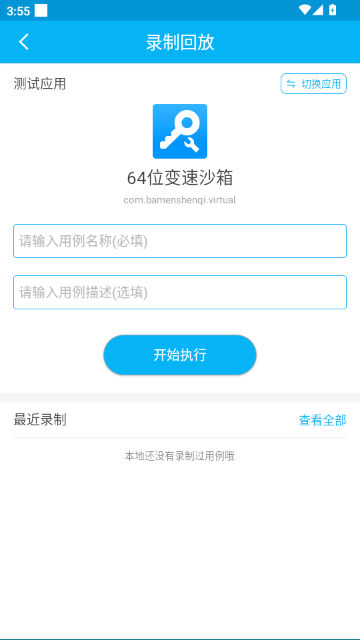
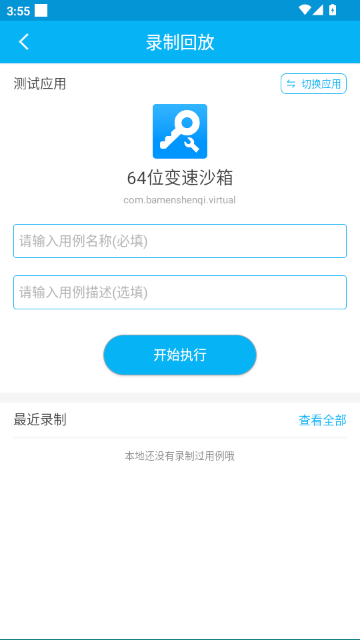
5、进入“录制回放”页面,选择目标应用如“64位变速沙箱”;填写必填的“用例名称”及可选描述,点击“开始执行”即启动屏幕操作录制,生成可重复播放的自动化测试脚本供后期调试复用。
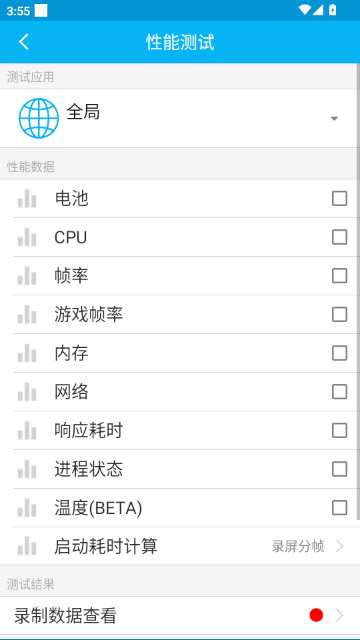
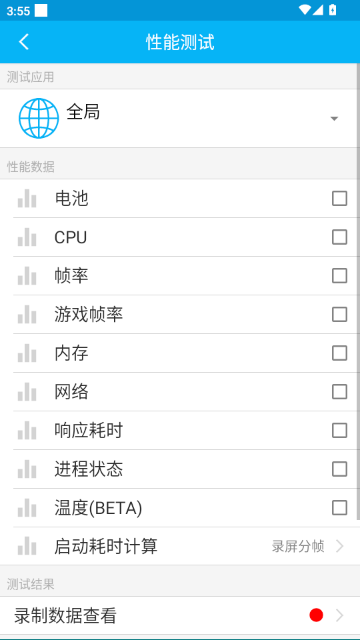
6、切换至“性能测试”全局模式,勾选电池、CPU、帧率、内存等监测项;支持自定义组合指标,底部红色圆点表示正在录制数据,完成后可通过“录制数据查看”导出分析报告评估设备运行状态表现。
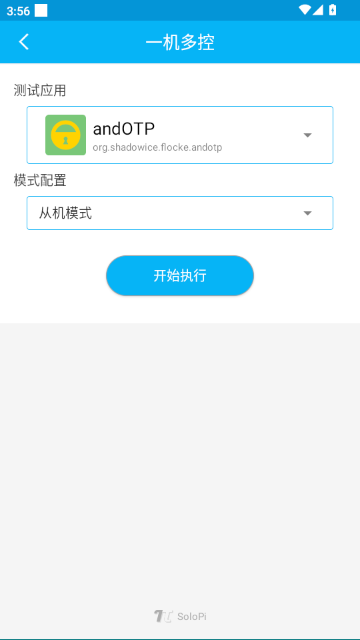
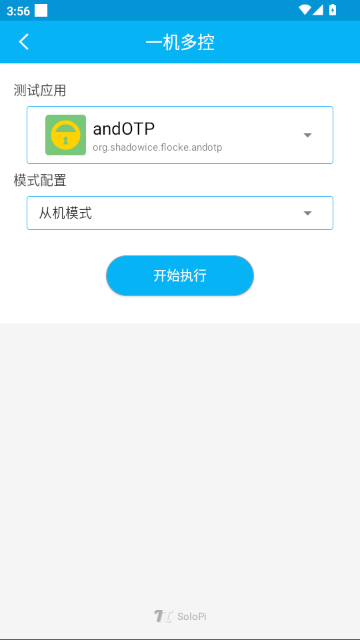
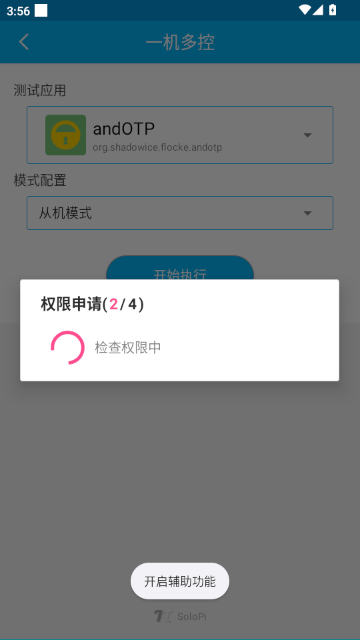
7、在“一机多控”中选定被控应用“andOTP”,配置“从机模式”;点击“开始执行”后再次触发权限检查(2/4),需开启辅助功能以模拟触控指令,实现主机对从机设备的远程操控与同步操作演示效果。
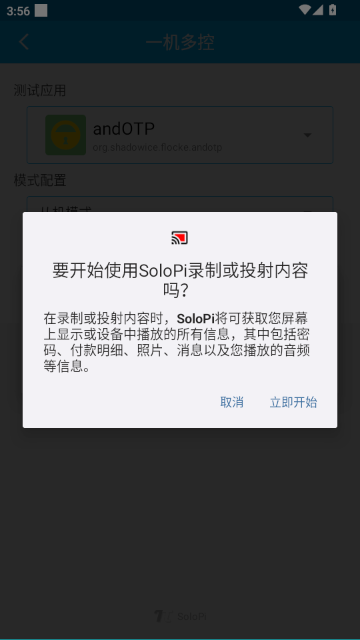
8、启动前弹出隐私警示框,告知SoloPi将捕获屏幕所有信息(含密码、照片等);用户须确认知情并点击“立即开始”方可启用录屏投射功能,强化安全意识同时满足高级自动化场景下的深度控制需求。
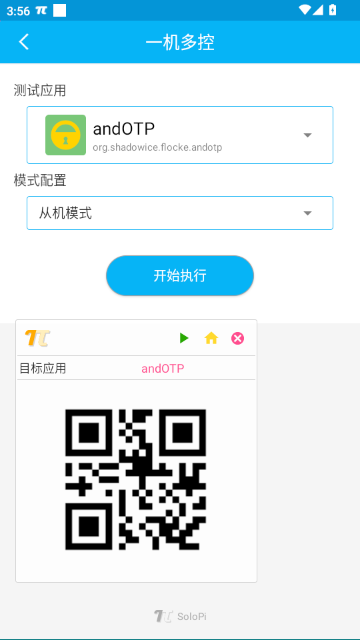
9、成功进入“一机多控”执行界面,下方生成专属二维码;其他设备扫描即可加入同一会话成为从机,实现跨设备联动控制,适用于批量安装、统一操作等高效测试任务部署与分布式实验环境搭建应用场景。





 Talkify最新版本1.0.28安卓版
 纳米P视频1.6.1最新版
 CPU-Z手机版1.54最新版
 腾讯手机管家手机版16.1.40最新版
 自律树正版1.48 最新版
 小黑OmniBox最新版本0.1.42安卓版
 恒智易软件2.1.0 安卓版
 腾讯手机管家最新版2026官方版16.1.40安卓版
 360ai办公软件官方免费版1.6.7.1000最新版
 会收纳1.2.1安卓版


 查海拔软件
查海拔软件 手机清理软件
 串流
串流 桌宠软件
桌宠软件 龙虾AI软件
用户留言