







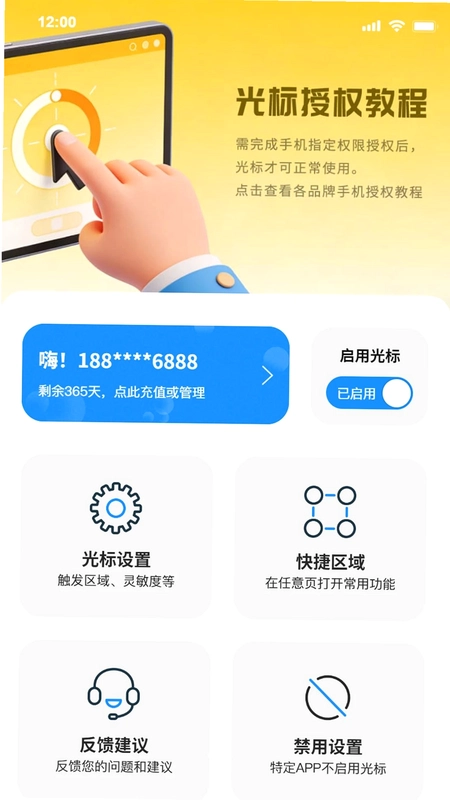
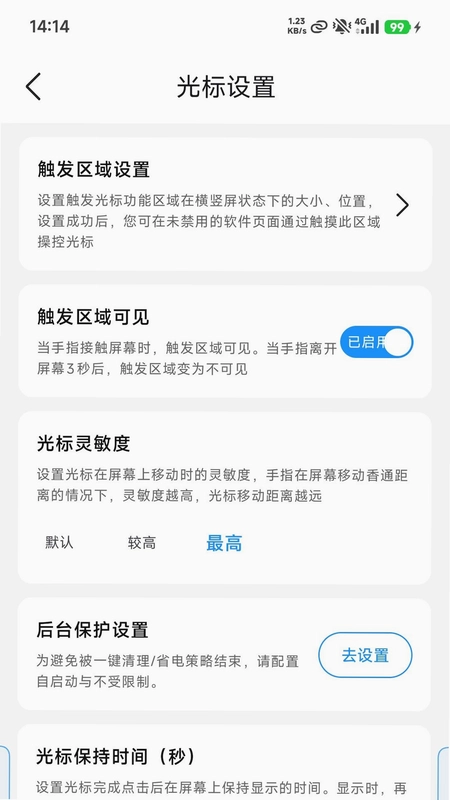
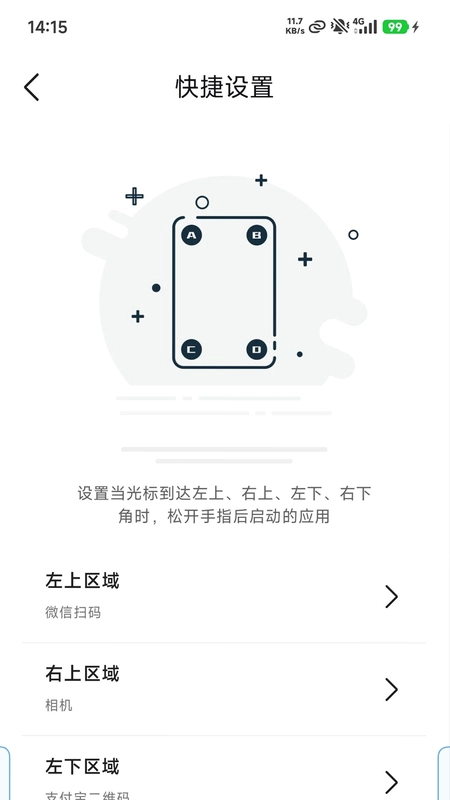
迅捷光标是一款专为安卓大屏设备打造的智能光标控制工具,通过将手机屏幕模拟为触摸板,用户只需滑动手指即可精准控制屏幕上的光标位置,松开手指自动完成点击操作,彻底告别传统遥控器或外接鼠标的繁琐。软件还独创了屏幕四角快捷入口功能,用户可将常用应用或功能映射到屏幕四角,在任意界面将光标移至角落点击即可瞬间切换,极大提升操作效率。无论是追剧、刷网页还是玩手游,迅捷光标都能带来前所未有的流畅操控体验,是安卓大屏用户的效率神器。
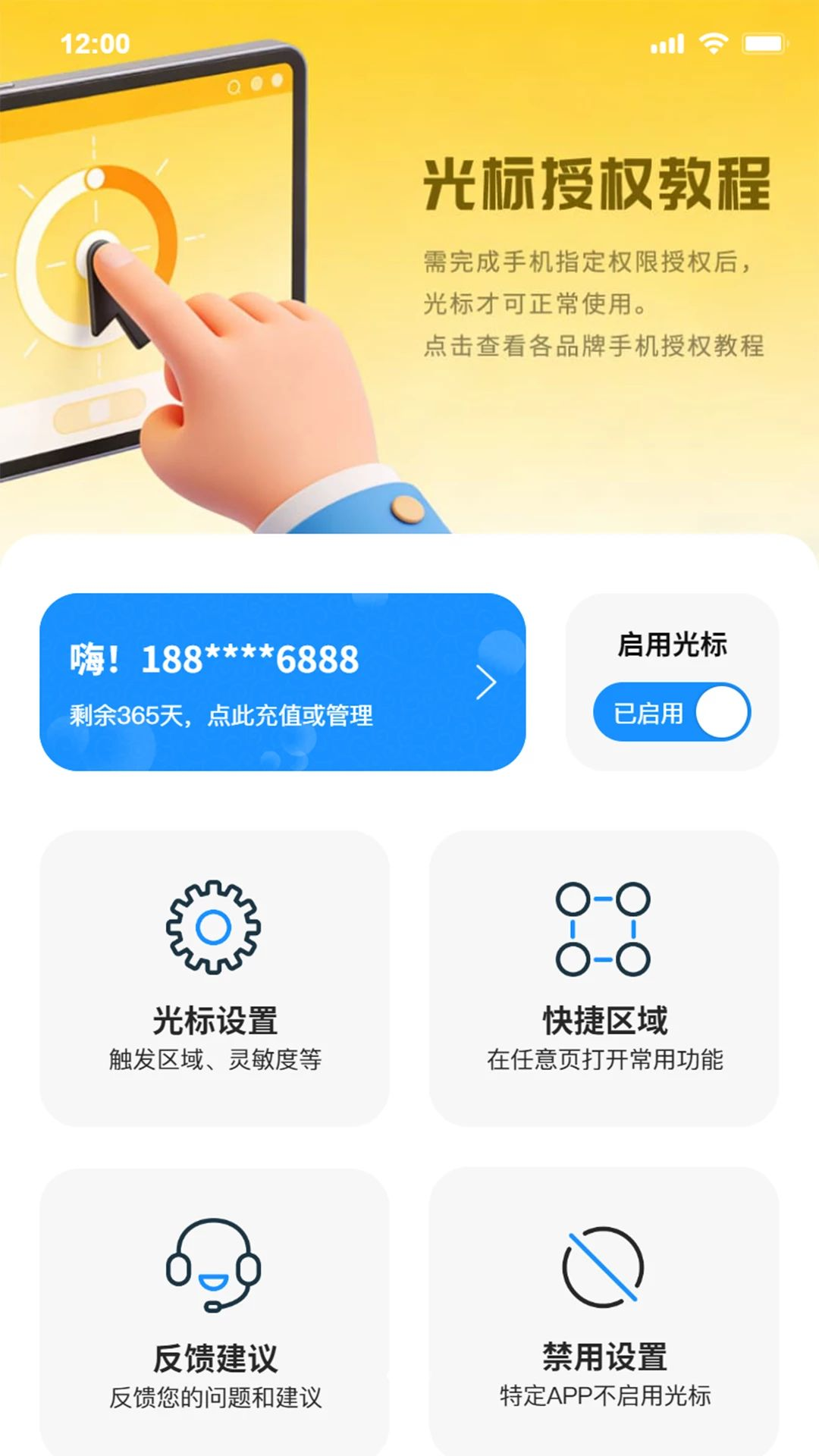
迅捷光标怎么用?
1. 首先在安卓设备上安装迅捷光标应用,安装完成后打开应用,根据屏幕提示开启所需的辅助功能权限。
2. 进入主界面后,您会看到简洁的操作引导,点击“开始使用”按钮,系统会自动启动光标控制服务。
3. 此时您的手机屏幕即变为触摸板,手指在屏幕上滑动,光标会跟随移动,松开手指即可触发点击操作。
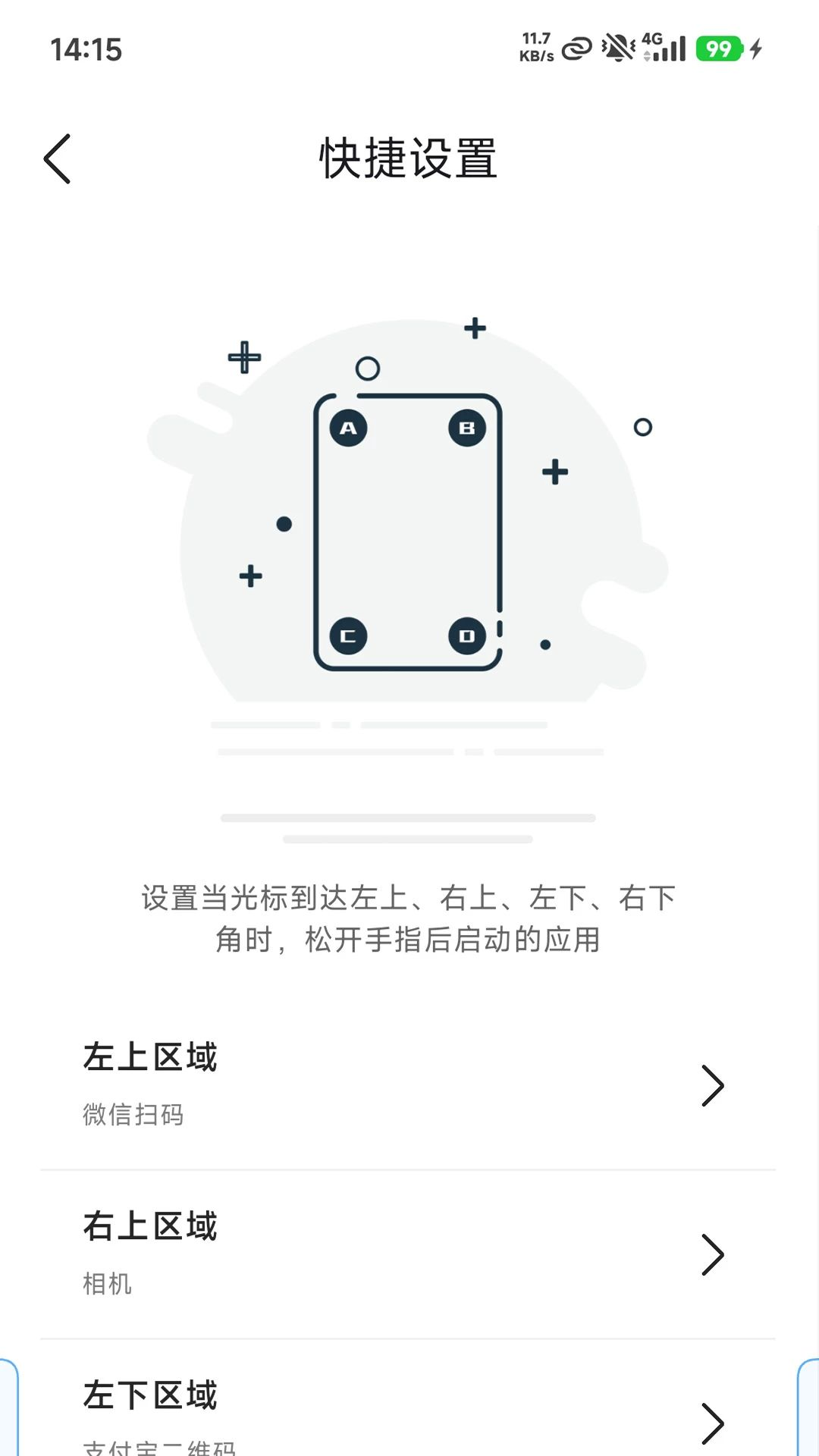
4. 如需设置屏幕四角快捷功能,点击应用主界面的“四角设置”选项,分别选择四个角对应的应用或功能即可。
5. 设置完成后,在任意界面将光标移动到屏幕四角并松开,就会自动打开您设定的应用,快速切换毫无压力。
迅捷光标如何设置四角快捷功能?
1. 打开迅捷光标应用,在主界面找到“四角快捷键”设置入口,点击进入。
2. 在四角设置页面,您会看到左上、右上、左下、右下四个区域,每个区域都有一个“选择应用”按钮。
3. 点击任意一个区域的按钮,系统会弹出本机已安装的应用列表,从中选择您希望快捷打开的应用,比如微信、浏览器或游戏。
4. 选择完成后,该角落会显示对应的应用图标,表示设置成功,按照同样方法为其他三个角落分别设置不同的应用。
5. 设置完毕后,返回任意界面,将光标移动到已设置的角落位置,松开手指即可直接启动对应应用,实现一秒切换。
迅捷光标支持哪些设备?
1. 迅捷光标适用于所有运行Android系统的智能手机和平板设备,尤其是屏幕较大的平板或电视盒子。
2. 设备需为Android 5.0及以上版本,确保系统支持辅助功能服务,以便应用能够正常控制光标。
3. 对于部分定制系统(如MIUI、EMUI等),请在系统设置中允许迅捷光标自启动,并加入后台运行白名单。
4. 迅捷光标对屏幕分辨率没有特殊要求,无论是1080P还是2K屏幕,都能精准识别触控操作。
5. 建议在操作前保持屏幕清洁干燥,避免因水渍或油污影响触摸灵敏度,从而获得最佳操控体验。
迅捷光标有什么优势?
1. 相比传统鼠标或遥控器,迅捷光标无需额外硬件,完全利用触屏模拟光标,零成本提升交互效率。
2. 独创的四角快捷入口设计,让应用切换变得无比迅捷,大幅减少操作步骤,提升使用流畅度。
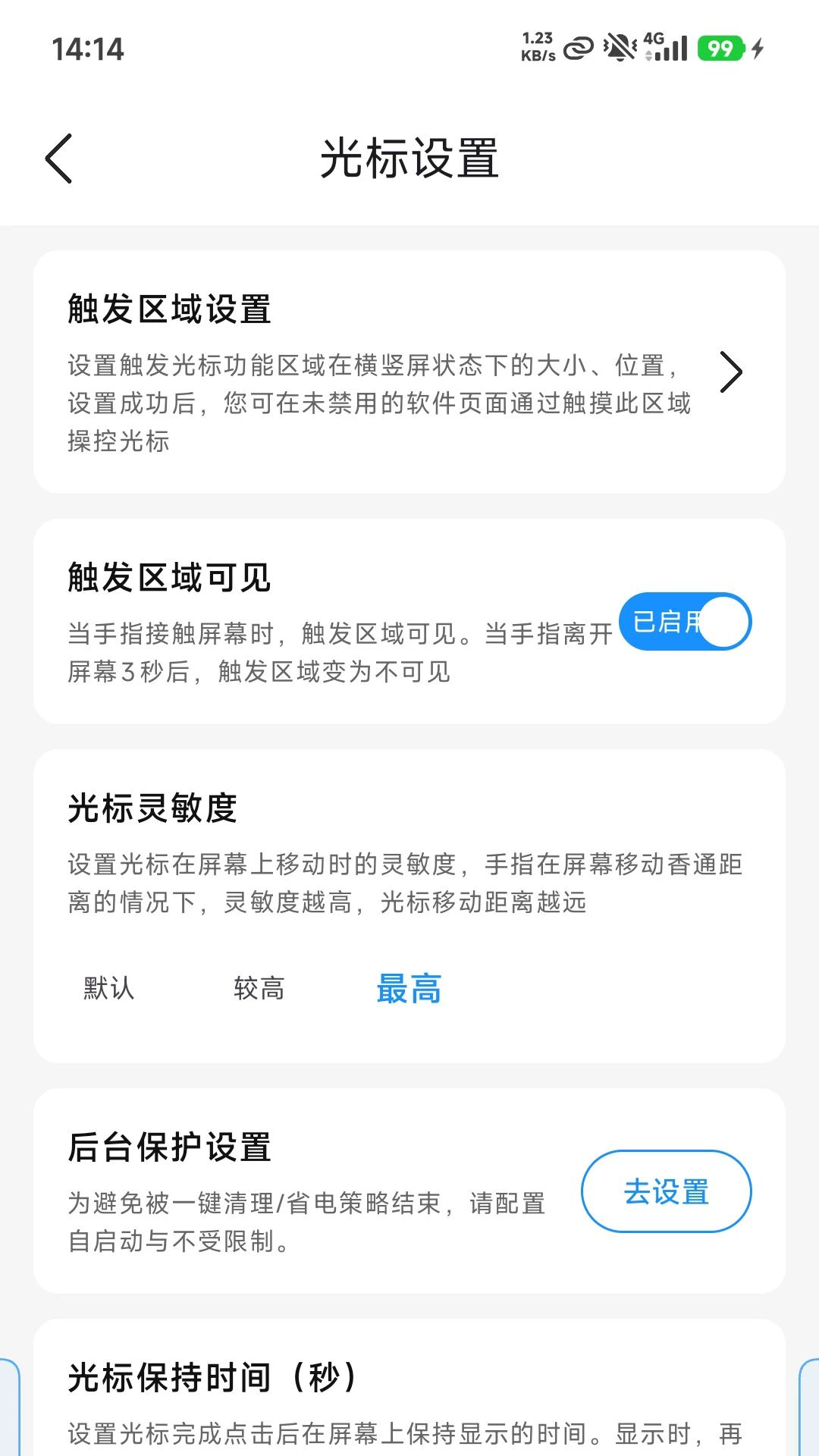
3. 支持自定义光标移动速度和点击灵敏度,用户可根据个人习惯进行调节,适应不同使用场景。
4. 应用体积小巧,占用内存极低,不后台常驻消耗电量,对设备性能几乎无影响。
5. 界面简洁无广告,操作逻辑清晰,即使是初次使用的用户也能快速上手,无需学习成本。
迅捷光标如何卸载?
1. 进入安卓设备的“设置”应用,找到“应用管理”或“应用列表”选项。
2. 在应用列表中找到“迅捷光标”,点击进入应用详情页面。
3. 在详情页面中,点击“卸载”按钮,系统会弹出确认对话框,再次点击“确定”即可完成卸载。
4. 卸载前建议先关闭迅捷光标的辅助功能权限,进入“设置”->“辅助功能”->“已安装的服务”,关闭迅捷光标开关。
5. 卸载完成后,建议重启设备,确保所有相关进程和缓存数据被彻底清除,不影响系统稳定性。
迅捷光标常见问题解答
1. 问:迅捷光标无法开启辅助功能怎么办?答:请检查设备设置中的“辅助功能”选项,确保已允许迅捷光标使用无障碍服务,并重新启动应用。
2. 问:光标移动卡顿不流畅?答:尝试在设置中调整光标移动速度,并关闭后台占用较高的应用,释放系统资源。
3. 问:四角快捷功能无效?答:确认已为对应角落选择正确应用,并检查光标是否移动到角落边缘,确保触发区域被完全覆盖。
4. 问:迅捷光标耗电吗?答:应用优化良好,仅在操作时占用极小资源,不会导致明显耗电,可放心使用。
5. 问:是否支持蓝牙鼠标?答:迅捷光标主要模拟触摸板功能,蓝牙鼠标可直接连接系统使用,二者互不冲突。
 快牙软件6.7.3 CN CN安卓版
 百度网盘体验版最新13.31.6安卓版
 安易递收寄版最新版app2.0.18安卓版
 Kimi人工智能3.0.7安卓版
 临界app安卓版3.7.0最新版
 百度输入法最新版本202613.3.9.56安卓版
 牵心Pro安卓版免费2.9.35最新版
 硕果aiAPP官方最新版本2.1.7 最新版
 快剪辑官方手机版6.8.1.1000安卓版
 百家号最新版本5.99.17.0手机版
 百度输入法去开屏广告版13.3.9.56清爽版
 iCam365摄像头app3.63.5最新版
 万能WiFi免钥1.1 最新版


 查海拔软件
查海拔软件 手机清理软件
 串流
串流 桌宠软件
桌宠软件 龙虾AI软件
用户留言