













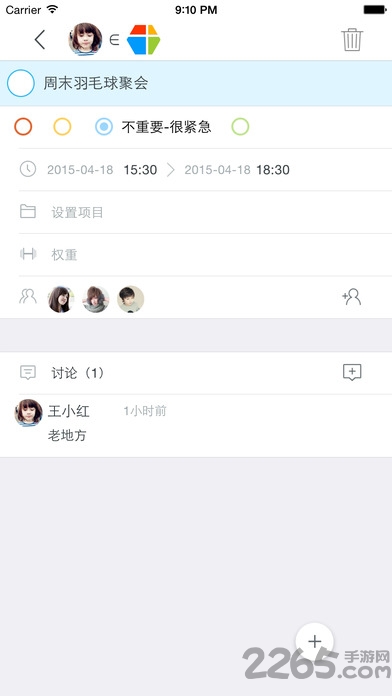
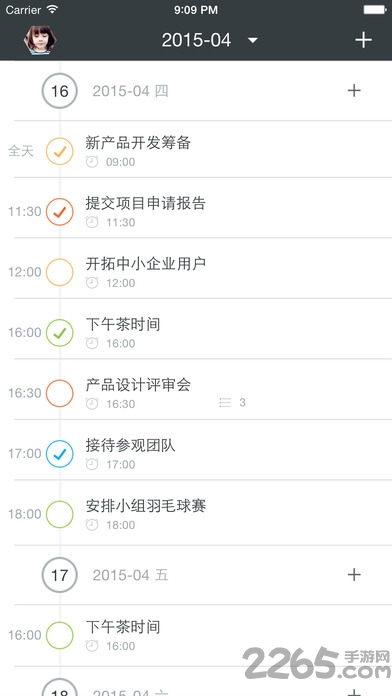

高效Todo是一款基于第四代时间管理理论打造的日程规划与任务管理工具,它通过四象限法则帮助用户将繁杂事务按重要与紧急程度分类,搭配直观的时间轴视图和团队协作功能,让个人效率与团队执行力同步提升。无论是职场人士的日常工作安排,还是学生群体的学习计划管理,都能通过高效Todo实现清晰规划与高效执行。其简洁的界面设计和流畅的操作体验,配合桌面小组件快速查看待办事项,让时间管理变得轻松而有序。
高效Todo怎么设置四象限任务分类?
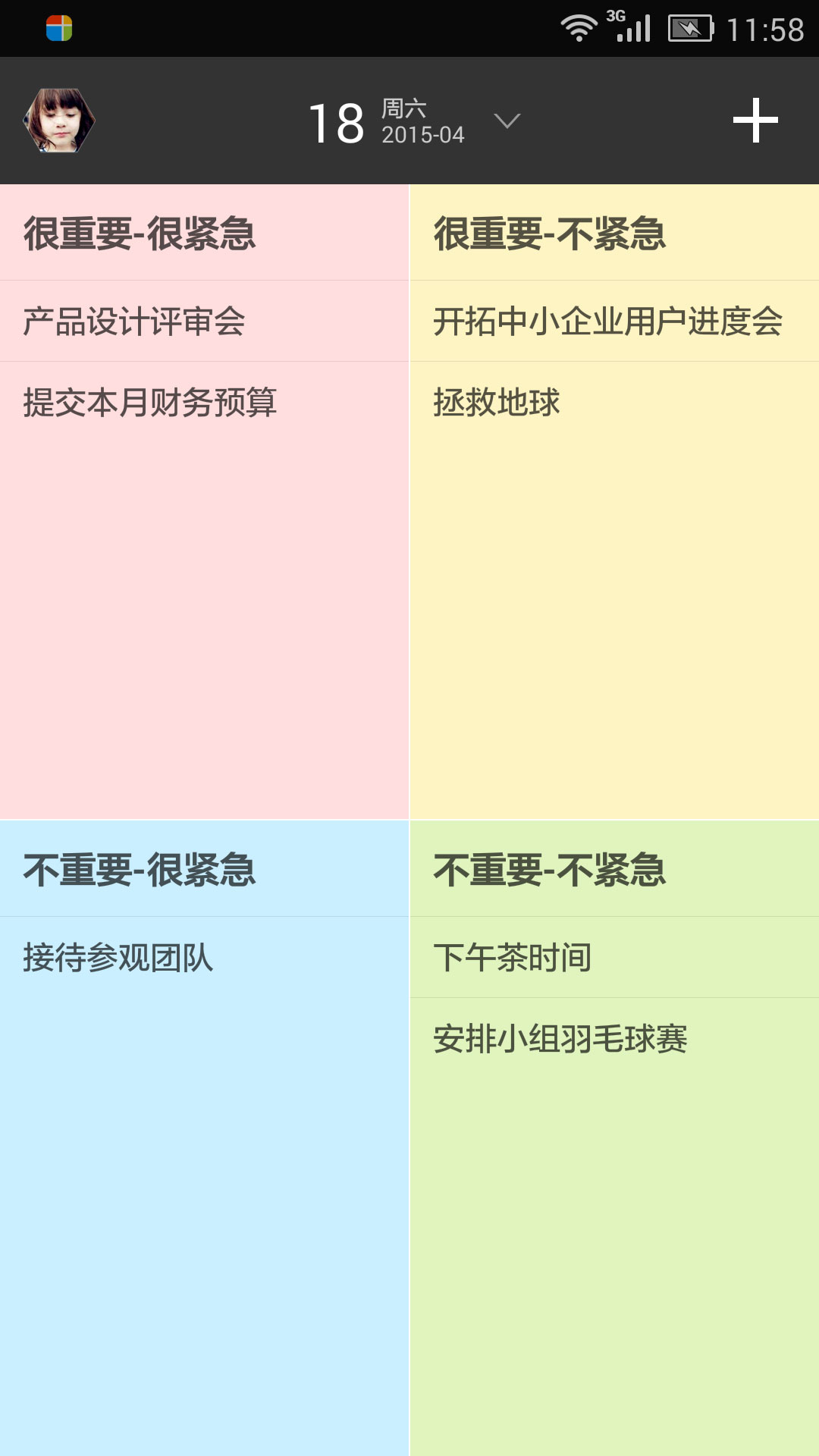
1. 打开高效Todo应用,进入主界面后可以看到默认显示的四象限视图,分别标注为重要紧急、重要不紧急、紧急不重要、不重要不紧急四个区域。
2. 点击屏幕右下角的加号按钮,弹出新建任务窗口,在文本框中输入任务的具体内容,例如“准备季度汇报材料”。
3. 在新建任务窗口下方,选择一个象限作为该任务的归属分类,点击对应的象限图标即可完成分类设置。
4. 如果需要对已有任务调整分类,长按该任务卡片,在弹出的菜单中选择“移动任务”,然后选择新的象限位置。
5. 四象限区域支持拖拽调整,您可以直接将任务卡片从一个象限拖到另一个象限,系统会自动保存修改。
6. 在四象限视图顶部可以切换日期,查看不同日期的任务分布,便于提前规划长期安排。
高效Todo如何创建团队协作任务并分配成员?
1. 在高效Todo主界面底部导航栏中点击“团队”选项卡,进入团队管理页面,首次使用需要创建一个新团队或加入已有团队。
2. 创建团队后,点击团队名称右侧的“管理”按钮,选择“添加成员”,输入成员手机号或邮箱发送邀请链接,成员接受后即加入团队。
3. 在团队页面点击右下角的加号新建协作任务,输入任务名称和详细描述,设置截止时间与优先级。
4. 在任务详情页点击“指派给”选项,从团队成员列表中选择一名负责人,该成员会立即收到任务通知。
5. 被指派的成员完成任务后,点击任务卡片上的“完成”按钮,任务状态会同步显示给所有团队成员。
6. 团队成员可以在任务评论区留言沟通,所有操作记录都会保留,方便追溯工作进度。
高效Todo的时间轴视图有什么作用?
1. 打开高效Todo,在主界面左上角点击视图切换图标,选择“时间轴”模式,任务会按照开始时间顺序排列在时间线上。
2. 时间轴视图以小时为单位划分刻度,您可以直观看到每个任务的具体时间段,避免时间冲突。
3. 在时间轴上长按某个任务,可以拖动调整其开始时间或结束时间,系统会自动更新日程安排。
4. 点击时间轴顶部的日期选择器,可以快速跳转到任意一天查看任务安排,支持未来一个月的日程预览。
5. 时间轴视图支持缩放操作,双指捏合可以切换查看小时级或天级的内容,方便把握整体节奏。
6. 如果启用“提醒”功能,每个任务到达设定时间时,应用会推送通知,确保不错过重要事项。
高效Todo如何保护个人隐私?
1. 在高效Todo的设置页面中找到“隐私设置”选项,点击进入后可以看到“我的私事”功能入口。
2. 启用“我的私事”后,在新建任务时可以选择将此任务标记为“私事”,该任务将不会出现在任何团队共享视图中。
3. 私事列表只能通过输入独立密码才能访问,密码可以在首次开启时设置,支持指纹或面部识别解锁。
4. 团队群组中的任务数据完全隔离,团队成员只能查看公共任务,无法看到您的私事内容。
5. 在“隐私设置”中还可以选择隐藏任务详情中的敏感字段,比如地点、备注等,确保信息不被窥视。
6. 若担心误操作泄露,可以定期在设置中导出备份并清除旧数据,所有隐私信息均加密存储。
高效Todo的绩效评估功能如何使用?
1. 在团队页面中点击“统计”图标,进入绩效评估模块,系统会自动汇总每个成员在指定周期内完成的任务数量。
2. 您可以按日、周、月或自定义时间段查看统计结果,柱状图直观展示每位成员的贡献度。
3. 点击任意成员的头像,可以查看其任务完成率、平均完成时长以及延期次数等详细数据。
4. 系统会根据完成情况自动生成评分,评分规则可在设置中调整权重,比如任务难度、按时完成率等。
5. 绩效数据支持导出为Excel表格,方便团队管理者进行深入分析或汇报。
6. 此功能帮助管理者公平评估成员表现,同时也激励成员提升工作效率。
高效Todo如何设置提醒和通知?
1. 在新建任务时,点击“提醒”选项,可以选择在任务开始前0分钟、5分钟、10分钟、30分钟或自定义时间接收通知。
2. 在系统设置中开启“通知权限”,允许高效Todo发送推送消息,确保提醒能正常送达。
3. 您还可以设置每日固定时间的“今日计划”提醒,例如每天早上8点推送当天任务清单。
4. 对于重复性任务,可以设置重复周期(每天、每周、每月),应用会在每次重复时自动生成新任务并触发提醒。
5. 通知栏会显示任务名称和剩余时间,点击通知可直接进入任务详情,快速处理。
6. 如果不想被打扰,可以在“免打扰”时间段内暂时关闭所有提醒,例如夜间时段。
高效Todo支持多平台同步吗?
1. 高效Todo提供云端同步功能,只需注册一个账号并登录,即可在不同设备间同步所有任务数据。
2. 支持Android手机、平板以及Windows电脑等多端使用,在电脑端访问官网下载桌面版应用。
3. 同步过程自动进行,无需手动操作,只要设备连接网络,任务修改会实时更新到所有端。
4. 在设置中可查看同步状态,若遇到冲突,系统会保留最新修改版本,并提供历史版本供恢复。
5. 多平台同步让您无论身处何地都能随时查看和编辑日程,适合经常在手机和电脑间切换的用户。
 小米互联通信服务最新版4.1.215.10安卓版
 网货帮最新版v2.6.6.0 安卓版
 手机铃声免费版1.0.3 最新版
 疯狂兔子1.0.4 安卓版
 无痕影院播放器1.1.2 最新版
 batteryguru电池检测最新版2.5.0.6 安卓版
 PIXDOU1.0.24 最新版
 视消云手机版3.4.305 最新版
 Flash Studio最新版1.12.0 安卓版
 千媚隐私私密播放器最新版1.0.0 安卓版
 TapPrint1.0.1 最新版
 极简录屏最新版1.1.2 安卓版
 稳连无忧宝2.0.1 最新版
 mentech sports1.5.0 最新版
 导体计算机控制平台8.3.0 最新版


 查海拔软件
查海拔软件 手机清理软件
 串流
串流 桌宠软件
桌宠软件 龙虾AI软件
用户留言