











影剪视频剪辑是一款专为视频创作爱好者打造的全能视频编辑工具,它凭借直观的操作界面和丰富的编辑功能,让用户能够轻松剪辑出精彩视频,记录生活中的美好瞬间。无论是制作家庭视频、旅行日志还是社交媒体内容,影剪视频剪辑都能成为您创作旅程中的得力伙伴。该应用集视频剪辑、特效添加、滤镜美化、变速调整等多种功能于一体,操作简单,出片迅速,深受广大用户的喜爱。

影剪视频剪辑如何添加背景音乐?
1. 打开影剪视频剪辑应用,在主界面点击“新建项目”或选择需要编辑的视频文件。
2. 进入视频编辑界面后,在底部工具栏中找到“音乐”或“音频”图标并点击。
3. 在音乐库中,您可以选择应用内置的免费音乐,也可以点击“本地音乐”从设备中导入自己喜欢的歌曲。
4. 选中音乐后,可以通过拖动时间轴来调整音乐的开始时间和时长,使其与视频画面完美同步。
5. 点击“音量”按钮,可以分别调节视频原声和背景音乐的音量大小,确保混音效果清晰悦耳。
6. 设置完成后,点击“确定”保存,预览满意后即可导出视频。
影剪视频剪辑怎么给视频添加字幕?
1. 在影剪视频剪辑的编辑界面中,点击下方工具栏的“文字”或“字幕”选项。
2. 选择“添加字幕”按钮,此时视频预览区会出现一个文本框,输入您想要显示的文字内容。
3. 您可以通过拖动文本框来调整字幕的位置,也可以双指缩放调整字号大小。
4. 在样式设置中,您可以选择不同的字体、颜色、阴影、描边等效果,让字幕更加美观醒目。
5. 点击“时长”设置,可以控制字幕出现和消失的时间点,确保与语音或画面内容匹配。
6. 如需添加多条字幕,重复上述步骤即可。最后点击“确定”完成字幕添加。
影剪视频剪辑怎么调整视频速度?
1. 在影剪视频剪辑中打开需要编辑的视频项目,选中已导入的视频片段。
2. 在底部工具栏中找到“变速”或“速度”图标并点击进入速度调节界面。
3. 您会看到一个滑块,向左滑动可以降低视频速度,实现慢动作效果;向右滑动则可以加快速度,制作快进效果。
4. 在滑块下方,应用还提供了“0.5x”、“1x”、“2x”等常用速度档位,方便您快速选择。
5. 调整过程中,可以实时预览变速后的效果,满意后点击“确定”应用更改。
6. 注意:变速操作会影响视频的音频音调,如需保持原音,可在设置中开启“保持音调”选项。
影剪视频剪辑如何添加滤镜和特效?
1. 在影剪视频剪辑的编辑界面中,选择需要添加滤镜的视频片段。
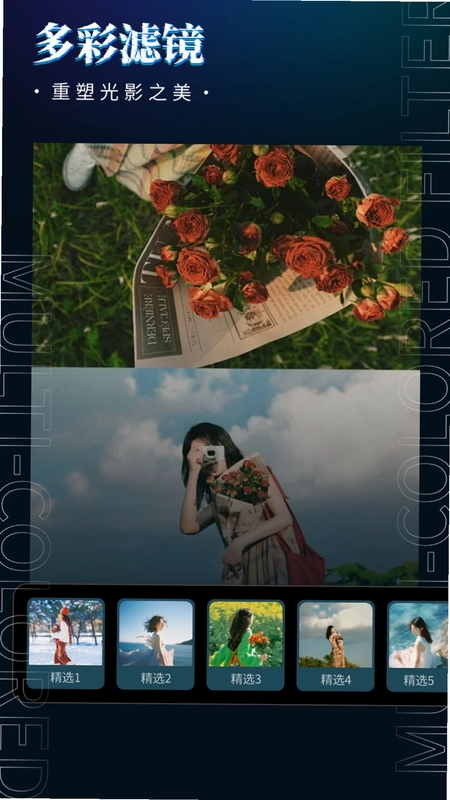
2. 点击底部工具栏中的“滤镜”图标,进入滤镜选择页面,这里提供了多款精美滤镜,涵盖风景、人像、美食、复古等多种风格。
3. 点击任意滤镜即可在预览区看到效果,选中后点击“确定”应用该滤镜。
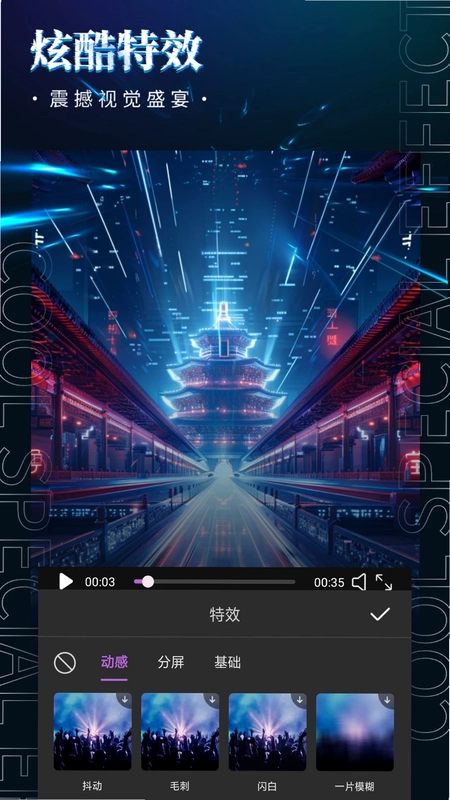
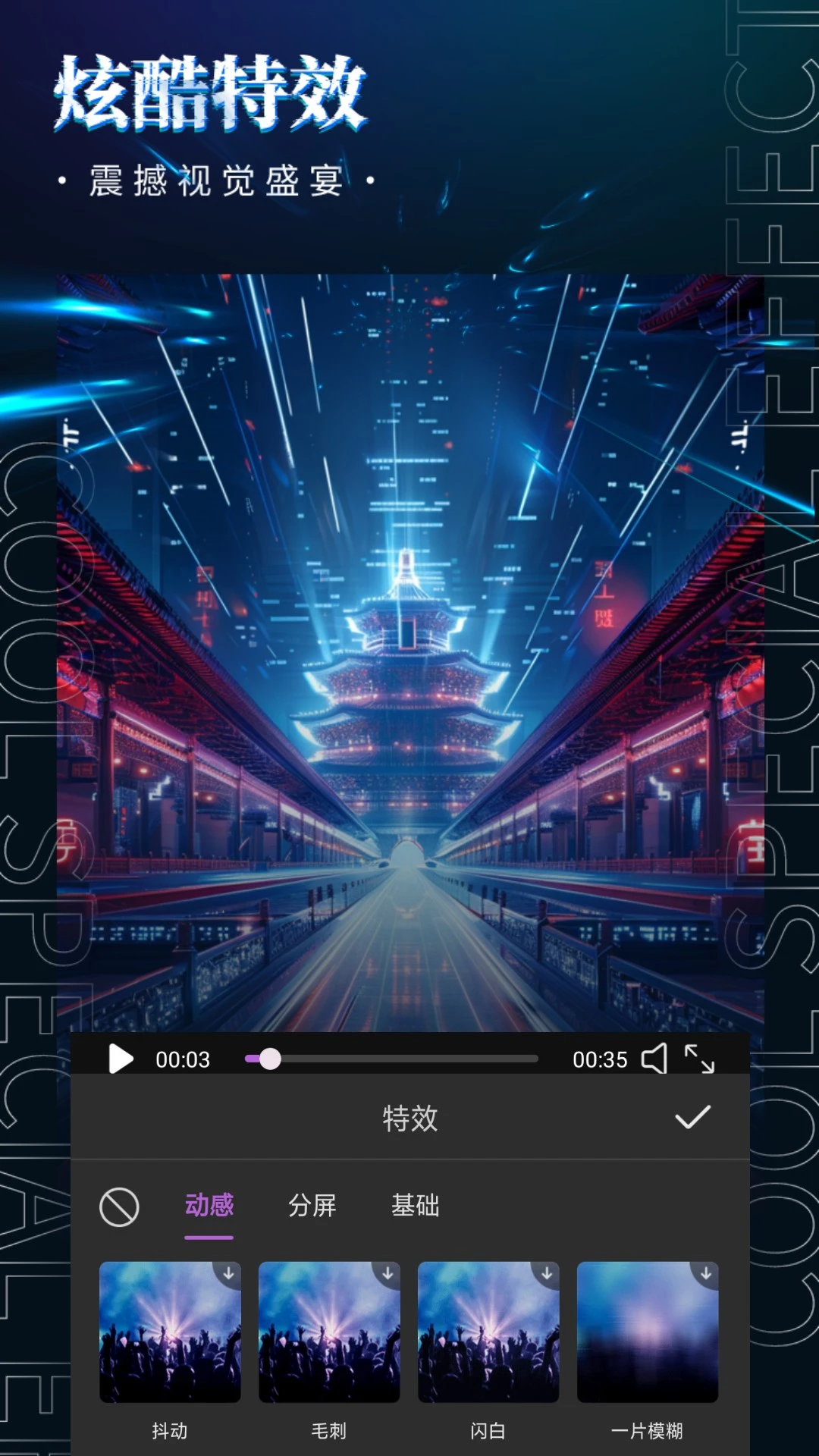
4. 若要添加特效,点击“特效”图标,在特效库中选择“转场特效”或“画面特效”,例如“闪烁”、“抖动”、“缩放”等。
5. 将特效拖拽到时间轴上需要的位置,并调整特效的持续时间。
6. 设置完成后,点击播放预览,效果满意即可导出视频。
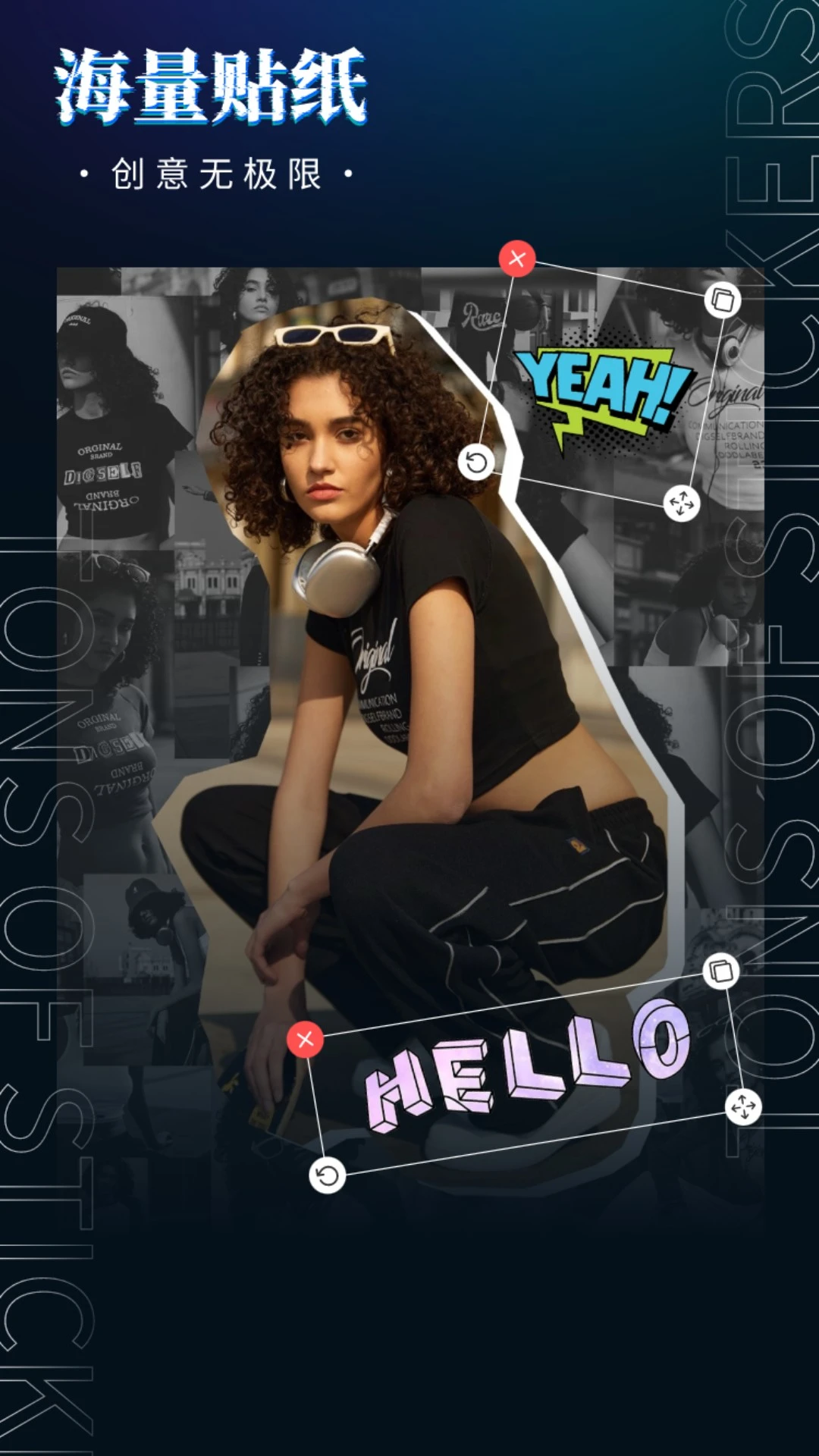
影剪视频剪辑怎么使用视频模板?
1. 打开影剪视频剪辑应用,在首页点击“模板”或“创作模板”入口。
2. 在模板库中,您可以看到多种分类的模板,如“卡点”、“Vlog”、“节日祝福”等,选择您喜欢的模板。
3. 点击模板预览,查看模板效果,然后点击“使用模板”按钮。
4. 系统会自动跳转到编辑界面,并提示您导入视频或照片,按照模板要求选择相应的素材。
5. 导入素材后,模板会自动匹配时长和转场效果,您只需微调字幕和音乐即可。
6. 预览确认无误后,点击“导出”即可生成带有专业效果的视频。
影剪视频剪辑如何裁剪视频画面?
1. 在影剪视频剪辑中打开项目,选中需要裁剪的视频片段。
2. 点击工具栏中的“编辑”或“裁剪”按钮,进入画面裁剪模式。
3. 在裁剪界面中,您可以通过拖动四角控制点来自由裁剪画面大小,也可以选择预设的比例,如16:9、9:16、1:1等。
4. 调整好裁剪框后,点击“确定”即可应用裁剪效果,视频画面将仅保留裁剪区域内的内容。
5. 如果只想裁剪视频时长,可以在时间轴上拖动视频片段两端的黄色滑块,缩短或延长视频长度。
6. 裁剪完成后,预览效果并保存导出。
 仟颜相机官方版1.1.0 最新版
 咔咔约拍6.1.28 安卓版
 Ulanzi Connect 优篮子2.4.4 最新版
 水印视频打卡相机5.0 最新版
 手机拼图Pic手机拼图2.5.1 最新版
 改字修图王1.0.8 最新版
 经纬工程相机2.4.0 最新版
 真实时间水印拍照打卡相机官方版1.1.1最新版
 爱观天Pro8.5 安卓版
 爱拍水印打卡相机1.1.5 最新版
 汇声绘影官方版12.1安卓版
 动漫头像软件2.3.3 安卓版
 lingtroomrr剪辑软件1.3 最新版
 今日水印相机官方正版vvvv3.0.435.4安卓版
 秀脸FacePlay官方版5.6.6 最新版





 制作表情包的软件大全
 ai图片生成器大全
 照片变漫画app大全
 生成漫画脸的软件
 变老特效软件
用户留言