












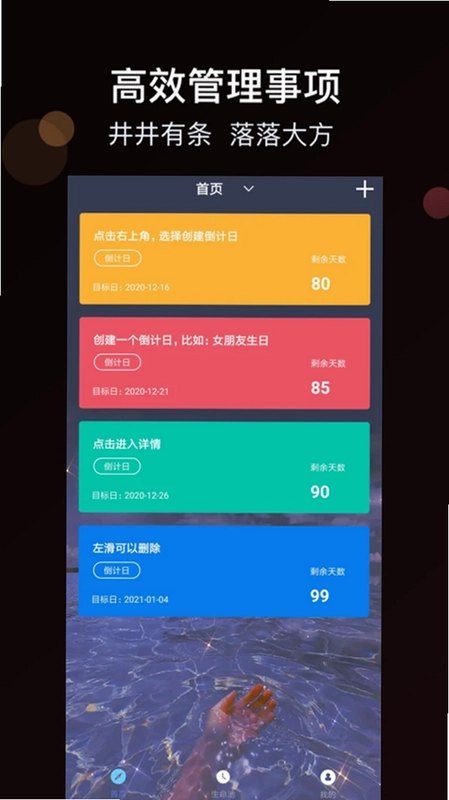
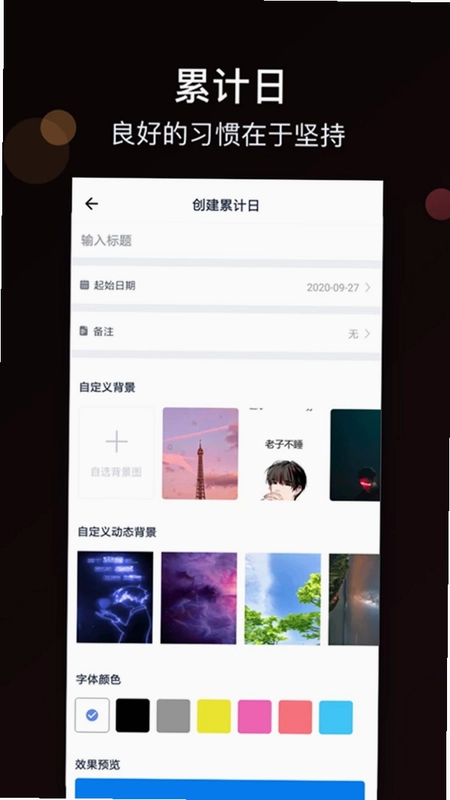
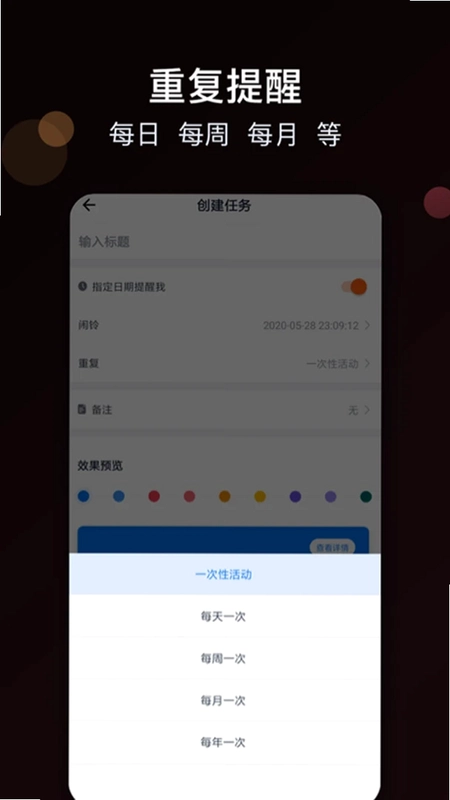
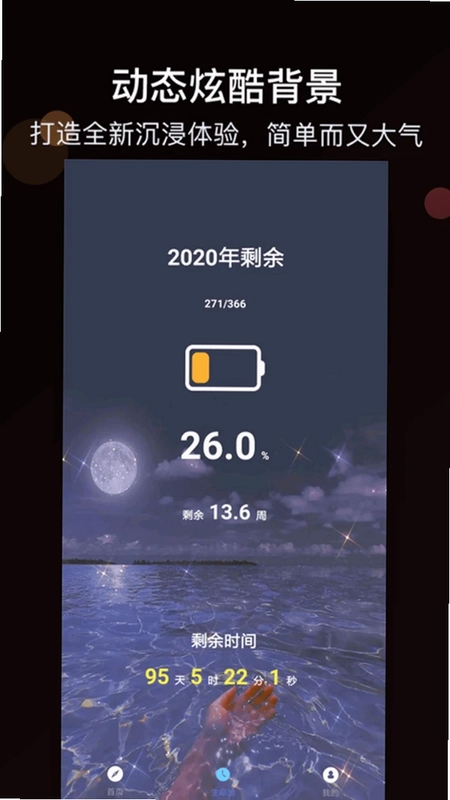
倒计时mDays是一款专为高效时间管理而设计的安卓应用,凭借简洁美观的界面和便捷的操作流程,帮助用户轻松规划每日日程、记录重要纪念日,并通过桌面小组件随时掌握待办事项。无论是工作安排还是生活琐事,倒计时mDays都能让时间管理变得井井有条,提升生活效率。应用集成了日程创建、倒计时显示、日记记录、纪念日提醒等实用功能,满足用户多样化的时间管理需求,是追求高效生活的理想选择。
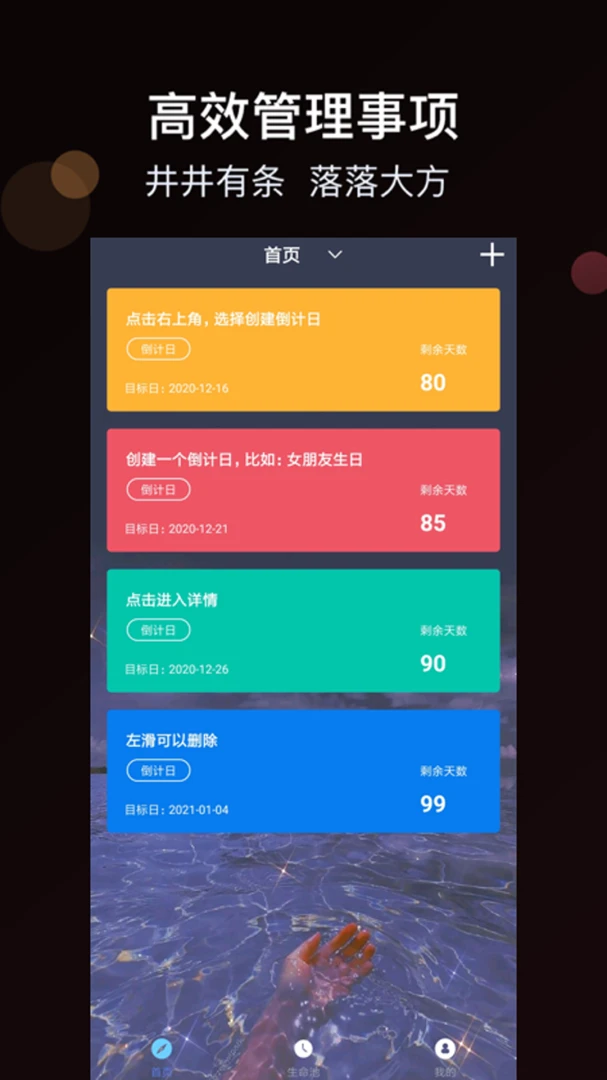
倒计时mDays怎么设置纪念日提醒?
1. 打开倒计时mDays应用,进入主界面后点击底部的“纪念日”选项卡。
2. 点击右下角的“+”号按钮,进入添加纪念日页面。
3. 在名称输入框中填写纪念日名称,如“结婚纪念日”或“项目截止日”。
4. 点击日期选择器,设置具体的日期,并选择是否重复提醒(如每年、每月等)。
5. 开启“提醒”开关,并选择提醒时间,例如提前一天或当天上午9点。
6. 点击“保存”按钮,纪念日即添加成功,到设定日期时应用会自动推送通知。
倒计时mDays如何更换主界面背景?
1. 在倒计时mDays主界面,点击右上角的菜单图标(三个点或齿轮图标)。
2. 从下拉菜单中选择“设置”选项。
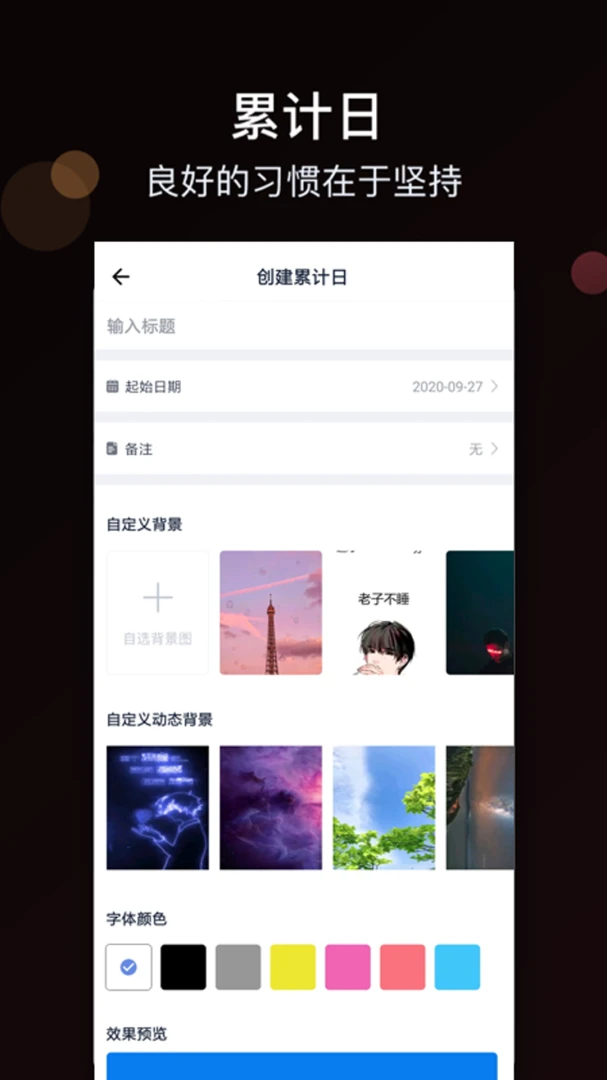
3. 在设置界面中找到“个性化”或“外观”板块,点击“主界面背景”。
4. 可以选择应用内置的多种精美壁纸,也可以点击“从相册选择”上传自己的图片。
5. 调整图片的缩放和位置,点击“应用”即可完成更换。
6. 更换后主界面背景会立即更新,可根据心情随时切换不同风格。
倒计时mDays的小组件怎么添加到桌面?
1. 确保手机系统为Android,且已安装倒计时mDays应用。
2. 在手机桌面空白处长按,进入桌面编辑模式。
3. 点击“小组件”或“Widget”选项,在组件列表中找到倒计时mDays。
4. 长按该小组件,将其拖拽到桌面合适位置并松开。
5. 组件的尺寸可以通过长按后拖动边缘进行调整,选择适合的大小。
6. 点击桌面上的小组件即可直接查看待办事项和倒计时信息,无需打开应用。
倒计时mDays如何创建待办事项?
1. 打开倒计时mDays,进入“待办”或“日程”页面。
2. 点击右下角的“+”号按钮,弹出新建待办窗口。
3. 输入待办事项的名称,如“完成报告”或“购买礼物”。
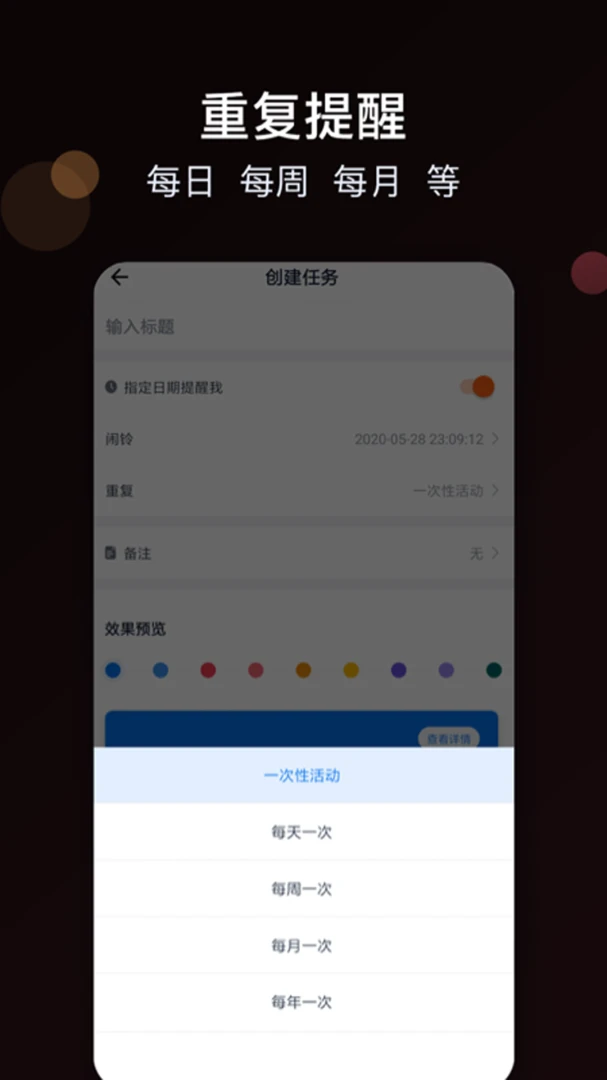
4. 设置提醒时间,可以精确到分钟,并选择是否重复。
5. 如果需要,可以添加备注或子任务,方便详细规划。
6. 点击“保存”,待办事项会出现在列表中,并在设定时间提醒。
倒计时mDays支持日记功能吗?
1. 倒计时mDays内置日记功能,用户可以在主界面选择“日记”选项卡。
2. 点击“+”号新建一篇日记,输入标题和内容,支持文字和表情符号。
3. 可以为日记添加当天的天气或心情标签,便于分类回顾。
4. 日记支持插入图片,可以从相册中选择或当场拍照。
5. 保存后日记按日期排列,可随时查看、编辑或删除。
6. 日记数据自动备份到本地,卸载重装后可恢复(需开启云备份)。
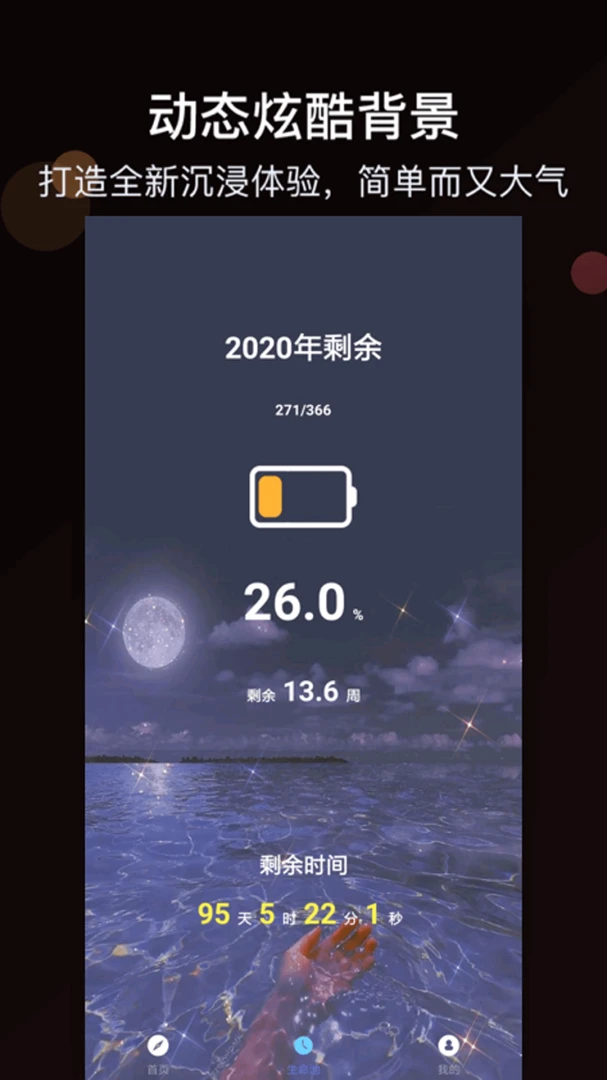
倒计时mDays的界面可以个性化吗?
1. 倒计时mDays提供多种主题色可选,在“设置”中的“主题”里选择喜欢的颜色。
2. 支持深色模式和浅色模式,可以跟随系统或手动切换。
3. 主界面背景支持自定义图片,让应用更贴合个人风格。
4. 字体大小和样式也可以调整,在“设置”中的“字体”选项进行修改。
5. 列表的排序方式可以按时间、优先级或自定义拖拽调整。
6. 所有个性化设置实时生效,无需重启应用。
 猫狗交流大师最新版F1.0.0.3-M 安卓版
 久拾管家最新版11.0.4 安卓版
 乐橙含光官方版6.10.1 手机版
 图纸王最新版2.19.2 安卓版
 扫一扫二维码QR快码1.0.1 最新版
 NP管理器1.4 最新版
 手机高清放大镜1.0.7 安卓版
 指尖助手官方版1.4.9 最新版
 手机免费清理1.0.0 安卓版
 万能遥控器全能通用版1.0.1 最新版
 应用外弹窗广告检测器app2.7.1 安卓版
 字体清晰放大字1.0.0 安卓版
 扫码二维码查查1.0.0 安卓版
 微X分身版最近版本13.3.6.0 安卓版
 x录音机1.0.10.019 最新版


 查海拔软件
查海拔软件 手机清理软件
 串流
串流 桌宠软件
桌宠软件 龙虾AI软件
用户留言