
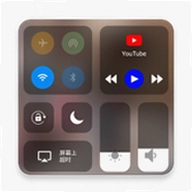









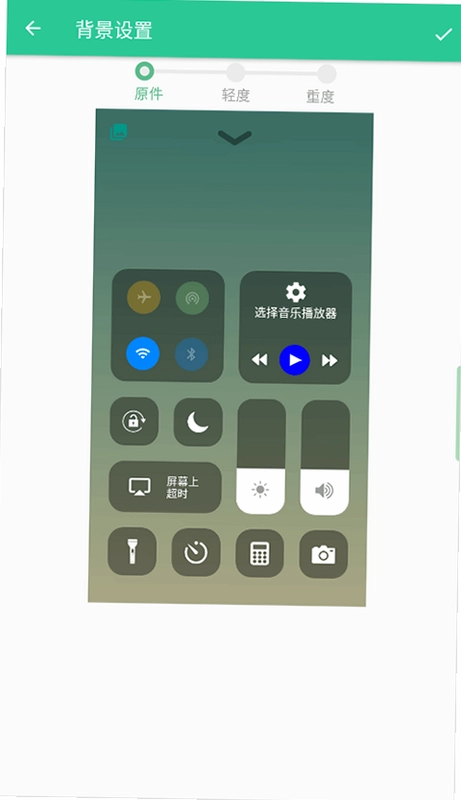
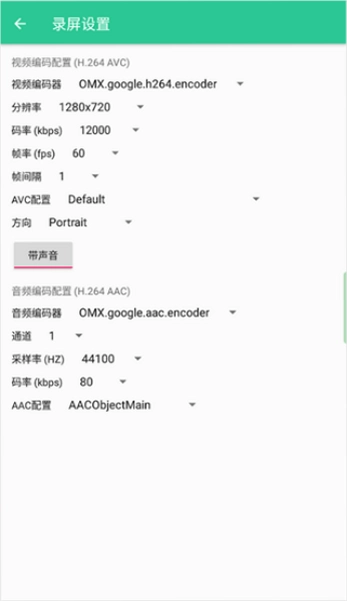
Control Center是一款专为安卓用户打造的轻量级快捷操作工具,它巧妙地将iOS系统的控制中心交互逻辑移植到安卓设备上,让您无需越狱或刷机,即可在任意界面一键调用手电筒、计算器、截屏、录屏、二维码扫描以及各类应用快捷入口。同时,它集成了Wi-Fi、蓝牙、飞行模式、屏幕旋转等系统开关的快速控制,并支持实时调节屏幕亮度、控制音乐播放、开启勿扰模式等操作,极大地提升了手机的使用效率和操控便捷度,是追求高效与个性化的安卓用户不可或缺的系统美化与效率工具。
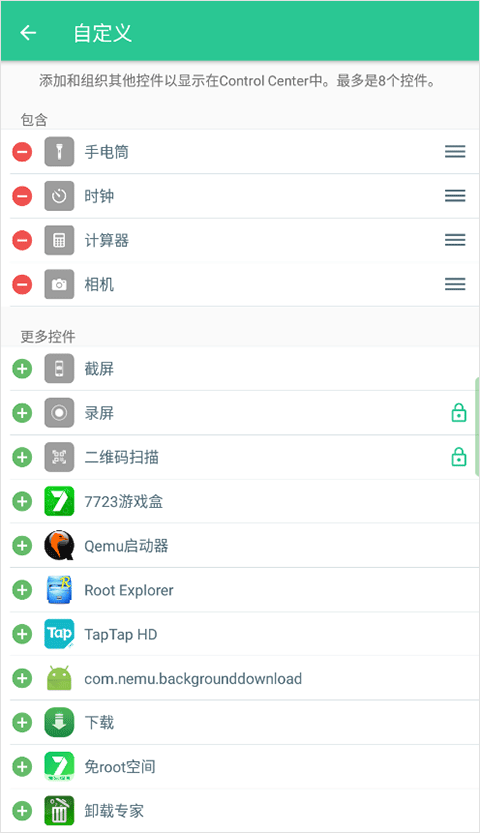
Control Center怎么设置中文界面?
1. 打开Control Center应用,进入主界面。
2. 在主界面找到并点击右下角的“设置”图标(通常是一个齿轮状图标)。
3. 在设置菜单中,向下滑动找到“语言”或“Language”选项。
4. 点击“语言”选项,在弹出的语言列表中选择“简体中文”或“中文”。
5. 选择后,应用界面会自动切换为中文显示,无需重启应用。
6. 如果找不到语言选项,请检查应用是否为最新版本,部分旧版本可能未内置中文语言包。
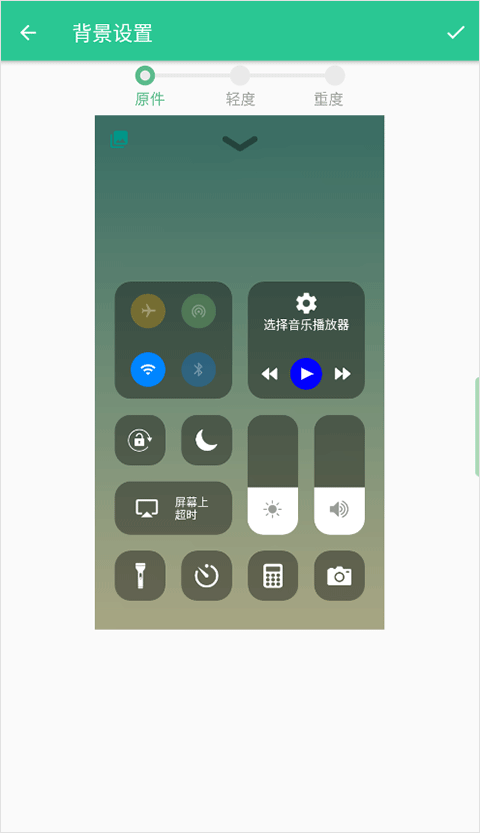
Control Center怎么添加应用快捷方式?
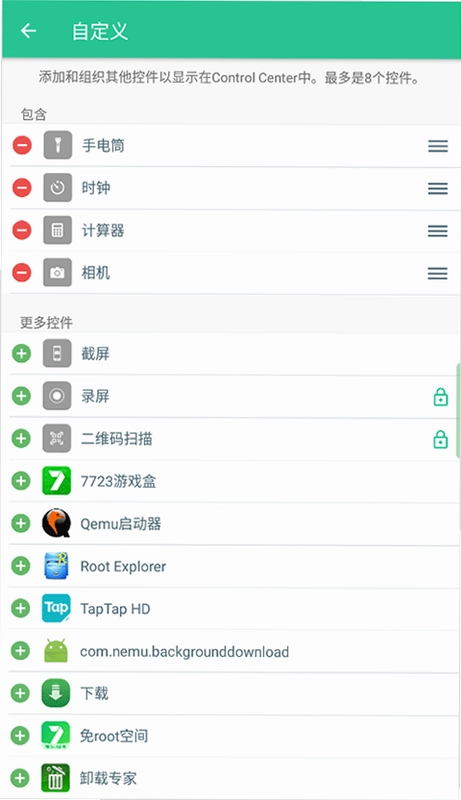
1. 打开Control Center,从屏幕边缘向内滑动呼出控制面板。
2. 在控制面板的空白区域,长按直到出现编辑模式(图标开始抖动或出现编辑按钮)。
3. 点击面板上的“+”号或“添加”按钮(通常位于面板左上角或底部)。
4. 在弹出的应用列表中,勾选您想要添加的常用应用或工具。
5. 点击“完成”或“确定”保存设置,新添加的应用图标将出现在控制面板中。
6. 您还可以在设置中调整这些快捷方式的排列顺序和大小。
Control Center怎么自定义面板样式?
1. 打开Control Center应用,进入主界面。
2. 点击“设置”图标,进入设置菜单。
3. 在设置中找到“外观”或“主题”选项。
4. 点击进入后,您可以选择预设的多种主题风格,或点击“自定义”进行深度定制。
5. 在自定义模式下,您可以调整面板的背景颜色、圆角大小、透明度,以及图标的大小和颜色。
6. 设置完成后,点击“保存”即可实时预览效果。
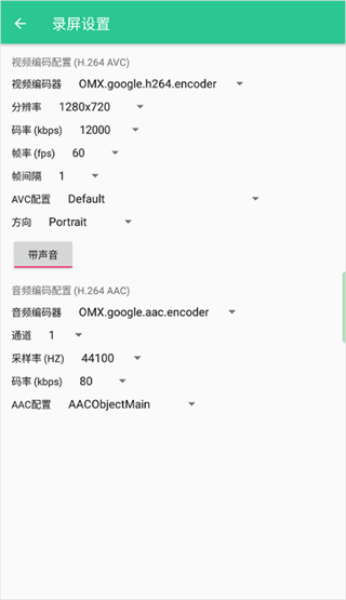
Control Center怎么使用录屏功能?
1. 从屏幕边缘向内滑动呼出Control Center控制面板。
2. 在面板上找到“录屏”或“屏幕录制”图标(通常是一个圆形内带圆点的图标)。
3. 点击该图标,系统会弹出录制设置窗口。
4. 在设置窗口中,您可以选择录制分辨率、帧率以及音频来源(麦克风或系统声音)。
5. 点击“开始录制”按钮,录屏将立即启动,状态栏会显示录制中的提示。
6. 录制完成后,再次点击控制面板中的“录屏”图标或下拉通知栏点击录制通知即可停止并保存视频。
Control Center怎么调节屏幕亮度?
1. 呼出Control Center控制面板。
2. 在面板上找到亮度调节条,通常位于面板顶部或底部,带有一个太阳图标。
3. 直接拖动亮度条上的滑块即可实时调整屏幕亮度。
4. 如果您希望自动调节亮度,可以点击滑块左侧的“自动”按钮。
5. 调节完成后,轻触面板其他区域即可收起控制中心,设置自动生效。
Control Center和iOS控制中心有什么区别?
1. 平台不同:Control Center是专为安卓系统设计的应用,而iOS控制中心是苹果设备内置的系统功能。
2. 功能范围:Control Center在复刻iOS控制中心基础功能的同时,还加入了更多本地化优化,如自定义布局、主题更换等。
3. 兼容性:Control Center可以运行在各类安卓手机上,而iOS控制中心仅适用于苹果设备。
4. 可定制性:Control Center提供了更丰富的个性化选项,用户可以自由调整面板尺寸、颜色、位置等,而iOS控制中心相对封闭。
5. 调用方式:两者都通过从屏幕边缘滑动呼出,但Control Center支持自定义触发位置,更加灵活。
 善小维官方版3.4.13 最新版
 私人秘密播放器1.1 最新版
 恩雅音乐免费版5.61.0安卓版
 手机自动连点器最新版1.4 安卓版
 卓程快办最新版1.0.0 安卓版
 轻羽写作app官方版1.108.1安卓版
 图吧导航官方版10.3.5.d0a7bb0最新版
 万能AI计算器手机版1.0.0.1a-M 最新版
 Anker手机版3.22.2 最新版
 防监听助手app1.4.4.8 安卓版
 梦游社app安卓4.2.0版本
 点点搜索引擎4.1.0安卓版
 酷狗铃声最新版8.4.5安卓版


 查海拔软件
查海拔软件 手机清理软件
 串流
串流 桌宠软件
桌宠软件 龙虾AI软件
用户留言