












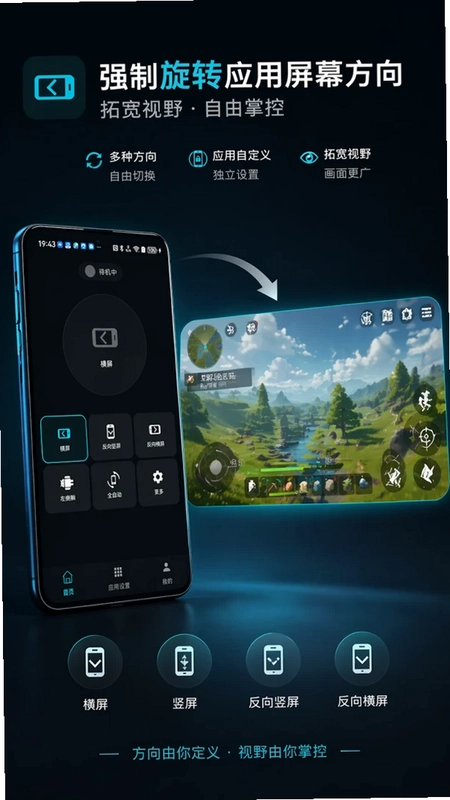
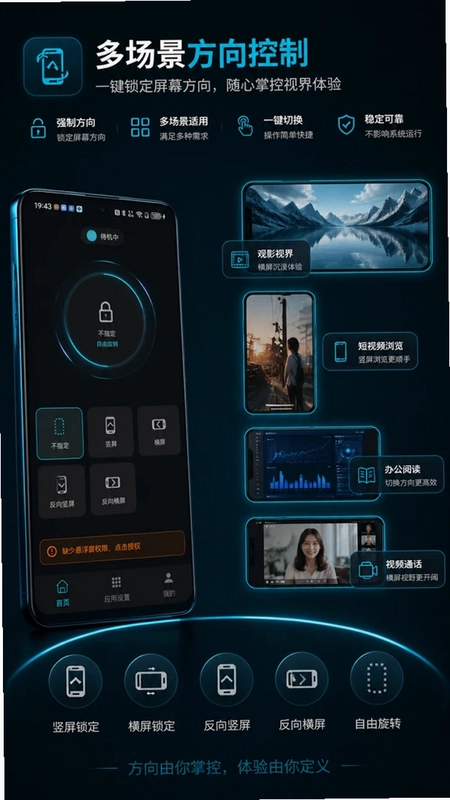
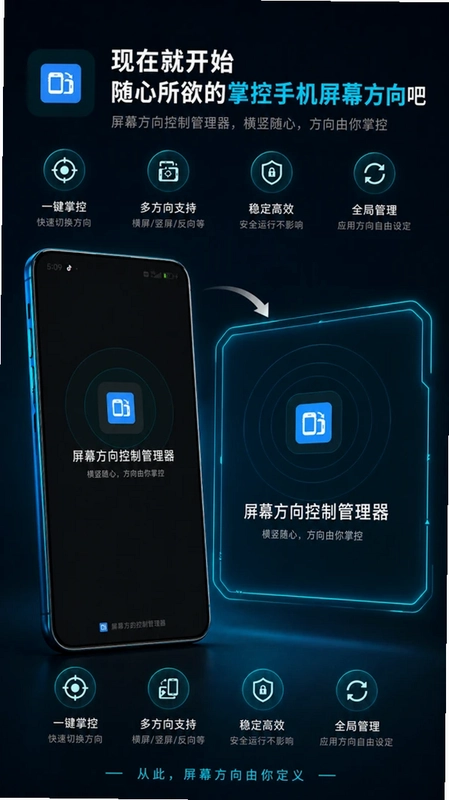
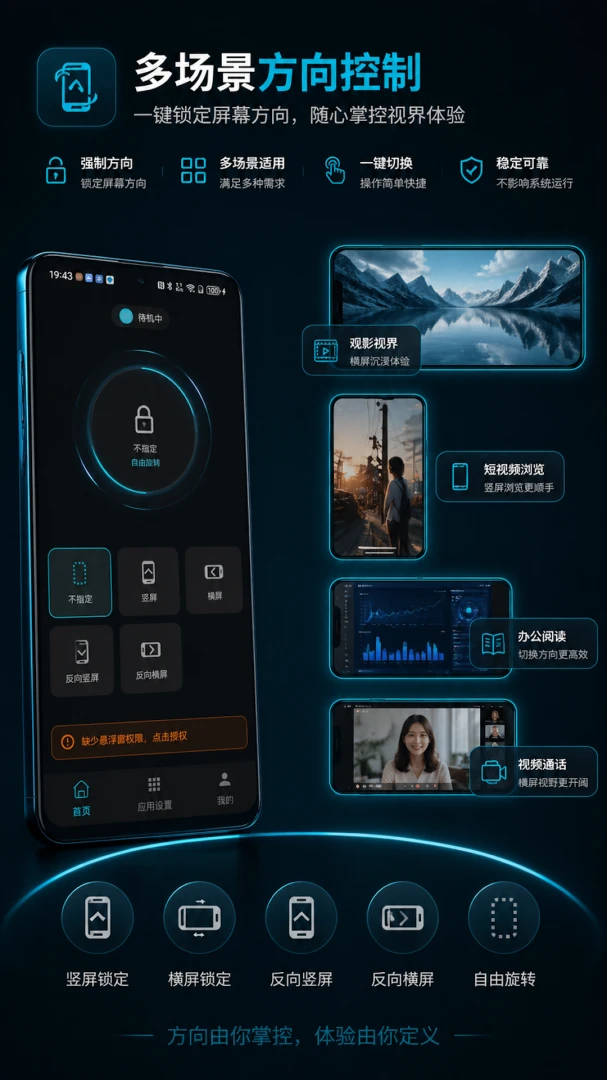
屏幕方向控制管理器是一款专注于屏幕方向管理的实用工具,它能够帮助用户快速锁定竖屏、横屏、反向横屏、反向竖屏或传感器方向,解决系统自动旋转不稳定、某些应用不支持所需显示方向等问题。无论是躺着看视频、用支架阅读、横屏上网课,还是连接车载设备,它都能提供稳定、便捷的方向控制体验。软件支持为不同应用单独设置方向,并通过通知栏和桌面小组件实现快捷操作,大幅减少手动调整的麻烦,提升使用效率。
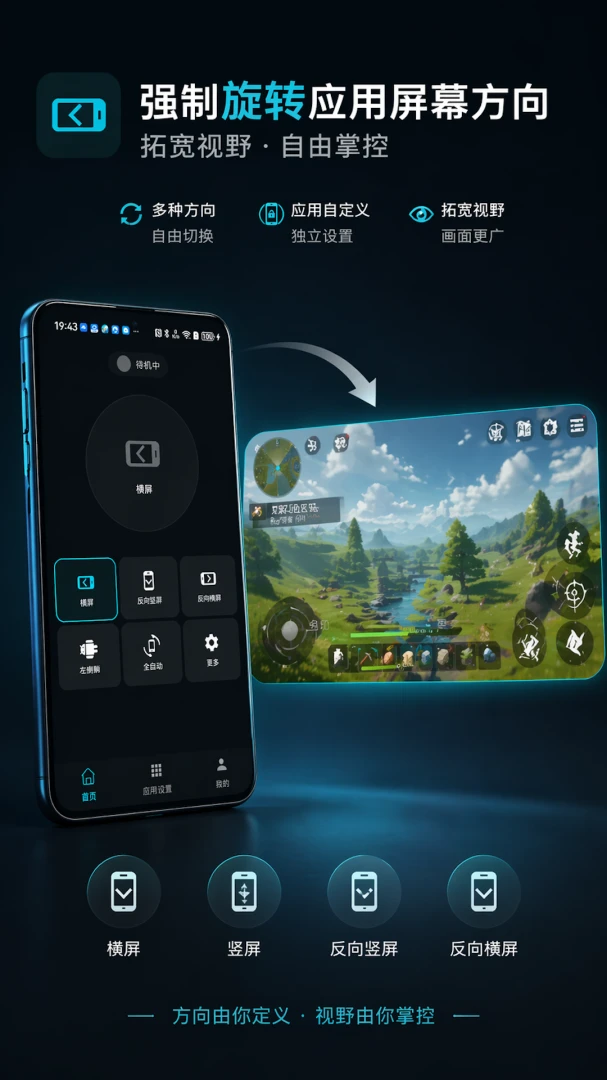
屏幕方向控制管理器怎么用?
1. 下载并安装屏幕方向控制管理器,打开应用后,根据引导授予悬浮窗、通知等必要权限。
2. 在主界面选择默认的屏幕方向模式,如竖屏、横屏、自动传感器等,点击即可生效。
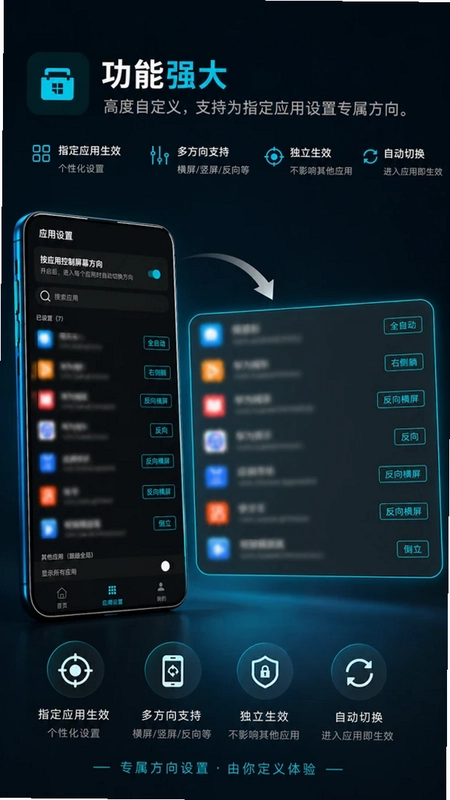
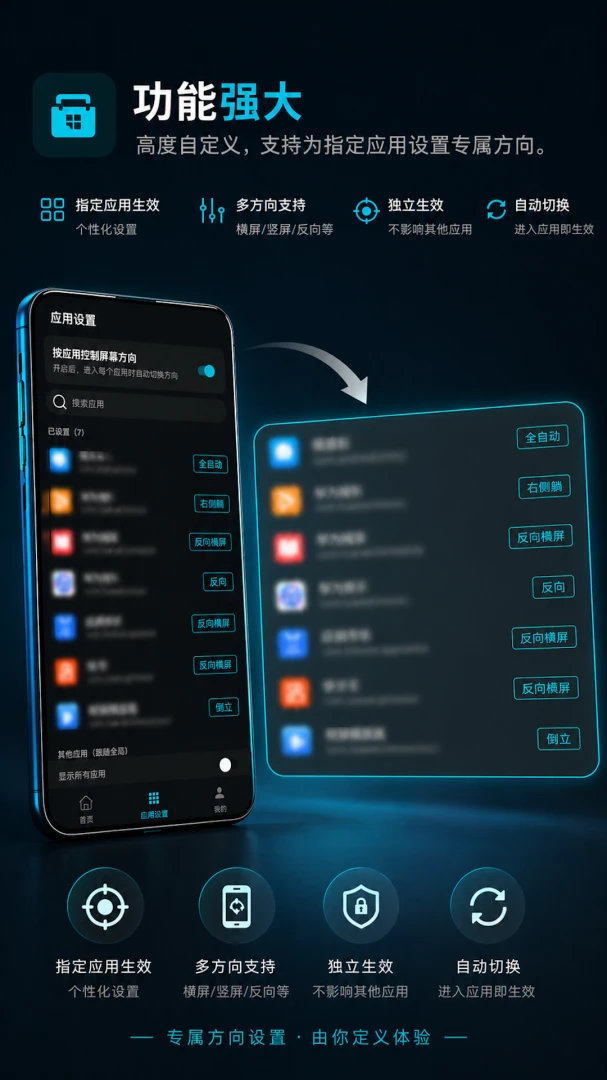
3. 如需为特定应用设置方向,进入“应用规则”模块,添加应用并选择该应用默认的显示方向。
4. 开启通知栏快捷控制,下拉通知栏即可快速切换方向模式,无需反复进入应用。
5. 添加桌面小组件,将常用方向模式放置在桌面,一键切换,更加高效。
屏幕方向控制管理器有哪些功能?
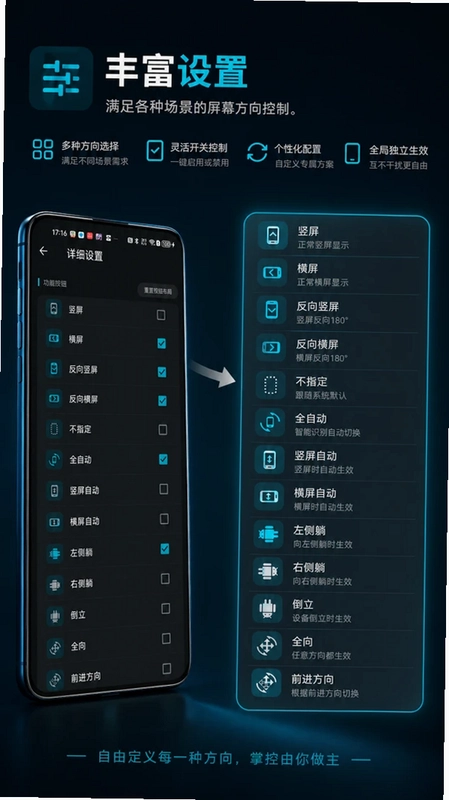
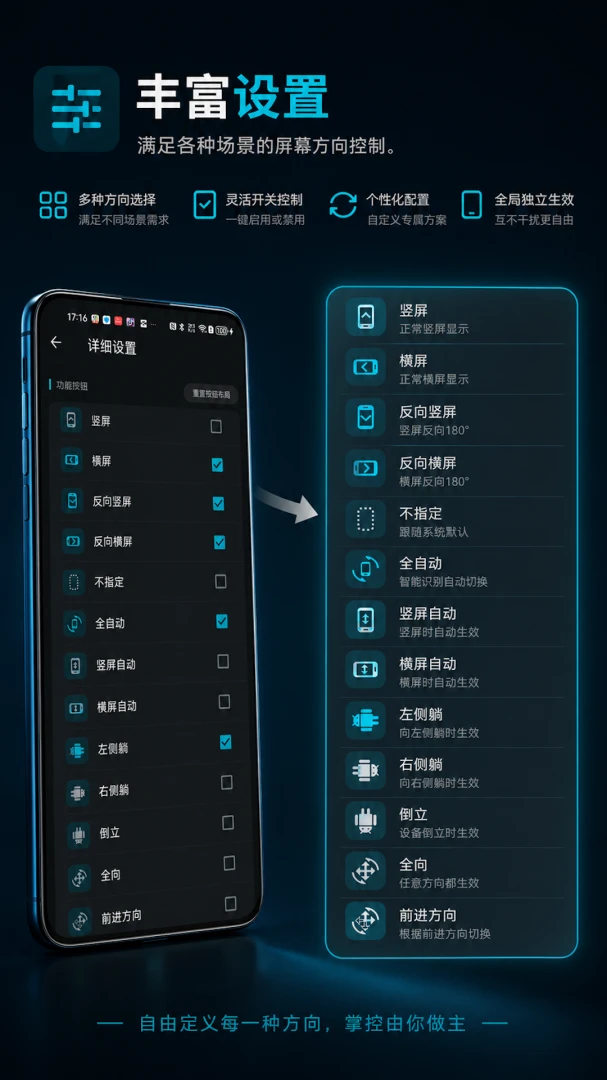
1. 一键切换屏幕方向:支持竖屏、横屏、反向竖屏、反向横屏、自动传感器等多种方向模式,满足不同场景需求。
2. 为不同应用单独设置方向:可为视频、阅读、地图、游戏等应用设置专属方向,打开对应应用时自动应用规则。
3. 通知栏快捷控制:无需反复进入应用,可通过通知栏快速切换常用方向。
4. 桌面小组件控制:将方向控制放到桌面,常用模式一步直达。
5. 适配多种使用姿势:支持躺卧、支架、横放、倒置等场景,减少屏幕误旋转带来的打断。
6. 清晰的权限引导:应用会在需要时说明悬浮窗、通知、使用情况访问等权限用途,方便你按需开启。
屏幕方向控制管理器好用吗?
1. 屏幕方向控制管理器在功能设计上非常贴心,针对用户日常使用中的屏幕旋转痛点,提供了全面的解决方案。
2. 它的操作界面简洁直观,无论是新手还是高级用户都能快速上手,无需复杂设置。
3. 应用的自定义应用规则功能非常强大,可以为不同应用设定不同的方向,实现个性化控制。
4. 通知栏快捷控制和小组件功能,让方向切换变得极其便捷,大大提升了使用效率。
5. 软件体积小、运行流畅,不占用过多系统资源,是一款轻量级的高效工具。
屏幕方向控制管理器为什么不能自动旋转?
1. 首先检查是否已开启系统自动旋转功能,在系统设置中确保“自动旋转”开关已打开。
2. 确认屏幕方向控制管理器是否已授予悬浮窗权限,该权限是实现方向控制的基础。
3. 检查是否在应用规则中为当前应用设置了固定方向,如果是,请调整或删除该规则。
4. 部分应用自身可能不支持自动旋转,需要借助屏幕方向控制管理器强制横屏或竖屏。
5. 如果问题依然存在,尝试重启手机或重新安装应用,并确保系统版本与应用兼容。
屏幕方向控制管理器会不会耗电?
1. 屏幕方向控制管理器在后台运行时,耗电量极低,几乎不会对续航产生影响。
2. 软件没有多余的常驻后台服务,仅在需要时执行方向控制操作,节省系统资源。
3. 应用不包含广告推送和后台唤醒,不会在后台频繁运行,因此不会造成额外的电量消耗。
4. 通过使用情况访问权限识别当前应用,该权限仅在应用切换时触发,不会持续运行。
5. 用户可以通过系统电池管理功能查看屏幕方向控制管理器的耗电占比,通常低于1%。
屏幕方向控制管理器支持哪些安卓版本?
1. 屏幕方向控制管理器兼容Android 6.0及以上版本,覆盖绝大多数主流智能手机。
2. 对于Android 10以上的系统,应用会适配最新的权限管理机制,确保功能正常。
3. 部分旧版安卓系统可能需要开启“悬浮窗”权限才能正常使用方向控制功能。
4. 应用会持续更新,以适配最新的安卓系统特性和厂商定制系统。
5. 如果遇到兼容性问题,建议将系统升级至最新版本,或联系开发者获取支持。
 ePrinter1.23.0 最新版
 女神逆天版3.5.5 安卓版
 方小印2.1.2 最新版
 格式转换通正版1.5.0 最新版
 聊天记录备份云迁移1.0.8 安卓版
 XF文件管理器1.5.4.2 安卓版
 梦幻社区app1.0.0安卓版
 Heylink Audio2.7.3 最新版
 WoAiFang全能音频剪辑1.0.4 最新版
 Dropbox 多宝箱476.2.4 安卓版
 TeweekAi(提威克AI)1.1.2-c 最新版


 查海拔软件
查海拔软件 手机清理软件
 串流
串流 桌宠软件
桌宠软件 龙虾AI软件
用户留言