














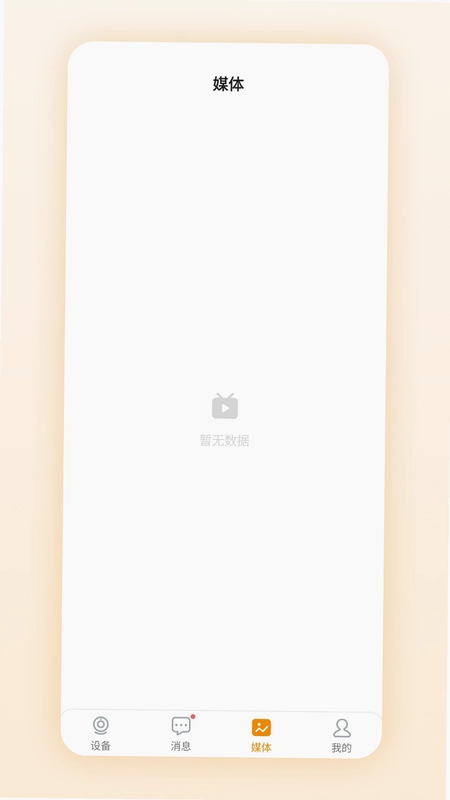

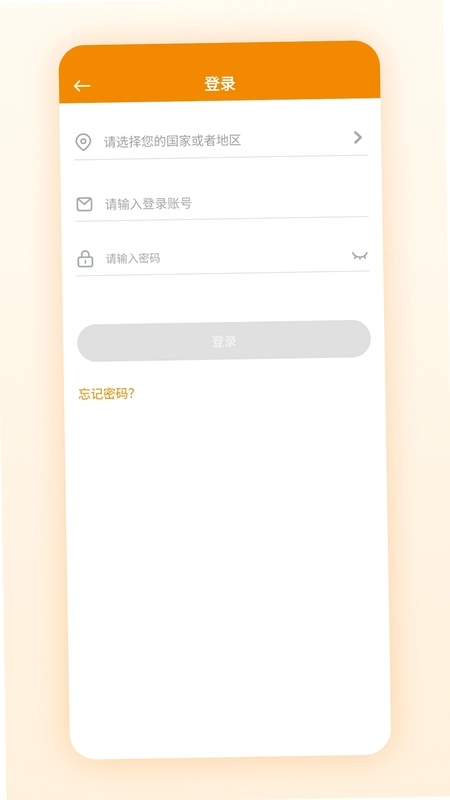
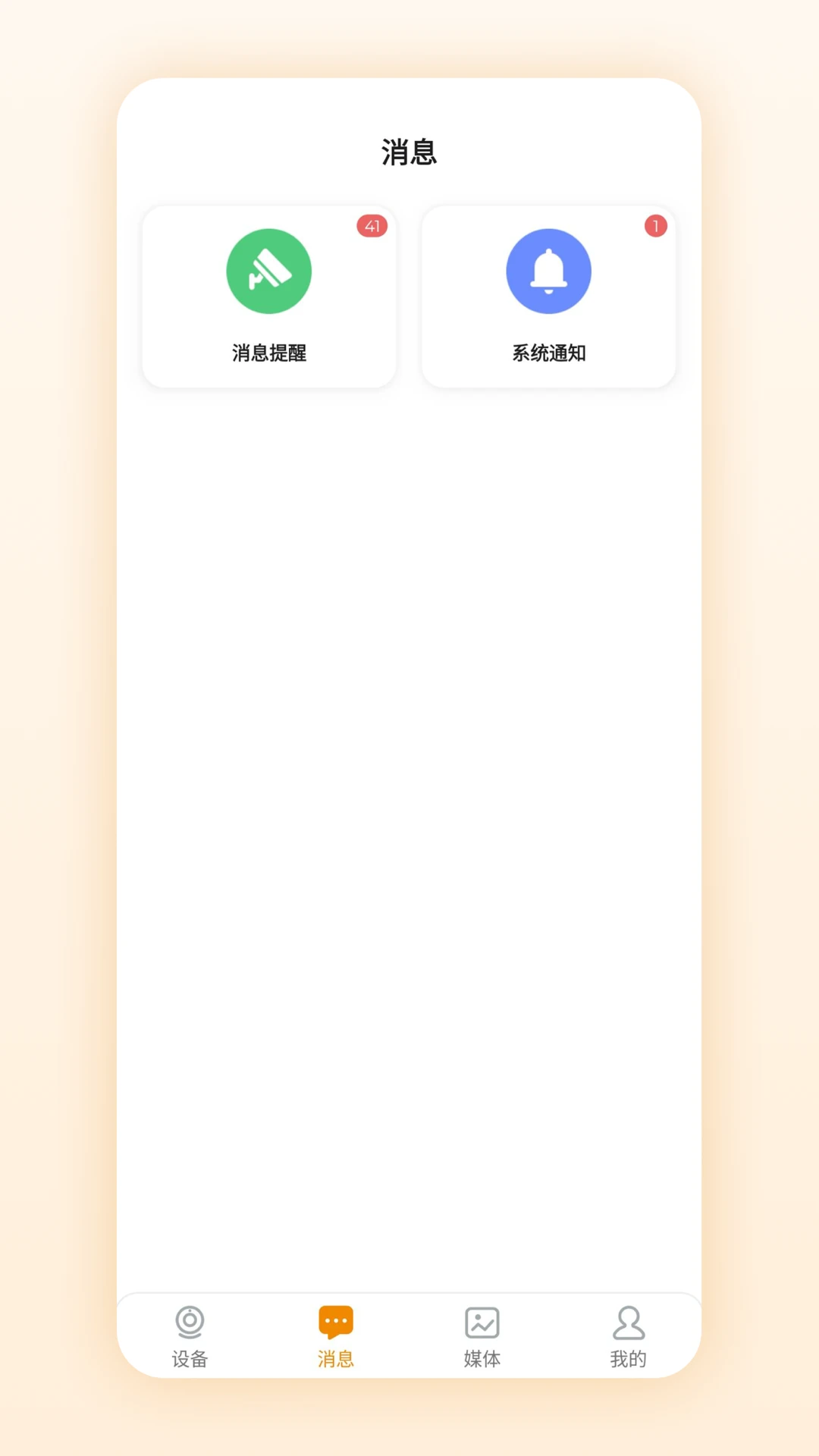
微瞳是一款专注于远程摄像头查看与家庭安全守护的智能工具类应用,通过手机即可随时随地连接家中或办公场所的摄像头设备,实现高清实时画面预览、双向语音对讲、移动侦测报警、云端录像回放等实用功能。软件界面简洁直观,操作流程一目了然,即使是初次使用的用户也能快速完成设备添加与配置。微瞳支持多摄像头同时管理,适用于家庭看护、宠物观察、店铺监控等多种场景,为用户提供安全、便捷、高效的远程视频服务体验。
微瞳如何添加摄像头设备?
1. 确保手机与摄像头处于同一Wi-Fi网络环境下,并准备好摄像头的电源适配器。
2. 将摄像头接通电源,等待指示灯变为橙色或闪烁状态,表示设备已进入配网模式。
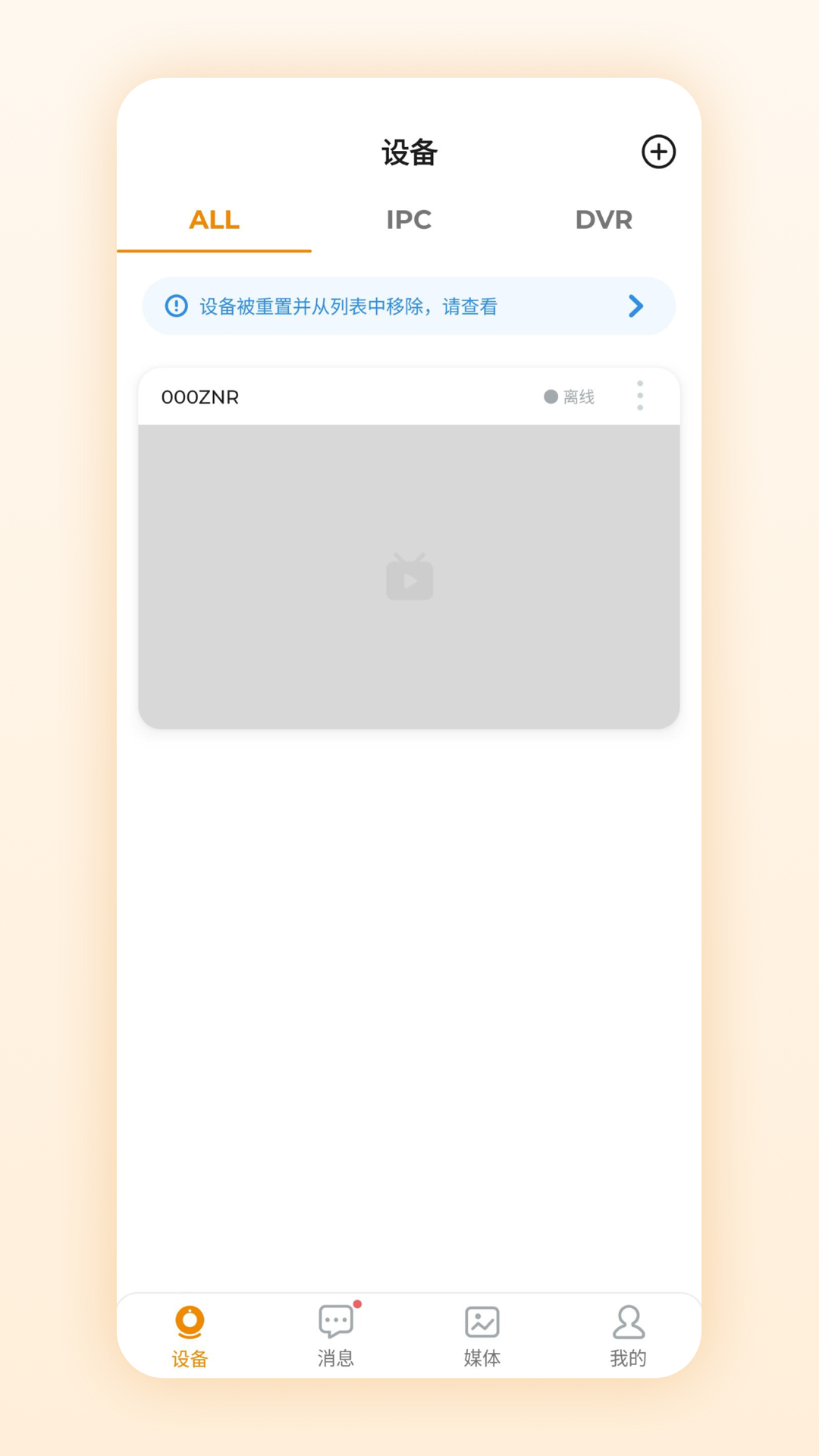
3. 打开微瞳App,点击首页右上角的“+”号图标,选择“添加摄像头”选项。
4. 在扫码界面中,扫描摄像头机身或说明书上的二维码,等待App自动识别设备型号。
5. 根据App提示输入当前Wi-Fi密码,点击下一步,App将自动将网络配置发送至摄像头。
6. 当听到摄像头发出“配置成功”的语音提示后,点击“完成”按钮,即可在设备列表中看到新添加的摄像头。
7. 如果添加失败,可以长按摄像头Reset键5秒恢复出厂设置,然后重新执行上述步骤。

微瞳摄像头画面卡顿怎么办?
1. 首先检查手机当前网络连接是否稳定,可以尝试切换Wi-Fi与移动数据网络进行对比测试。
2. 进入微瞳App的“设置”页面,找到“视频清晰度”选项,将画质从“超清”切换为“高清”或“流畅”模式。
3. 关闭其他正在占用网络带宽的应用,例如在线视频播放、大型游戏下载等。
4. 重启摄像头设备,拔掉电源等待10秒后重新通电,让设备重新连接网络。
5. 如果使用无线Wi-Fi连接,建议将摄像头与路由器之间的距离缩短,减少信号遮挡。
6. 尝试更新微瞳App至最新版本,或者检查摄像头固件是否有更新提示,及时升级固件。
7. 若以上方法均无效,可尝试将摄像头恢复出厂设置并重新添加,通常可解决网络连接异常问题。
微瞳支持哪些摄像头品牌?
1. 微瞳App兼容市面上大多数主流品牌的网络摄像头,包括萤石、海康威视、大华、小米、TP-LINK等。
2. 支持通过RTSP协议接入标准的ONVIF协议摄像头,用户可以在App内手动输入IP地址、端口、用户名和密码进行添加。
3. 对于不支持RTSP的普通USB摄像头,可以使用微瞳配套的转换器硬件实现接入。
4. 微瞳官方商城还提供与App深度适配的微瞳自有品牌摄像头,开箱即用,无需额外设置。
5. 在添加设备时,如果摄像头品牌不在列表内,可以选择“其他品牌”并按照通用协议进行配置。
6. 建议在购买摄像头前,先查看产品说明书是否标注支持ONVIF或RTSP协议,以确保兼容性。
微瞳如何设置移动侦测报警?
1. 打开微瞳App,进入需要设置报警的摄像头预览画面,点击右下角的“设置”齿轮图标。
2. 在设置菜单中选择“移动侦测”选项,开启移动侦测开关。
3. 根据实际监控需求,调整侦测灵敏度,灵敏度越高,越容易触发报警,但误报率也会增加。
4. 在“报警时间段”中,可以选择全天侦测或自定义时间段,例如仅在夜间开启。
5. 开启“消息推送”功能,并允许微瞳App发送通知,这样当画面中有物体移动时,手机将立即收到报警推送。
6. 可以设置报警时自动录制视频并上传至云端,方便事后回看,但需要开通云存储服务。
7. 完成设置后点击“保存”按钮,微瞳将根据配置实时监测画面变化并发送报警通知。
微瞳如何查看历史录像回放?
1. 在微瞳App首页点击摄像头预览画面下方的“回放”图标,进入录像回放界面。
2. 回放界面顶部显示日历,选择需要查看的日期,已录制的时间段会用蓝色标记显示。
3. 拖动时间轴至具体时间点,即可开始播放历史录像,支持暂停、快进、慢放等操作。
4. 如果摄像头插有Micro SD卡,可以直接查看存储在本地内存卡中的录像文件。
5. 若开通了云存储服务,还可以通过云端回放功能查看更长时间的录像,并支持下载保存到手机相册。
6. 在回放过程中,可以点击“截屏”按钮保存关键画面,或者点击“录制”按钮将片段保存到手机。
更新日志
2.5.2.VS
新增微瞳快捷切换入口,提升多任务处理效率。
优化视频流加载策略,显著降低启动延迟。
修复特定场景下画面花屏与闪烁问题。
增强夜间模式下的对比度与色彩还原度。
改进设备连接稳定性,减少意外断开情况。
调整手势操作灵敏度,滑动跟手性更佳。
更新安全补丁,强化本地数据隐私保护。
解决部分机型上音频与视频不同步的异常。
精简后台资源占用,延长续航表现。
完善界面文案描述,使功能指引更清晰。
 SoniNote官方版1.2.2 最新版
 小固云窗+2.9.1 最新版
 鲸的管家安卓版1.2.3 最新版
 大群空间app5.8.2 最新版
 乐柔盒子nf320520安卓版
 万能遥控器连接5.8 最新版
 i一起官方版3.0.11安卓版
 铃声剪辑5.2.0 最新版
 极简连点器最新版本1.5.1 安卓版
 桃噗噗官方版1.4.4安卓版
 临界app安卓版3.10.0最新版
 飞影数字人官方版1.0.25 安卓版
 狮子笔记官方版3.9.3 最新版
 物非1.7.15 最新版


 游戏编辑器
游戏编辑器 视频补帧软件
 小红书爆款文案生成软件
 反编译软件
反编译软件 第三方应用商店大全
用户留言