













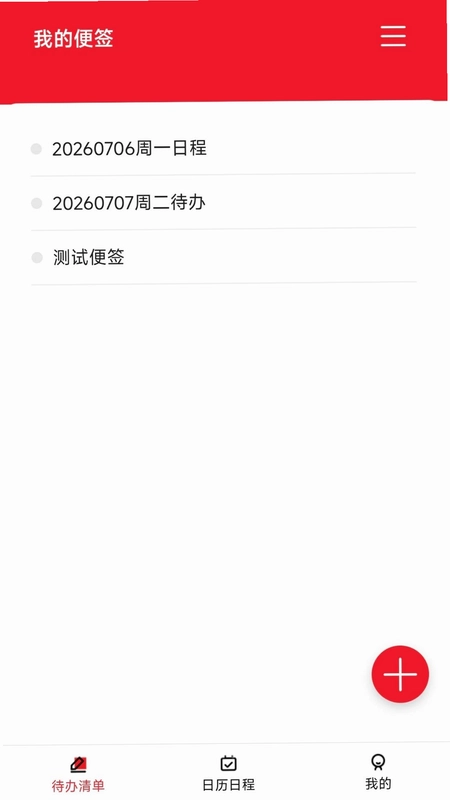
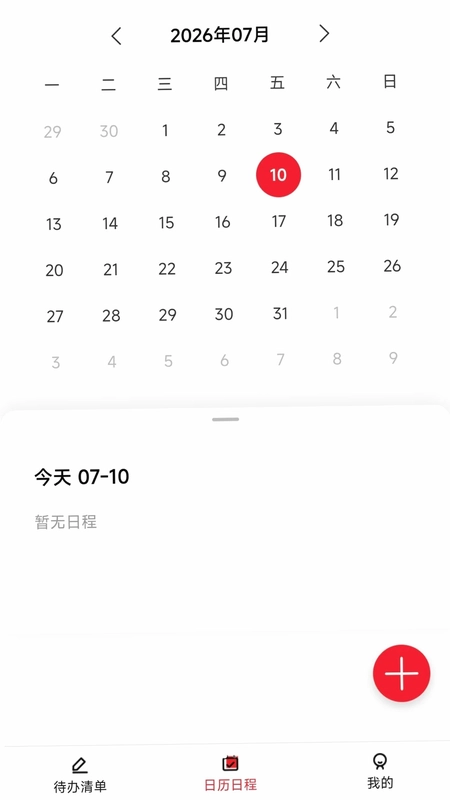

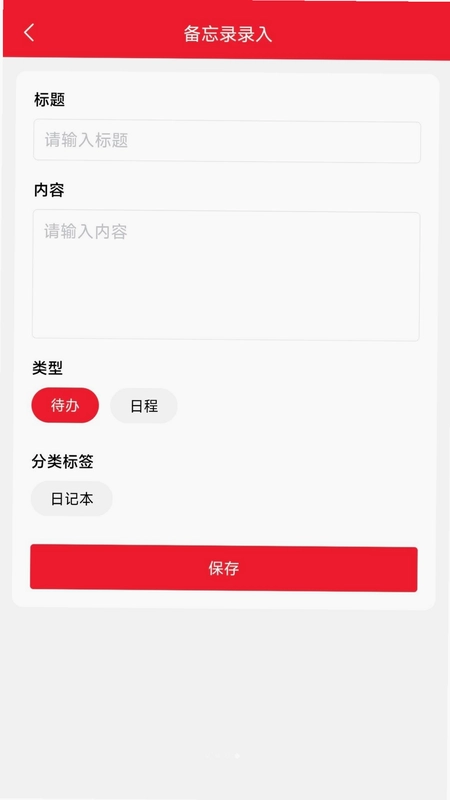
SZFMer是一款专为高效记录与日程管理而设计的轻量级备忘录工具,它整合了待办清单、日历日程与分类标签三大核心功能,帮助用户轻松捕捉灵感、规划每日任务。无论是工作事项、生活琐事还是长期目标,SZFMer都能以清晰直观的方式呈现,让时间管理变得简单有序。其简洁无广告的界面与流畅的操作体验,使其成为众多用户日常办公与生活规划的得力助手。
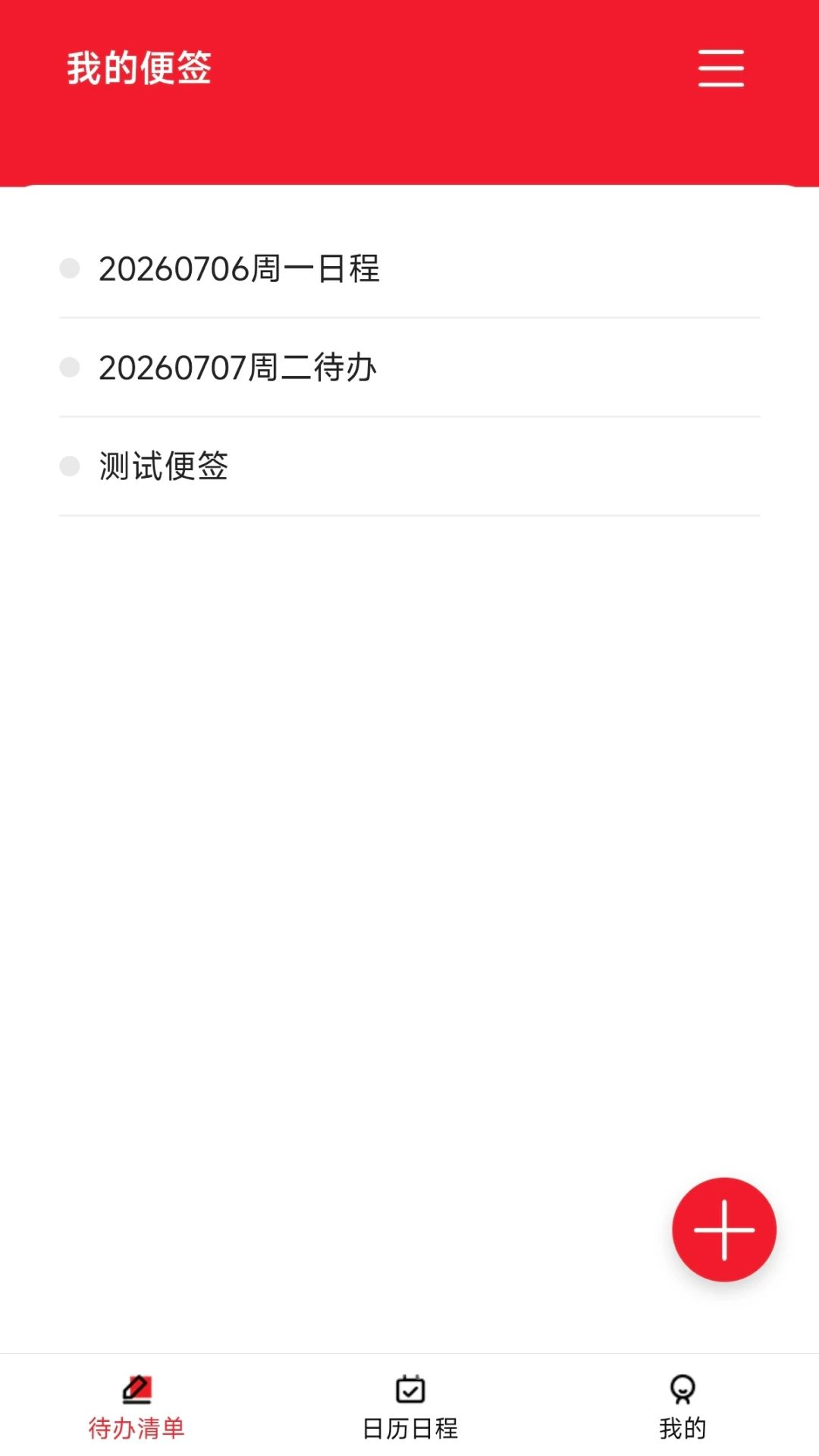
SZFMer的待办清单功能如何使用?
1. 打开SZFMer应用,进入主界面后点击底部的“待办”选项卡。
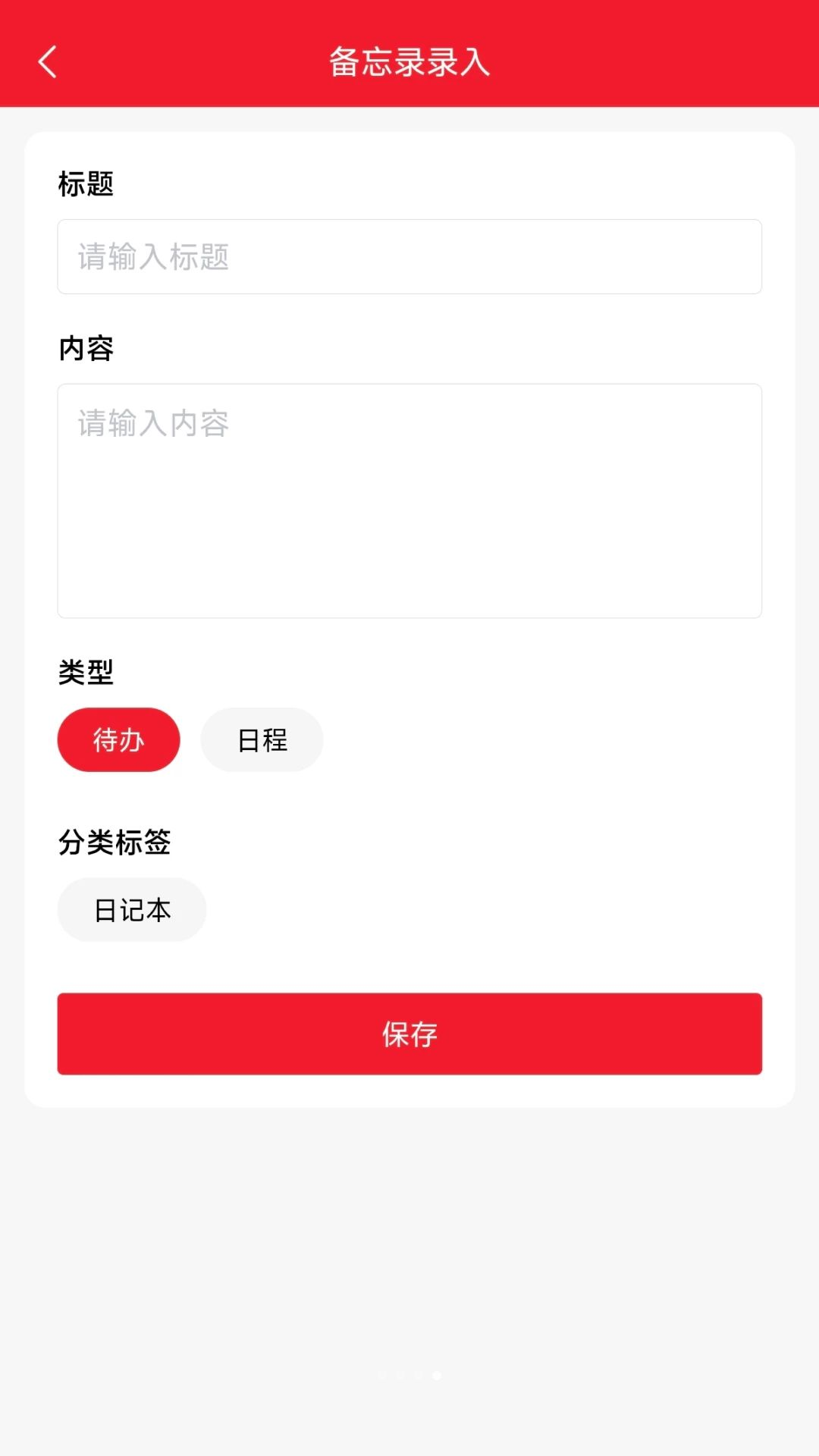
2. 点击右下角的“+”按钮,在弹出的输入框中填写任务标题,例如“完成项目报告”。
3. 如需设置提醒,点击“提醒”图标,选择具体日期和时间,确保不会错过重要事项。
4. 可添加备注或子任务,长按任务条目可进行编辑、删除或标记为已完成。
5. 完成的任务会显示删除线并自动归入“已完成”列表,方便日后回顾。
6. 通过左右滑动任务条目,可以快速调整优先级或将其移至其他分类。
SZFMer的日历日程功能能否同步系统日历?
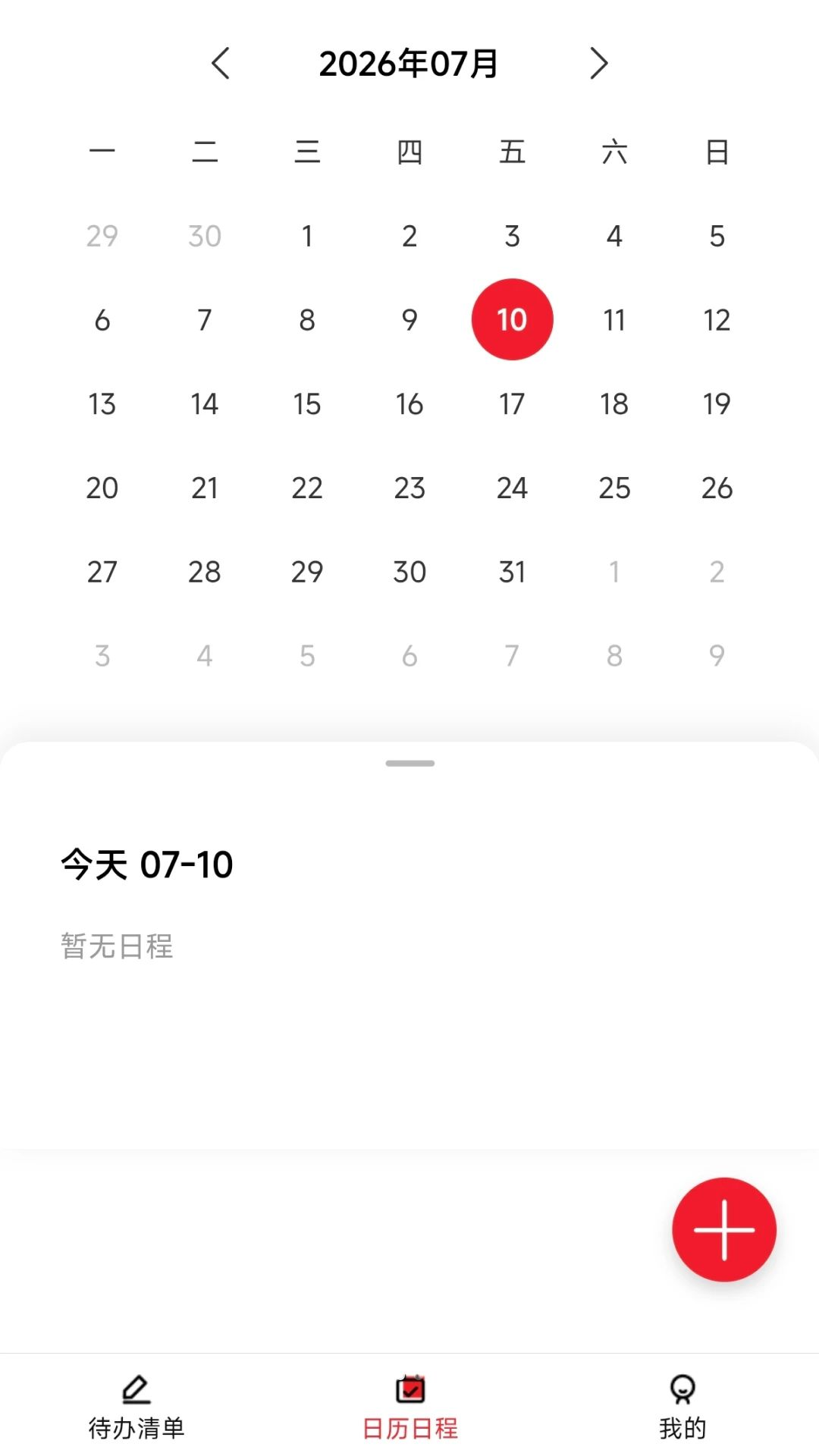
1. 在SZFMer主界面点击“日历”选项卡,进入月视图或周视图模式。
2. 点击右上角的设置图标,在设置菜单中找到“日历同步”选项。
3. 开启“同步系统日历”开关,应用会自动读取手机本地日历中的事件。
4. 您也可以手动添加日程,点击日期空白处,输入标题、时间、地点等详细信息。
5. 所有日程会以彩色标签形式显示在日历上,不同颜色代表不同分类。
6. 如需修改或删除日程,点击对应事件,选择“编辑”或“删除”即可。
SZFMer支持哪些分类标签管理方式?
1. 在SZFMer主界面,点击“分类”选项卡,默认显示“全部”、“工作”、“生活”、“学习”等内置分类。
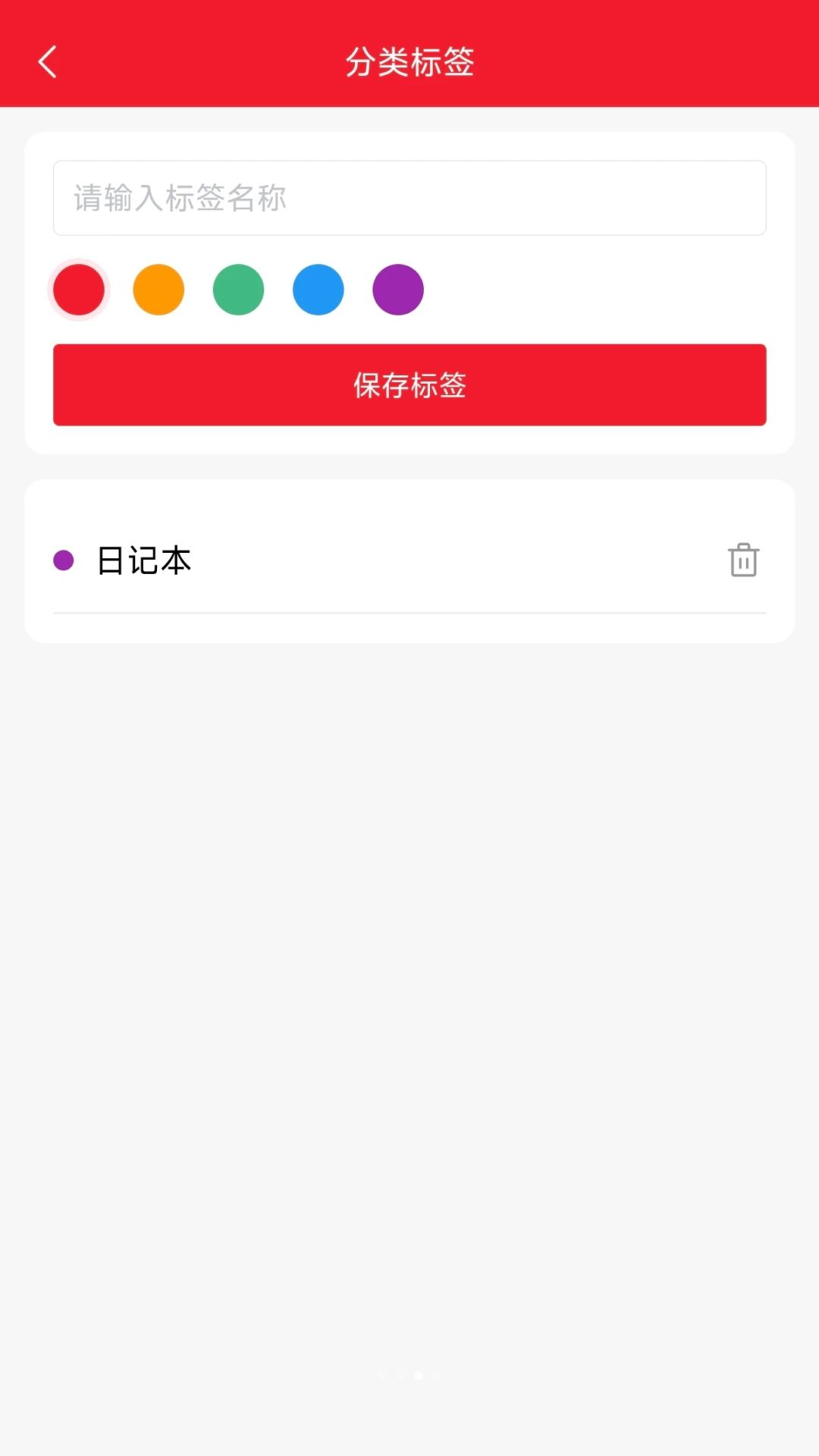
2. 点击右下角的“管理”按钮,可以新建自定义分类,例如“健身”、“购物”等。
3. 为任务或日程添加标签时,在编辑页面点击“标签”图标,选择或输入标签名称。
4. 通过顶部的搜索框,输入标签关键词,可以快速筛选出所有关联事项。
5. 长按某个分类名称,可以重命名或删除该分类,但不会影响已关联的任务。
6. 您还可以将常用的分类置顶,方便一键访问。
SZFMer的提醒功能是否可靠?会不会漏掉重要通知?
1. SZFMer的提醒功能基于系统闹钟机制,确保在设定时间准时弹出通知。
2. 在添加任务或日程时,开启“提醒”开关,并设置提前时间(如提前5分钟、1小时等)。
3. 应用支持重复提醒,例如每天、每周、每月,适合周期性事项。
4. 通知栏会显示任务标题和备注,点击通知可直接进入详情页。
5. 若担心漏掉提醒,可在系统设置中为SZFMer开启“允许通知”和“悬浮窗”权限。
6. 此外,应用还提供了“每日摘要”功能,在固定时间汇总当天所有待办事项。
SZFMer的数据如何备份和恢复?
1. 在SZFMer主界面,点击左上角的菜单图标,选择“设置”选项。
2. 在设置页面中找到“数据备份与恢复”一栏,点击“备份到本地”。
3. 应用会将所有任务、日程和分类数据打包为一个文件,保存在手机存储的指定目录。
4. 如需恢复数据,点击“从本地恢复”,选择之前备份的文件即可。
5. 为了更安全,您也可以将备份文件上传至云盘或发送到邮箱。
6. 注意:恢复操作会覆盖当前所有数据,请谨慎操作,建议先导出备份。
SZFMer的界面风格是否支持自定义主题?
1. 在SZFMer主界面,点击“我的”选项卡,进入个人中心。
2. 点击“主题皮肤”选项,可以看到多种预设主题,如经典白、夜间黑、清新绿等。
3. 选择喜欢的主题后,点击“应用”即可立即生效,界面颜色和图标会随之变化。
4. 您还可以自定义背景图片,从相册中选择一张图片作为应用背景。
5. 部分高级主题需要完成简单任务解锁,例如连续签到或分享应用。
6. 主题设置会实时保存,下次打开应用时依然保持您的选择。
SZFMer支持多设备同步吗?
1. 在SZFMer主界面,打开“设置”中的“账号与同步”选项。
2. 点击“登录账号”,使用手机号或邮箱注册并登录SZFMer账号。
3. 登录后,开启“自动同步”开关,应用会定期将数据上传至服务器。
4. 在另一台设备上安装SZFMer,并使用同一账号登录,即可自动拉取云端数据。
5. 您也可以手动点击“立即同步”,确保最新数据及时更新。
6. 注意:同步功能需要网络连接,且免费账号存储空间有限,请及时清理不必要的数据。
 锦澜拾欢2.0.0 最新版
 换机互传1.0 安卓版
 AI漫剧屋app1.1.2 最新版
 短信转发管家1.1.0 最新版
 燃赛官方版1.0.0 最新版
 AI漫剧生成官方版1.1.2 最新版
 守护助手家长端官方版1.8.6.8485e3.08211744 最新版
 答翻全场1.0.0 最新版
 数据克隆搬家2.0 最新版
 CAD制图王6.0.3 最新版
 爱迅4.0.3.26 最新版
 屿光组件助手1.0.0 最新版
 星密2.4.0 最新版
 山隅优今1.0.0 安卓版
 数绘小画画家1.0.1 安卓版


 反编译软件
反编译软件 第三方应用商店大全
 电脑桌面壁纸软件
 分享社软件合集
 ai漫剧制作软件大全
用户留言