













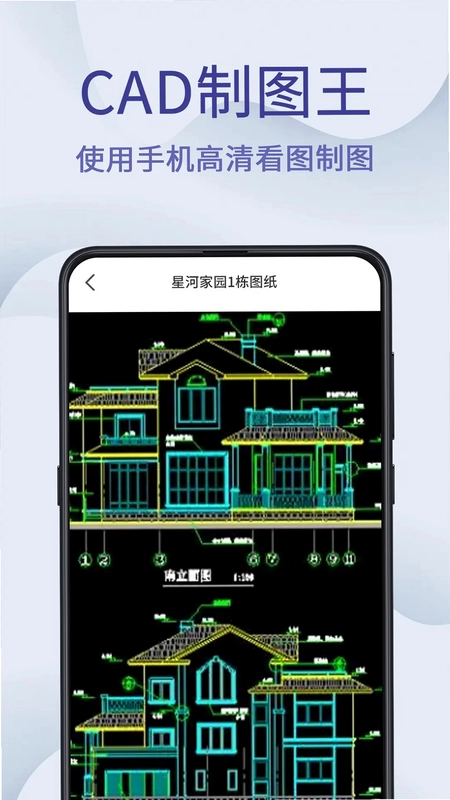


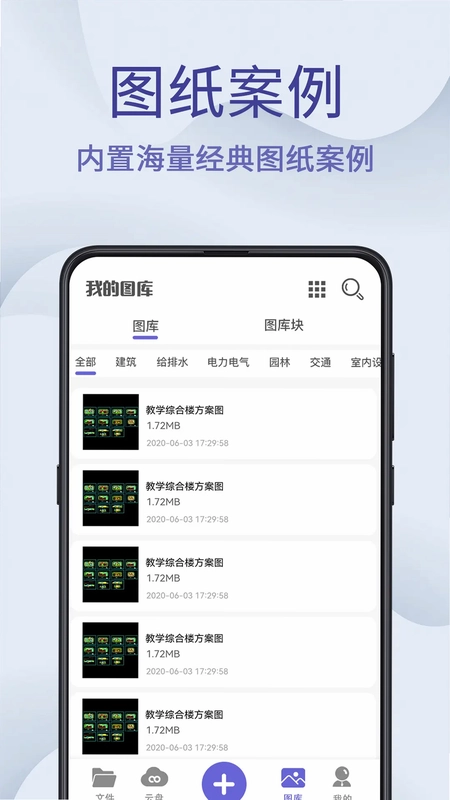
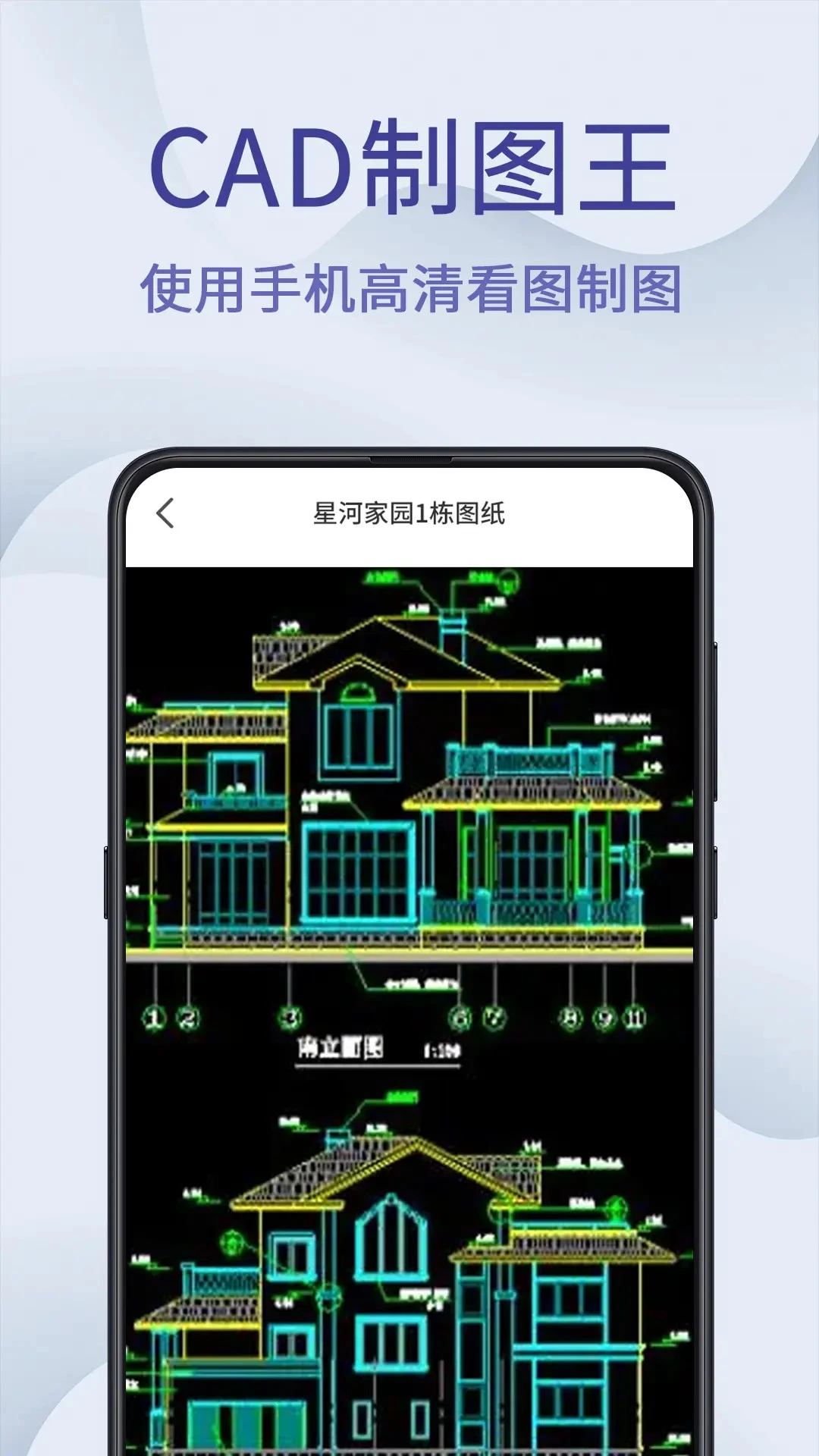
CAD制图王是一款专为移动端打造的工程制图与看图工具,集CAD手机看图、制图、测绘、批注、图纸通等多功能于一体,支持AutoCAD全版本DWG图纸快速打开,无需安装字体,图纸显示完整清晰。无论是建筑工程、机械设计、室内装修还是园林规划,用户都能通过手机随时随地进行图纸查看、测量标注与简单绘制,极大提升现场办公效率。软件操作界面简洁,功能布局合理,即使没有专业CAD基础也能快速上手,是工程人员移动办公的得力助手。
CAD制图王有哪些主要功能?
1. CAD看图:支持打开AutoCAD所有版本的DWG图纸,本地文件、云图、第三方接收文件均可快速加载,显示完整且无需安装字体。
2. CAD制图:提供直线、多段线、圆形、矩形、椭圆等基础绘图工具,并支持手绘线、云线等特殊线型,满足不同制图需求。
3. 图纸标注:支持线性标注、矩形标注,以及图片、语音、文字等多种批注方式,方便现场记录与沟通。
4. CAD测绘:可直接在图纸上测量距离、面积,数据精准,辅助工程计算。
5. 户型绘制:内置正交直线、正交矩形墙面绘制功能,并提供日常家装常用智能图块,轻松绘制户型草图。
6. 图层管理:支持打开或关闭图层,便于查看和编辑复杂图纸。
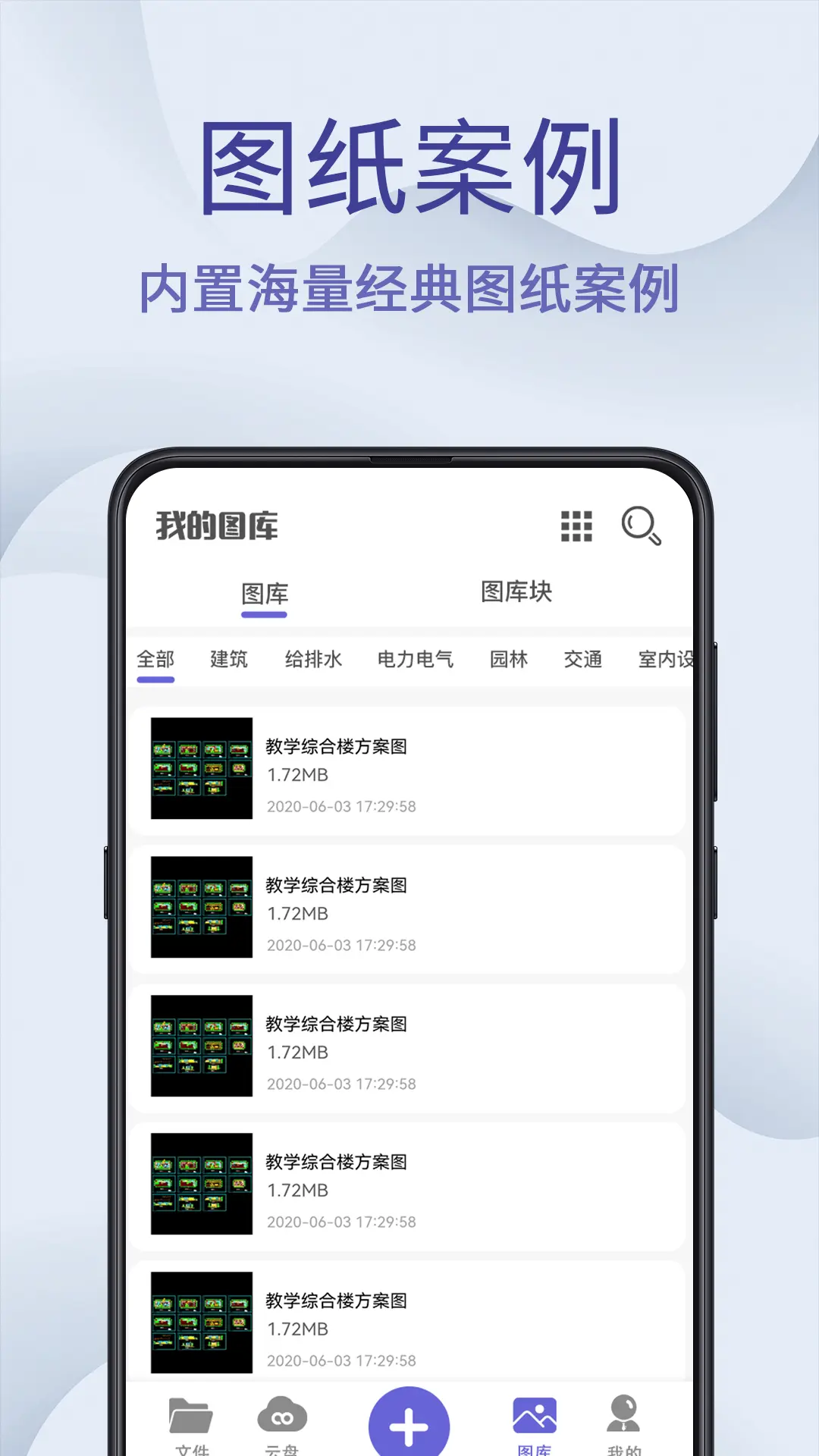
7. 图纸通:汇聚建筑、机械、室内、园林、电力、交通、水利等多领域图纸,方便用户参考学习。

CAD制图王适合哪些人群使用?
1. 建筑工程师:在工地现场快速查看图纸、核对尺寸、标注问题,无需携带纸质蓝图。
2. 机械设计师:利用手机随时查看机械零件图,进行简单编辑和测量,提高设计沟通效率。
3. 室内设计师:在与客户沟通时,快速展示户型图,即时绘制修改方案,增强客户体验。
4. 装修施工人员:参考CAD图纸进行施工放线,使用测量工具验证实际尺寸,减少返工。
5. 园林规划师:在户外勘察时查看园林设计图纸,标注植物位置或调整布局。
6. 电力电气工程师:查看电气线路图,方便现场检修与维护。
7. 水利交通行业从业者:用于查看工程图纸、进行简单测绘,提高外业工作效率。
CAD制图王如何打开本地图纸文件?
1. 在手机上下载并安装CAD制图王应用,图标为蓝色背景白色绘图工具样式。
2. 打开应用,进入主界面,点击左上角的“打开”按钮,弹出文件选择菜单。
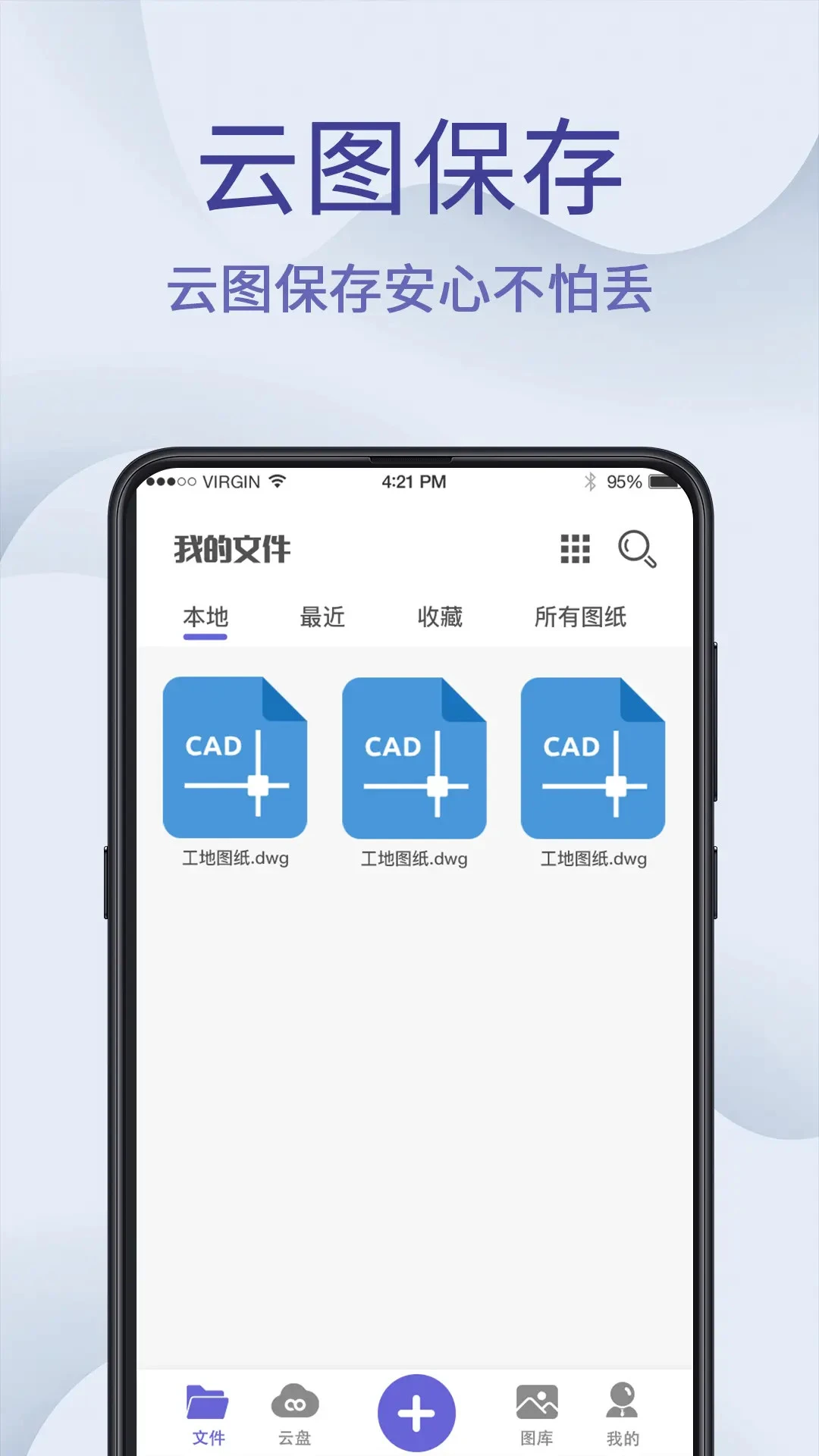
3. 选择“本地文件”选项,系统会自动扫描手机存储中的CAD图纸文件(支持.dwg、.dxf等格式)。
4. 也可以通过“最近打开”列表快速找到之前浏览过的图纸。
5. 如果图纸存储在云盘或第三方应用(如微信、QQ),可通过“文件”或“分享”功能导入。
6. 点击目标图纸文件,应用会开始加载,加载完成后即可查看完整图纸内容。
7. 加载过程中可进行缩放、平移等操作,流畅度较高。
CAD制图王如何进行图纸测量?
1. 打开需要测量的CAD图纸,进入查看模式。
2. 点击底部工具栏中的“测量”图标,展开测量选项。
3. 选择“距离测量”,在图纸上点击起点和终点,系统会自动显示两点间的实际距离。
4. 选择“面积测量”,依次点击需要测量的区域边界点,形成闭合区域后,系统自动计算面积。
5. 测量结果会以浮窗或列表形式显示,并支持单位切换(如毫米、厘米、米等)。
6. 测量过程中可随时添加标注,方便记录。
7. 完成测量后,可截图保存或直接分享给同事。
CAD制图王如何绘制简单户型图?
1. 在CAD制图王主界面,点击“新建图纸”按钮,选择“空白图纸”或“户型模板”。
2. 进入绘图界面,点击“绘制”菜单,选择“正交直线”工具,绘制墙体基线。
3. 使用“正交矩形”工具快速绘制房间轮廓,矩形可自由调整长宽尺寸。
4. 在墙线上添加门窗洞口,可使用“智能图块”功能,从图库中拖入沙发、床、餐桌等家具模块。
5. 利用“标注”工具添加尺寸标注,确保图纸比例准确。
6. 通过“图层”管理,将墙体、家具、标注分别置于不同图层,便于后期修改。
7. 绘制完成后,点击“保存”或“导出”即可生成DWG或PDF文件,方便分享。
CAD制图王如何添加文字和语音批注?
1. 打开图纸,点击底部“批注”图标,进入批注模式。
2. 选择“文字批注”,在图纸上点击需要添加文字的位置,弹出输入框,输入内容后确认。
3. 选择“语音批注”,点击录音按钮,录制语音说明,松开后自动添加到图纸上。
4. 批注会以气泡图标显示,点击可播放或查看内容。
5. 支持对批注进行移动、旋转、删除等操作。
6. 所有批注会随图纸保存,方便团队协作时清晰传达意图。
7. 批注内容也可导出为报告,便于整理归档。
 纵维立方2.0.00最新版
 手机搬家换机互传1.0.4 安卓版
 Lo查查app1.0.9安卓版
 守护助手家长端官方版1.8.6.8485e3.08211744 最新版
 小气泡屏幕标注官方版1.5.4 最新版
 海e行智慧版app4.2.46手机版
 屏掌控手机版3.18.10.0安卓版
 数据克隆搬家2.0 最新版
 光氪息屏显示4.0.6安卓版
 TTS Server语音包1.24.121818_202307261647最新版本
 灵敢提词器最新版本20264.14.0安卓版
 全民作漫剧最新版本1.4.1安卓版
 锁机达人官方版1.15.3安卓版
 壁纸多多动态壁纸7.3.5.0安卓版
 红手指专业版官方版4.1.173安卓版


 小红书爆款文案生成软件
 反编译软件
反编译软件 第三方应用商店大全
 电脑桌面壁纸软件
 分享社软件合集
用户留言