











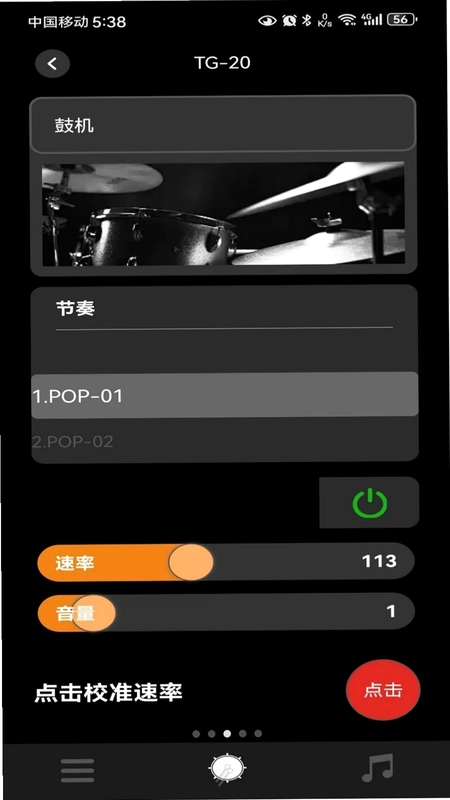
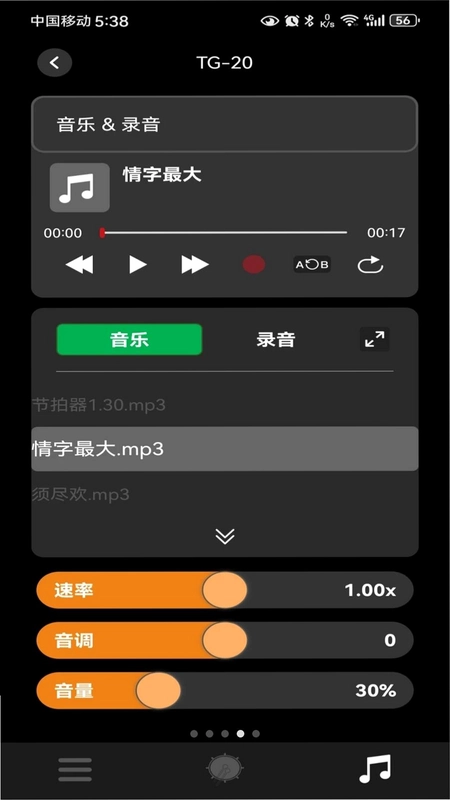
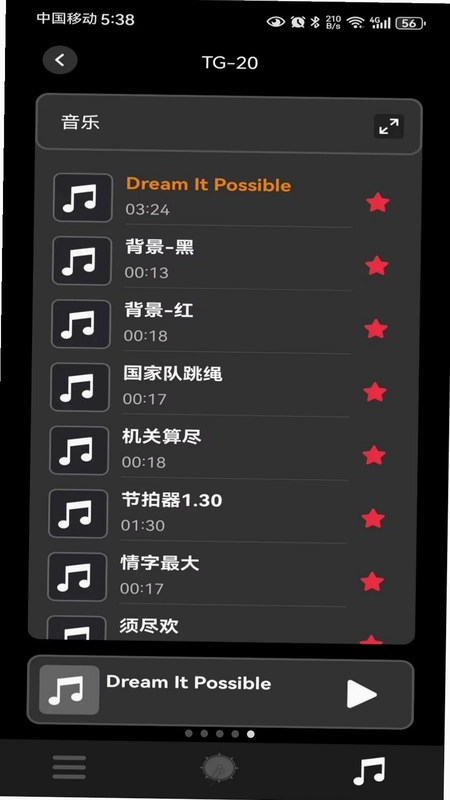
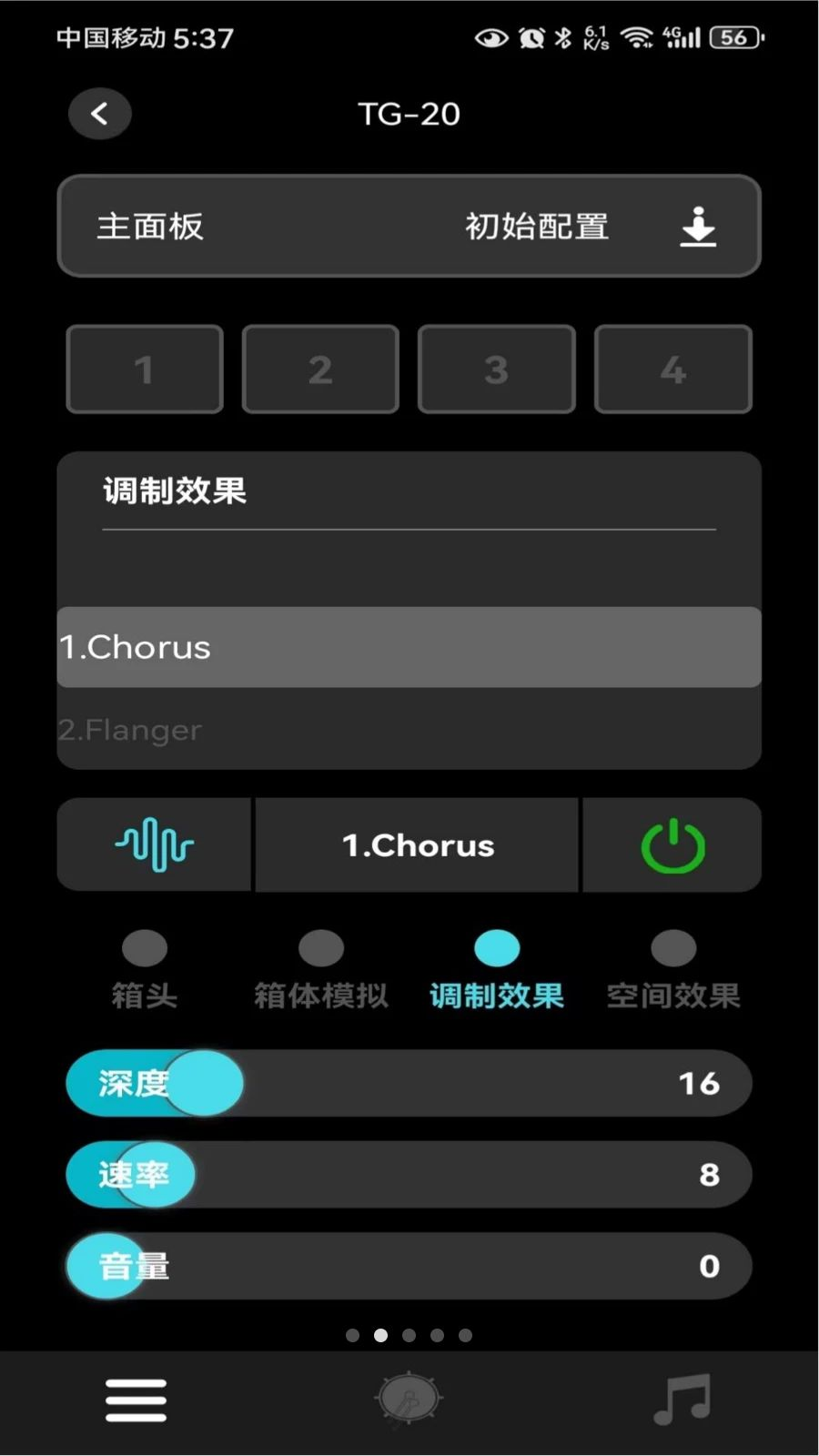
AROMA AMP是专为AROMA电吉他音箱打造的官方配套应用,通过蓝牙与音箱无缝连接,让你在手机上轻松掌控音色调节、效果切换、鼓机伴奏等核心功能。无论是舞台演出、录音创作还是日常练习,它都能为你提供专业级的音色管理与练习辅助体验。内置混响、延迟、合唱等多种周边效果,配合4个独立通道预设,让你随时切换心仪音色,激发无限创作灵感。
AROMA AMP怎么连接音箱?
1. 确保你的AROMA音箱已开机,并处于蓝牙配对模式(通常长按蓝牙键直至指示灯快闪)。
2. 打开手机蓝牙,在可用设备列表中找到名为“AROMA AMP”的设备并点击配对,若提示输入PIN码,一般为0000或1234。
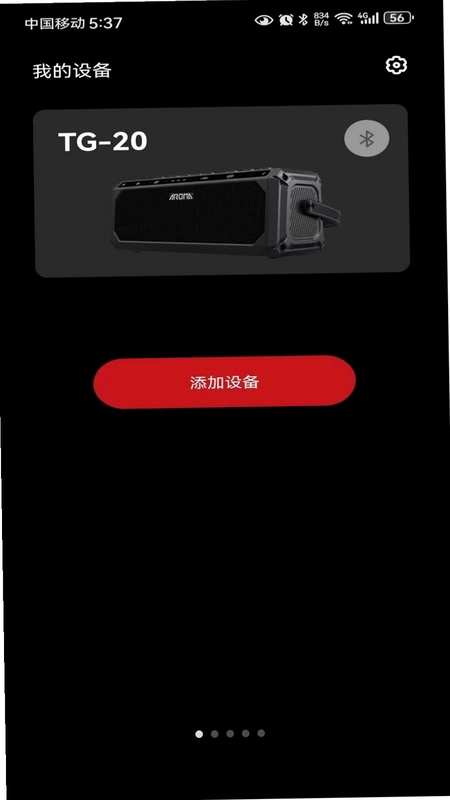
3. 打开AROMA AMP应用,首次使用需授予定位权限(用于蓝牙扫描),应用会自动搜索附近的音箱设备。
4. 在应用主界面点击“连接”按钮,选择你的音箱型号,连接成功后界面会显示设备名称和电量状态。
5. 如果连接失败,请尝试关闭蓝牙再重新打开,或重启音箱和应用后重试,确保音箱电量充足且距离手机在10米以内。
AROMA AMP有哪些音色调节功能?
1. 均衡器调节:提供低频、中频、高频三个频段,每个频段可独立调节增益,并支持多种预设EQ曲线。
2. 增益控制:可调节前置放大器的增益量,从清音到过载、失真,轻松塑造不同风格的音色。
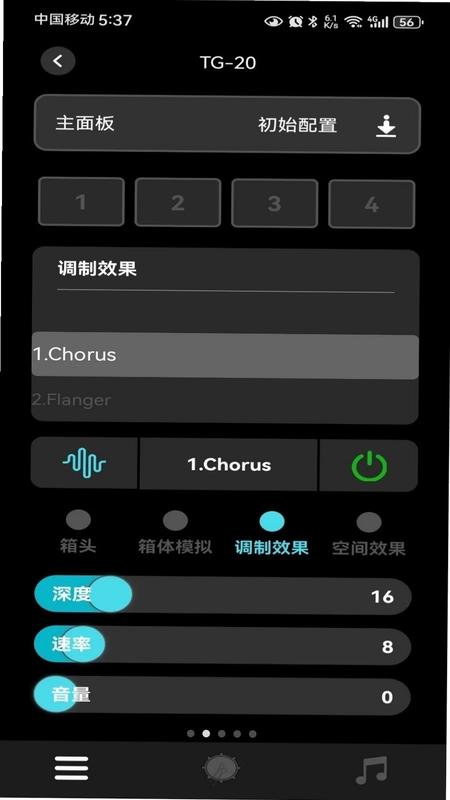
3. 周边效果:内置混响、合唱、延迟、镶边、相位等多种效果器,每种效果都有独立的参数调节(如深度、速率、反馈等)。
4. 箱体模拟:提供多种经典吉他箱体模拟选项(如Vintage 4x12、Modern 2x12等),让音色更具空间感和真实感。
5. 降噪功能:内置智能降噪门限,可有效抑制底噪,适合高增益演奏场景。
6. 音色保存:调节好的参数可保存为自定义预设,方便随时调用。
AROMA AMP如何创建和使用预设?
1. 打开应用,在音色调节界面调整好各项参数(如EQ、增益、效果等)。
2. 点击界面下方的“预设”按钮,进入预设管理页面。
3. 点击“新建预设”,输入预设名称(如“独奏音色”),然后点击“保存”。
4. 重复上述步骤,最多可创建4个独立通道预设,对应音箱上的A/B/C/D通道。
5. 使用时,在预设列表点击任意预设即可快速切换,也可在音箱面板上直接切换通道。
6. 若需调整预设,先选中预设,然后修改参数并点击“更新预设”覆盖保存。
AROMA AMP的鼓机功能怎么用?
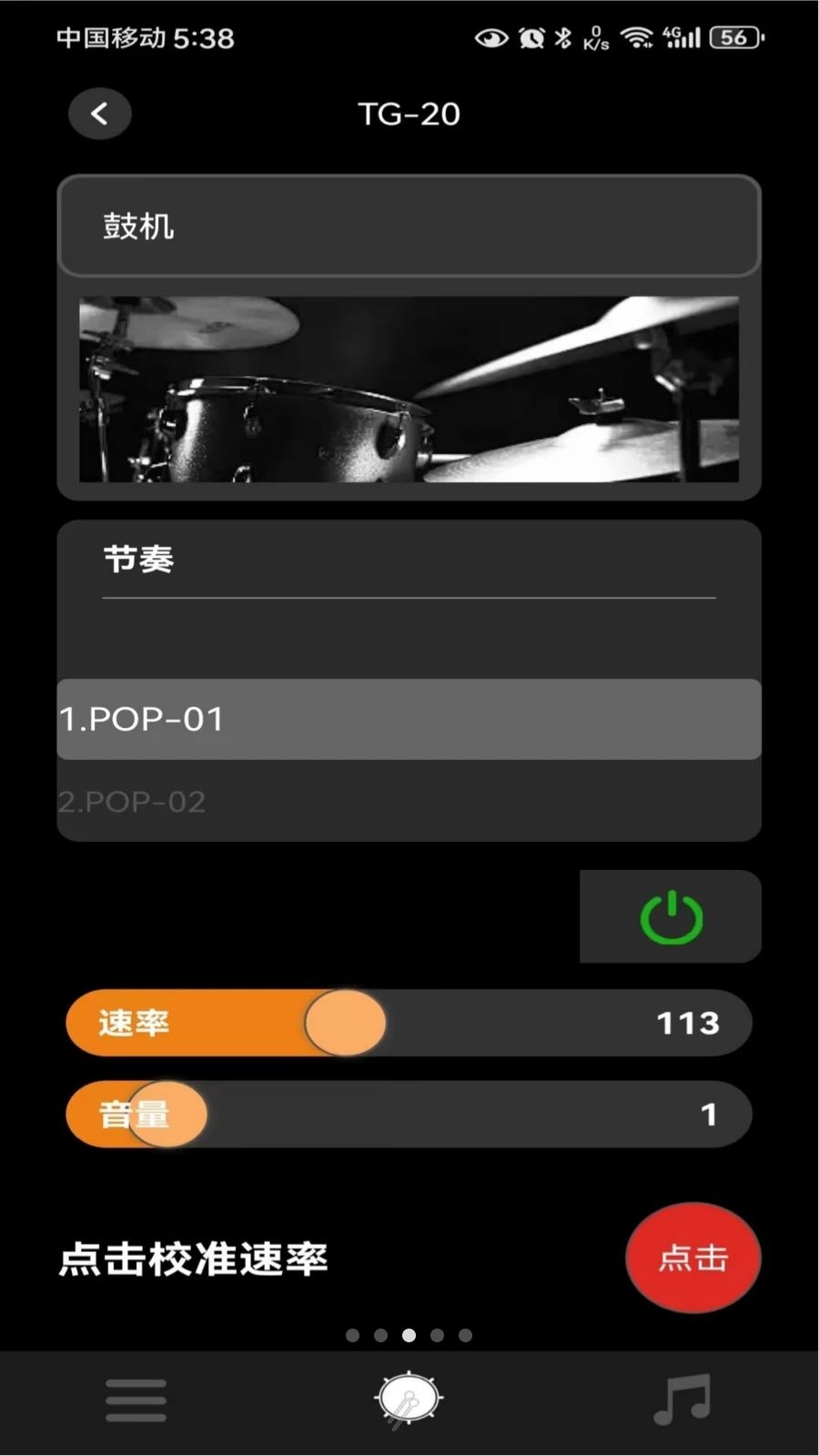
1. 在主界面点击“鼓机”图标,进入鼓机模式。
2. 从内置的50种鼓机节奏中选择一种风格(如摇滚、金属、流行、放克等),每种节奏都是真实鼓手录制。
3. 通过滑块调节速度(BPM),范围从30到240,可根据练习需要自由调整。
4. 点击播放按钮即可开始播放鼓点,同时显示当前拍号和进度。
5. 还可设置节拍器音量和是否开启重音强调,方便节拍感知。
6. 在练习时,鼓机与你的吉他音色同时从音箱输出,营造真实乐队氛围。
AROMA AMP支持音频变速和循环复听吗?
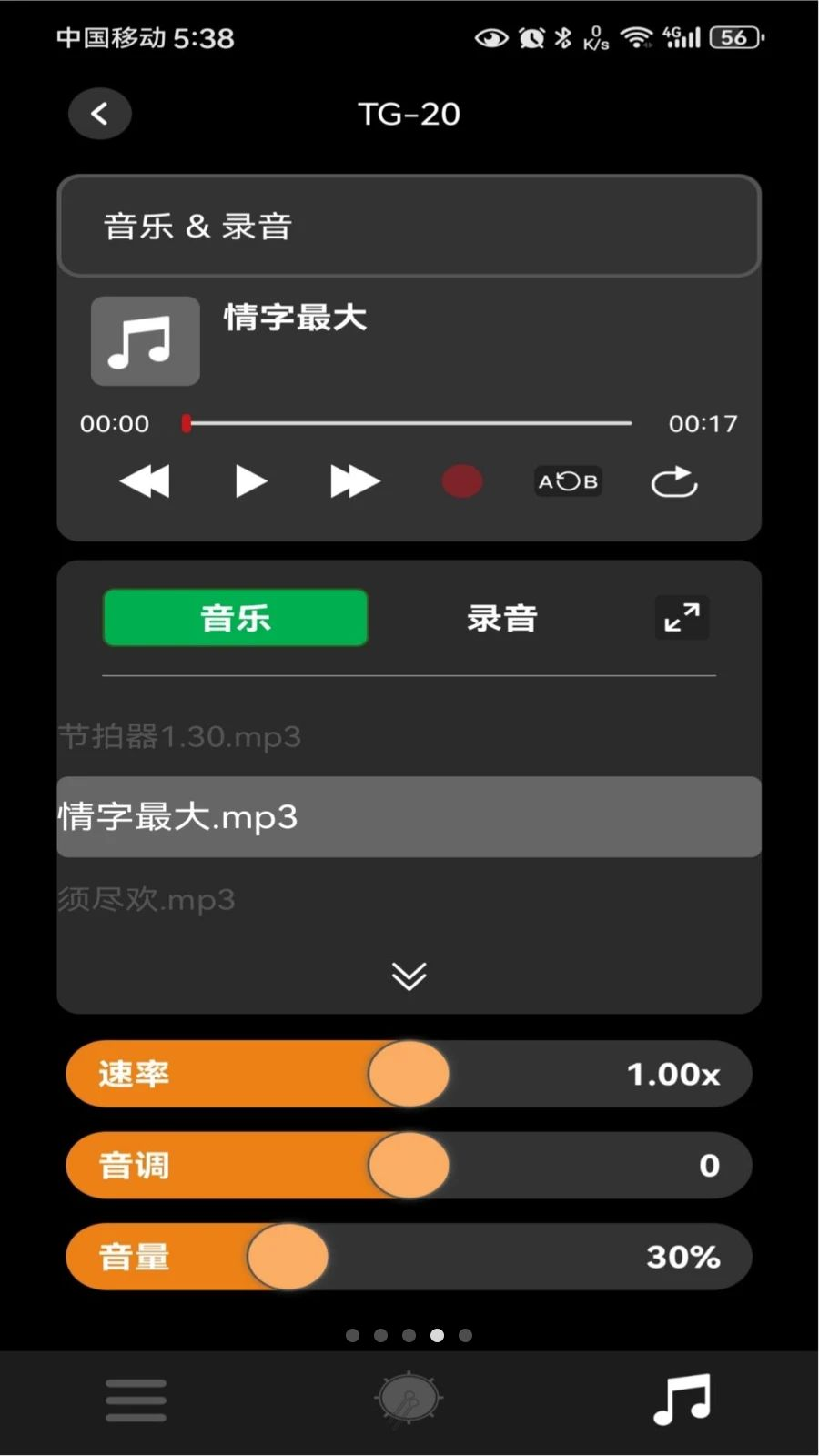
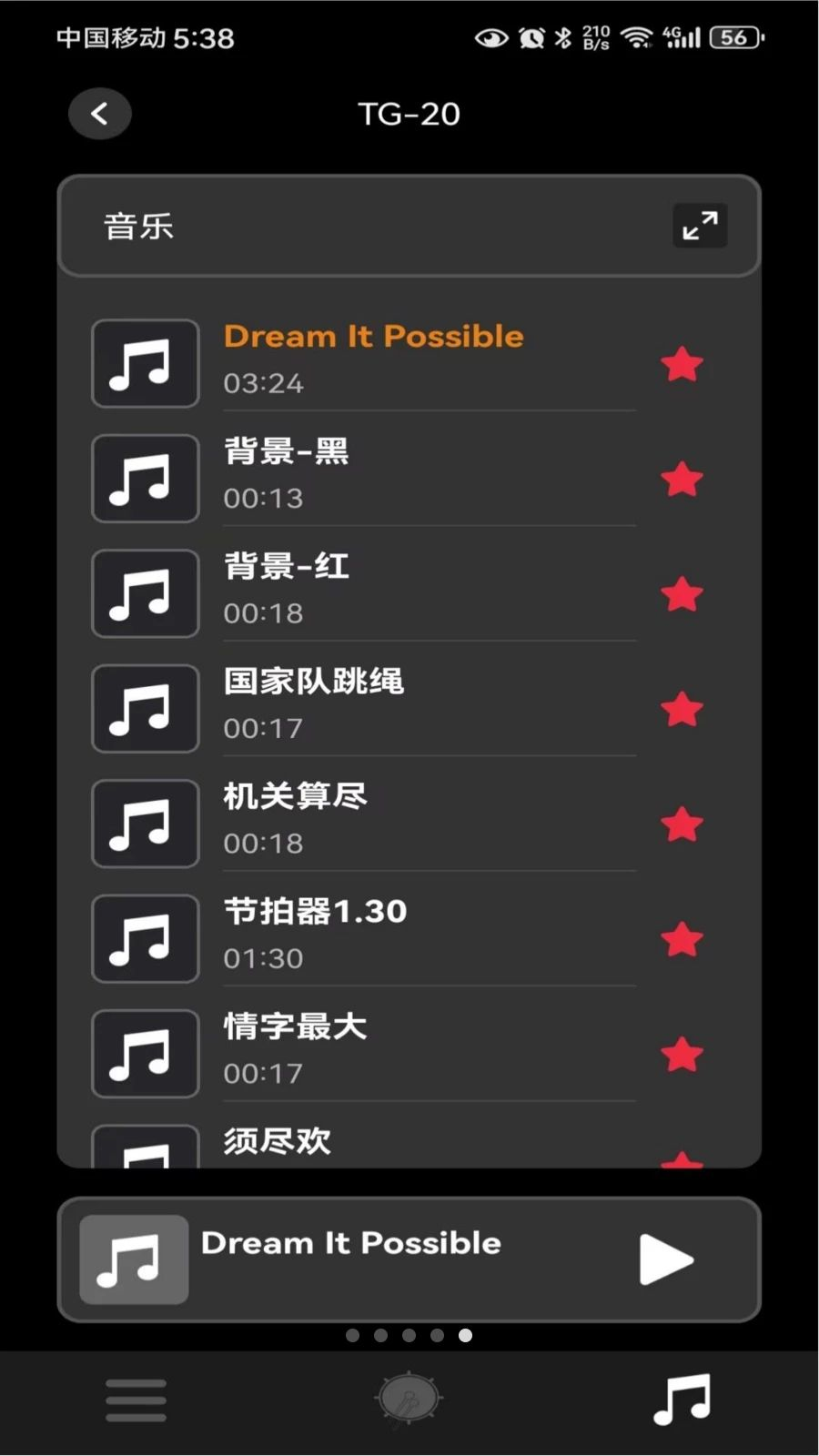
1. 支持。应用内置音频变速与升降调功能,可导入手机中的音频文件(如MP3、WAV等)。
2. 导入音频后,可通过滑块调整播放速度(-50%至+50%)和音调(-6到+6半音),方便扒谱和练习。
3. 支持AB段循环复听:在播放进度条上设置A点和B点,应用将循环播放该区间,直到你手动关闭。
4. 循环区间可随时调整,适合反复练习高难度乐句。
5. 变速变调后的音频会实时与吉他音色混合输出,不影响音质。
AROMA AMP如何内录演奏音频?
1. 准备一根支持OTG的音频线(Type-C或Lightning转USB),将吉他音箱的USB接口连接到手机。
2. 在应用主界面点击“录音”图标,进入录音模式。
3. 如果使用OTG线,应用会自动识别外部音频输入,并显示“外部输入已连接”提示。
4. 点击红色录音按钮开始录制,演奏时音箱和手机同步输出声音。
5. 录制完成后,点击停止按钮,音频会自动保存到手机相册或应用内文件库中。
6. 在录音列表中可以试听、重命名或分享录音文件,支持导出为WAV或MP3格式。
 Roomba Control官方版1.4.3 安卓版
 合觅vv1.2.1 最新版
 恩仕智慧浴室2.0.8 最新版
 电吹管助手1.5 最新版
 小全智行1.2.4 最新版
 uHome+ 软件1.8.8 最新版
 安程物联1.3.7 最新版
 Glory View 眼镜助手1.1.18 安卓版
 Ucast官方版7.7.9 安卓版
 木卫六智能跑步机V4.2.3安卓版
 winkoo宠物定位器1.2.3 安卓版
 无极AI1.2.8 最新版
 Joy Audio1.5.23 最新版
 雨点家园RainPoint1.19.1065 最新版


 灯控软件大全
用户留言