














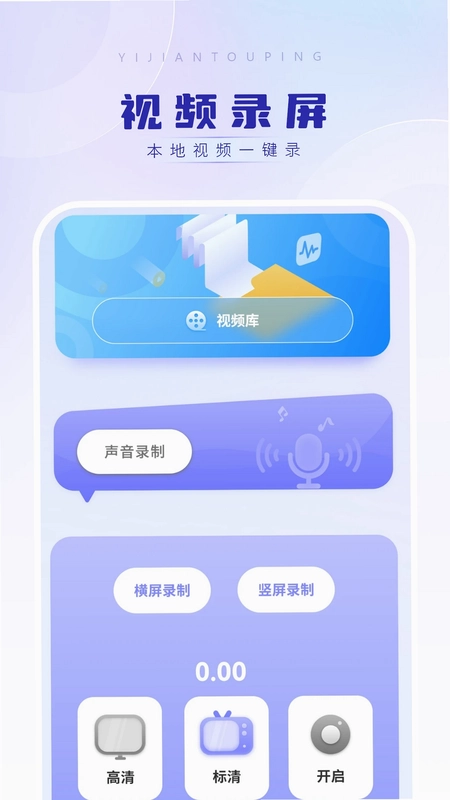
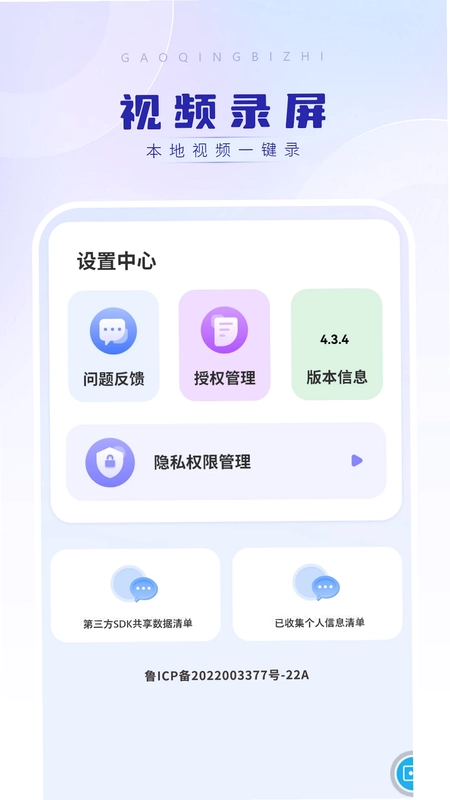
视频录屏是一款功能强大且完全免费的手机屏幕录制工具,专为需要高清录制、游戏直播、教程制作以及日常屏幕分享的用户打造。它支持1080P超清画质录制,能够同步捕获系统内部声音与麦克风外部声音,确保视频内容声画同步、音质纯净。软件内置专业级视频剪辑功能,可对录制片段进行精准到秒的切割、合并与后期配音,让每位用户都能轻松产出电影级质感作品。同时,视频录屏完美适配横竖屏各种场景,无时长限制、无水印输出,真正实现随心所欲的记录与创作。无论是游戏高光时刻、在线课程笔记还是应用操作演示,视频录屏都能为你提供稳定流畅、清晰无遮挡的录制体验,是移动端不可或缺的效率与创作利器。

视频录屏怎么用麦克风录制声音?
1. 打开视频录屏应用,进入主界面后点击右下角的“设置”图标,进入录屏参数配置页面。
2. 在设置列表中找到“音频来源”或“声音录制”选项,点击后选择“麦克风”或“麦克风与系统声音”模式。
3. 若需要同时录制系统内部声音和外部解说,建议选择“内录+麦克风”混合模式,这样能保留游戏背景音并叠加人声。
4. 返回主界面,在开始录制前可以点击麦克风图标进行试音,观察音量波动条是否正常跳动,确保麦克风权限已授予。
5. 确认无误后点击红色按钮开始录制,录制过程中屏幕上会出现悬浮麦克风状态标识,此时说话即可清晰录入。
6. 录制完成后,视频文件将自动保存至相册,可在剪辑器中进一步调整音轨音量或添加背景音乐。
视频录屏剪辑视频怎么精准到1秒?
1. 在视频录屏的“作品库”或“本地视频”中找到录制的视频,点击进入预览详情页。
2. 点击底部的“剪辑”按钮,进入视频编辑工作台,此时时间轴会显示视频总时长与刻度线。
3. 双指缩放时间轴或使用下方滑块,将播放指针移动到需要精确切割的起始位置,点击“分割”按钮。
4. 继续将指针拖到目标结束位置,再次点击“分割”,即可将原视频拆分为多个独立片段,分割点可精确到1秒。
5. 选择不需要的片段,点击“删除”按钮,剩余片段会自动拼接,也可通过拖拽调整片段顺序。
6. 完成所有切割操作后,点击右上角“导出”按钮,即可生成剪辑后的高清视频。
视频录屏录制的视频清晰度怎么设置?
1. 启动视频录屏,点击左上角的“参数设置”或通过下拉菜单进入“录制设置”界面。
2. 找到“视频分辨率”选项,根据设备屏幕比例选择1920×1080(1080P)或1280×720(720P),推荐选择1080P以获得最佳清晰度。
3. 在“帧率”设置中,建议选择30fps或60fps,高帧率适合录制高速运动的游戏画面,使视频更流畅。
4. “视频码率”选项可选择“标准”或“高清”,码率越高画质越清晰,但文件体积也会相应增大。
5. 开启“清晰度增强”或“HDR”功能(如果设备支持),能进一步提升画面色彩与细节表现。
6. 设置完成后返回主界面,可在录制前预览画面效果,确认无模糊或卡顿后即可开始录制。
视频录屏怎么去掉视频水印?
1. 打开视频录屏应用,在主界面右上角点击“设置”齿轮图标,进入应用功能选项。
2. 在设置列表中找到“水印”或“录制水印”相关选项,点击进入水印管理页面。
3. 将“显示水印”开关关闭,或者选择“无水印录制”模式,部分版本可能需要观看广告或完成简单任务来解锁该功能。
4. 若已录制视频带有水印,可使用应用内置的“裁剪”功能,将画面边缘的水印区域裁剪掉。
5. 另外,在剪辑器中可以通过“马赛克”或“贴纸”工具覆盖水印位置,然后导出无遮挡视频。
6. 建议录制前就关闭水印选项,这样导出的视频干净无标识,更适合直接分享或二次创作。
视频录屏可以录制手机内部声音吗?
1. 视频录屏支持录制手机内部声音,但需要Android 10及以上系统版本,并开启“录制音频”的无障碍服务或媒体声音捕获权限。
2. 首次使用内部录音功能时,系统会弹出权限请求对话框,请点击“允许”以授权应用捕获媒体音频。
3. 在录屏设置中,将“音频来源”选择为“系统内部声音”或“内录模式”,即可单独录制应用发出的声音。
4. 如果同时需要解说,可选择“系统+麦克风”混合模式,系统会同时捕获游戏音效与人声。
5. 部分手机厂商的定制系统(如MIUI、EMUI)需在通知栏或系统设置中额外开启“录音”权限,请根据提示操作。
6. 录制时注意观察悬浮窗图标,确保音频正在正常采集,避免录制出无声视频。

视频录屏怎么横屏录制游戏?
1. 在开始录制前,首先将手机屏幕旋转关闭自动旋转,手动将手机横屏放置,并确保游戏支持横屏模式。
2. 打开视频录屏应用,进入设置界面,将“录制方向”设置为“自动”或“横屏”,这样录制的视频会保持横向画面。
3. 开启悬浮窗按钮,录制按钮会以悬浮球形式显示在游戏画面上,方便随时控制开始与停止。
4. 进入游戏后,点击悬浮球上的开始按钮,此时视频录屏会以横屏比例记录整个游戏过程,支持高帧率模式。
5. 录制过程中可随时通过悬浮球暂停,或使用快捷手势结束录制,避免误触退出游戏。
6. 录制完成的视频将自动保存为横屏比例,可在播放器中全屏观看,也可直接分享至视频平台。
视频录屏剪辑视频怎么添加背景音乐?
1. 在视频录屏的剪辑界面中,导入需要配乐的视频片段,点击时间轴下方的“音乐”或“音频”图标。
2. 选择“从本地音乐添加”,浏览手机存储中的音频文件,选择想要作为背景音乐的曲目。
3. 也可使用应用内置的“音乐库”,其中提供多种免版权背景音乐,点击试听后直接添加。
4. 添加音乐后,可调整音乐的开始时间与音量大小,支持淡入淡出效果,避免音乐突然出现或消失。
5. 如果视频中有原始人声,可单独降低原视频音量或直接静音,只保留背景音乐。
6. 调整完毕后点击“应用”并导出视频,即可获得带背景音乐的精彩录屏作品。
 时间侦探1.14.0826 最新版
 MaxPlay最新版1.9.0 安卓版
 太公管工官方版9.4.1安卓版
 万能遥控器全能通用版1.0.4 最新版
 聊天记录备份及时软件5.7.1 最新版
 指尖笔记官方版3.6.19最新版
 指尖时光app安卓版9.2.4最新版
 pushplus1.4.6 最新版
 瑞云CRM官方版1.9.8.2026090401安卓版
 Info X Med软件5.6.8安卓版
 闽政通app官方正版4.17.3安卓版
 智跑生活2.5.1 安卓版
 Aholo 3D3.2.0 安卓版


 人格测试软件
 汽车控制软件大全
 应用冻结软件
 游戏编辑器
游戏编辑器 视频补帧软件
用户留言