









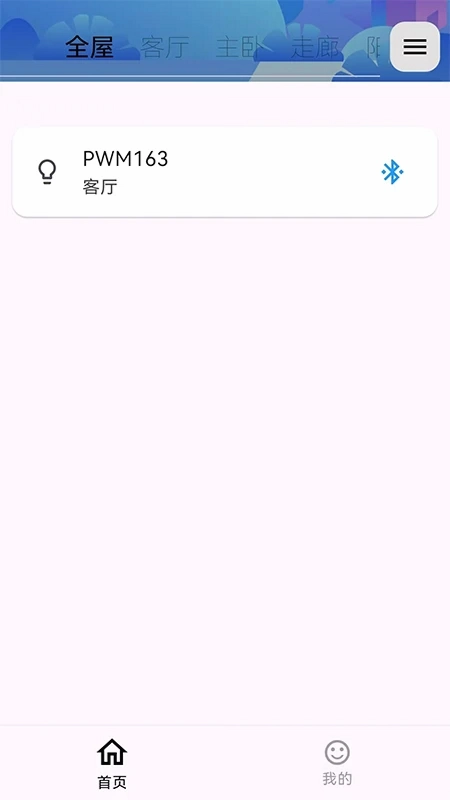
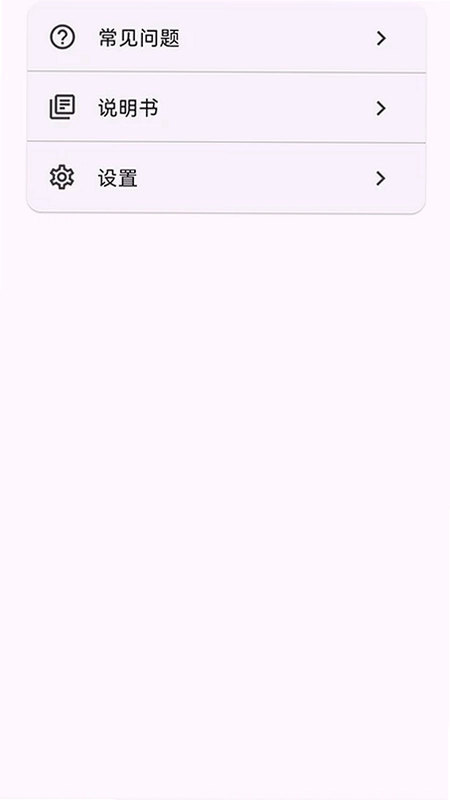
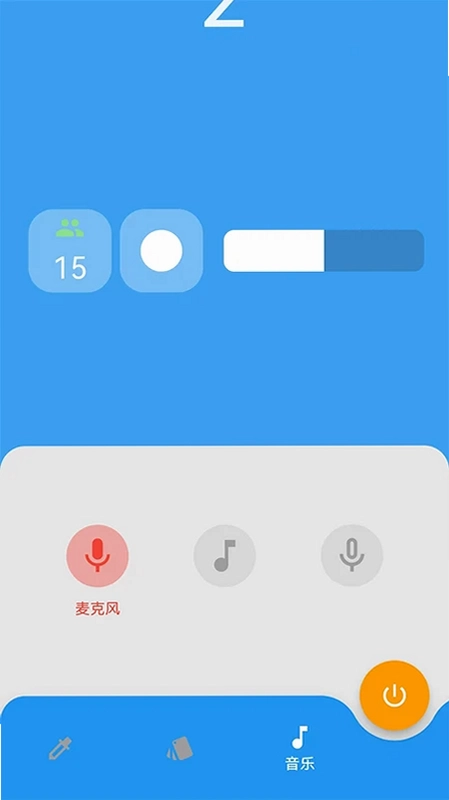
Ultra Life是一款集智能灯光控制与趣味互动体验于一体的创新应用,它打破了传统照明开关的局限,让用户通过手机即可轻松掌控家中每一盏LED灯。无论是想要营造浪漫的约会氛围,还是打造沉浸式的游戏电竞房光效,Ultra Life都能凭借其强大的颜色调节、亮度控制以及丰富的动态灯光效果,满足您对个性化光影的所有想象。软件界面设计简洁直观,操作逻辑清晰易懂,即使是初次接触智能家居的用户也能快速上手,即刻享受科技带来的生活品质飞跃。
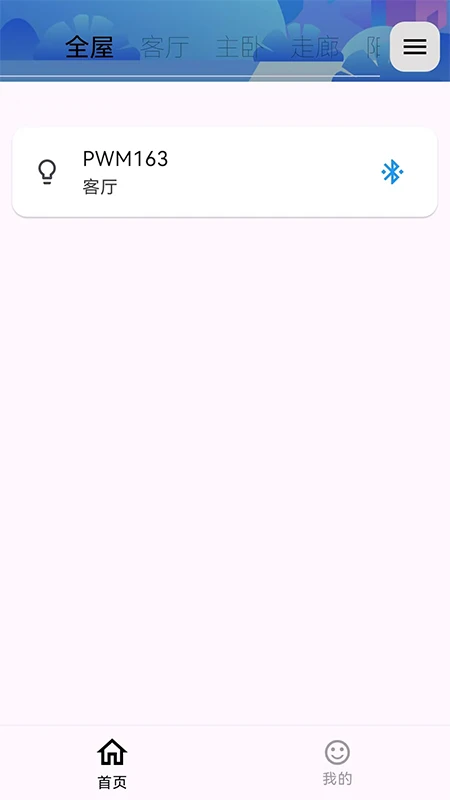
Ultra Life如何与智能灯泡进行配对连接?
1. 确保您的智能手机和智能灯泡处于同一2.4GHz Wi-Fi网络环境下,并且手机蓝牙已开启。
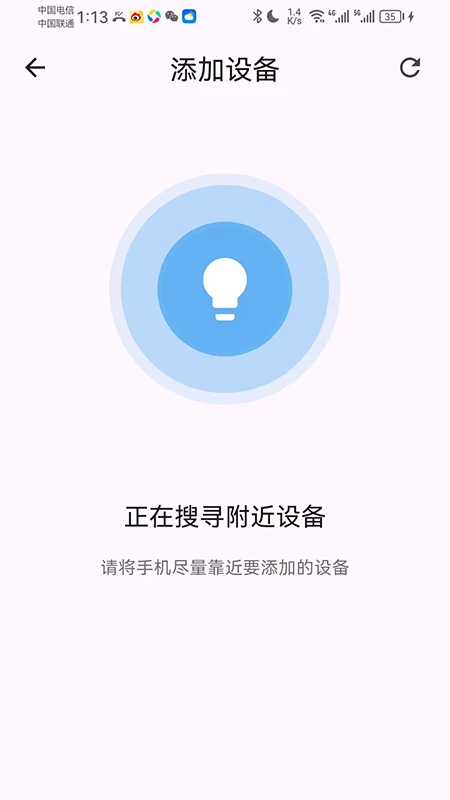
2. 将智能灯泡旋入灯座并通电,此时灯泡通常会处于快速闪烁或呼吸灯状态,表示等待配对。
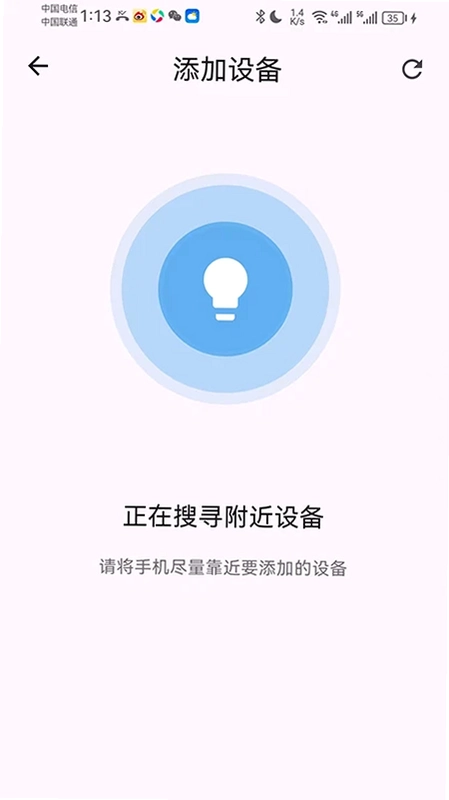
3. 打开Ultra Life应用,点击主界面右上角的“+”号或“添加设备”按钮,应用会自动搜索附近可配对的灯泡设备。
4. 在搜索结果中选择您的灯泡型号,输入家庭Wi-Fi密码,应用将尝试将灯泡配置连接到网络,整个过程大约需要10-30秒。
5. 当界面提示“连接成功”后,您可以为该灯泡命名(如客厅主灯、卧室床头灯),并开始享受智能控制带来的便捷体验。
Ultra Life调节灯光颜色的具体操作步骤是什么?
1. 在Ultra Life主界面,点击已连接灯泡的名称进入控制面板。
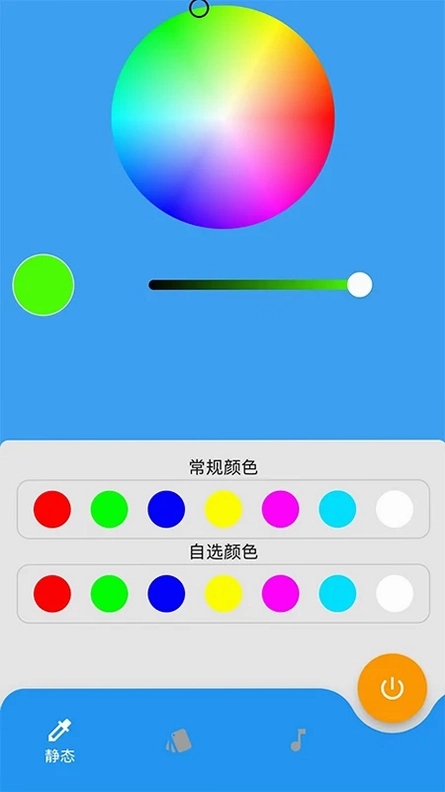
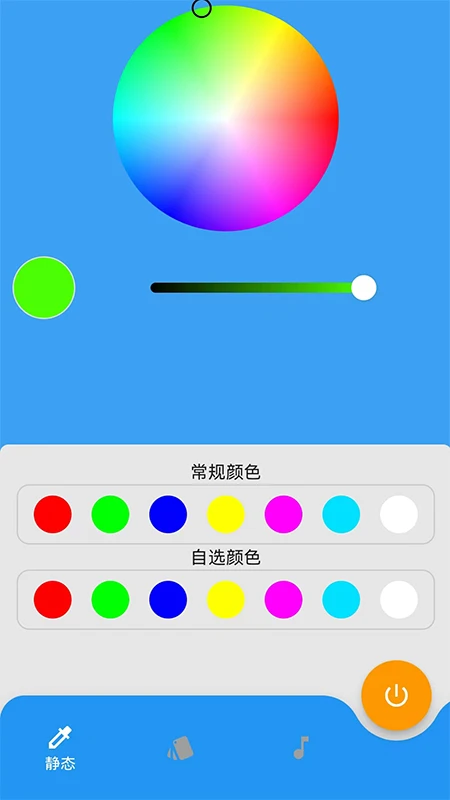
2. 在控制面板底部找到并点击“颜色”或“调色板”图标,进入颜色选择界面。
3. 您可以直接在色环或色块上滑动手指,实时预览当前选择的颜色,同时灯泡颜色会同步变化。
4. 如果对精确颜色有要求,可以点击“自定义”或“高级”选项,通过输入RGB或HEX色值来精准调出目标颜色。
5. 设置完成后,点击“保存”可将当前颜色添加至“我的收藏”,方便日后一键应用同款色系。
6. 您还可以利用“动态模式”中的渐变或跳变功能,让灯光在多种颜色间自动流转,增添空间动感。
Ultra Life支持哪些灯光场景模式,如何设置?
1. Ultra Life内置了多种预设场景,如“放松”、“专注”、“聚会”、“阅读”等,每种模式都预设了不同的亮度与色温组合。
2. 在应用首页点击“场景”标签页,您可以看到所有预设场景的图标与名称。
3. 点击任意一个场景,再点击“启用”按钮,所有已连接的灯泡将立即切换至该场景对应的灯光效果。
4. 您也可以点击场景右下角的“编辑”按钮,根据个人喜好调整该场景下的灯光颜色、亮度和动态效果,然后点击“保存”覆盖原设置。
5. 此外,点击“新建场景”可以完全自定义一个专属场景,从零开始选择参与灯泡、颜色组合、变化节奏,打造独一无二的灯光氛围。
Ultra Life能设置定时开关灯吗,具体怎么操作?
1. 打开Ultra Life应用,进入需要设置定时的灯泡或场景控制界面。
2. 找到并点击“定时”或“日程”功能入口,通常位于控制面板的顶部或设置菜单中。
3. 点击右下角的“+”号新建一个定时任务,选择执行动作(如开启灯光、关闭灯光或切换至指定场景)。
4. 设置执行时间,可以选择具体的日期和时间,也可以设置为“每天”、“工作日”或“周末”等重复周期。
5. 高级选项中,您还可以添加“随机化”时间偏移,让灯光开启时间在设定点前后几分钟内自动变化,模拟有人在家的效果,提升安全性。
6. 保存定时任务后,Ultra Life会在后台自动运行,即使手机与灯泡不在同一网络下,只要网关或云端服务在线,定时任务依然会准时执行。
Ultra Life灯光效果卡顿或失灵的常见解决办法有哪些?
1. 首先检查手机和智能灯泡之间的网络连接是否稳定,尝试关闭并重新开启Wi-Fi和蓝牙,然后重新打开Ultra Life应用。
2. 确认灯泡固件是否为最新版本,可以在应用内“设备设置”中查看固件版本,若有更新,请点击升级至最新版本以修复已知问题。
3. 尝试将灯泡断电重启,等待约10秒后重新通电,等灯泡进入待配对状态后,在应用中删除该设备并重新添加。
4. 如果只有部分灯泡响应异常,可能是该灯泡距离路由器过远或中间有金属障碍物阻挡信号,尝试调整路由器位置或增加一个智能网关/信号中继器。
5. 若问题依然存在,可以进入手机系统设置,找到Ultra Life应用,清除其缓存数据(注意备份场景配置),然后重新登录账户并恢复设置。
6. 最后,可以联系Ultra Life官方技术支持,在帮助中心提交问题反馈,附上设备型号、手机型号和操作步骤截图,以便获得更专业的指导。
Ultra Life如何与其他智能家居设备联动使用?
1. 确保您的智能家居网关(如小米米家、Apple HomeKit等)已支持Ultra Life所控制的灯泡设备。
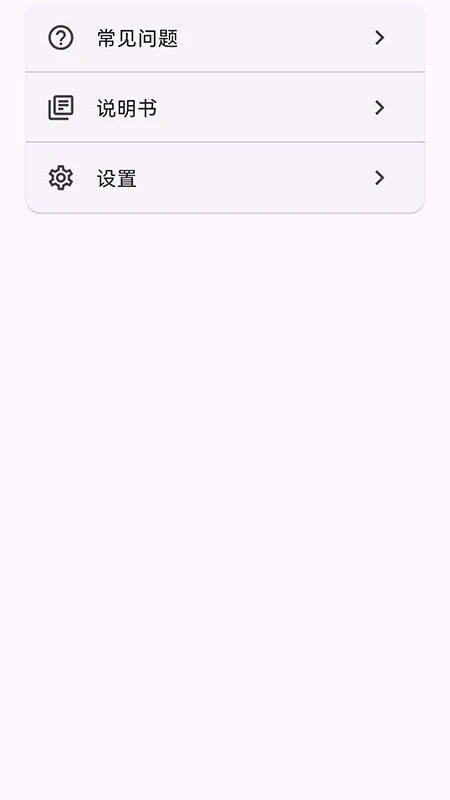
2. 在Ultra Life应用中,进入“设置”或“账户”页面,找到“第三方平台”或“智能家居集成”选项。
3. 选择您所使用的智能家居平台,按照提示授权Ultra Life与平台进行账号绑定,可能需要输入平台账号密码或扫码授权。
4. 授权成功后,在智能家居平台的应用中搜索并添加Ultra Life的设备,即可在平台内实现对灯泡的统一控制。
5. 接下来,您可以利用平台自身的自动化规则(例如“当人体传感器检测到有人移动时,自动打开客厅灯”),将Ultra Life的灯泡作为动作执行器,实现跨设备的场景联动。
6. 联动设置完成后,您还可以通过语音助手(如小爱同学、Siri)直接下达语音指令来控制灯光,享受更智能的无感交互体验。
 布岛1.4.3 最新版
 FTP传输1.1.6 安卓版
 微聊天还原一键备份1.0.1.1002 安卓版
 MKSLaser软件最新版4.1.6.28 安卓版
 AI漫剧生成官方版1.1.2 最新版
 临界app安卓版3.10.1最新版
 宝技智联移动wifi3.3.3安卓版
 PipeWiz管灵VVVV1.3.63 最新版
 灵动鼠标app2.3.4 安卓版
 谱乐AI2.0.13 手机版
 车载投屏Carplay1.0.1 安卓版
 天文观测2.2.3 最新版
 万能钥匙1.1.95 最新版


 人格测试软件
 汽车控制软件大全
 应用冻结软件
 游戏编辑器
游戏编辑器 视频补帧软件
用户留言