













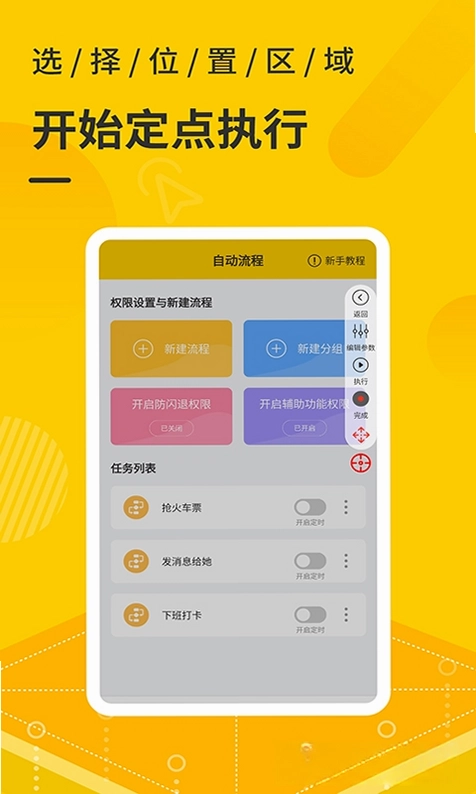
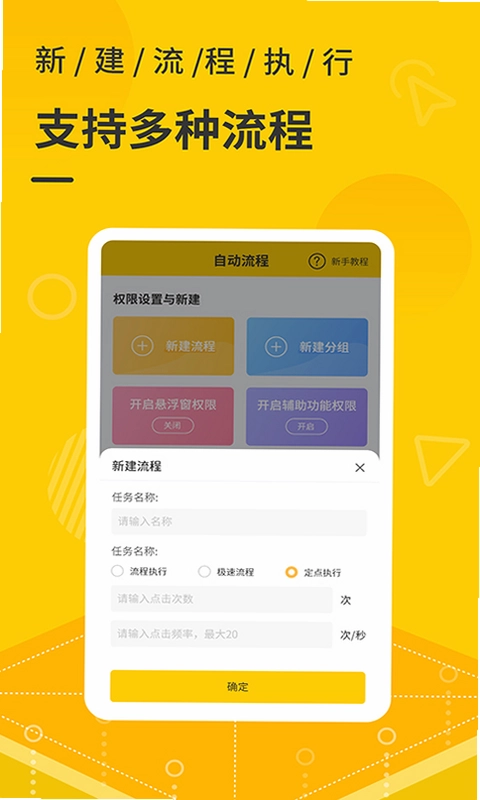


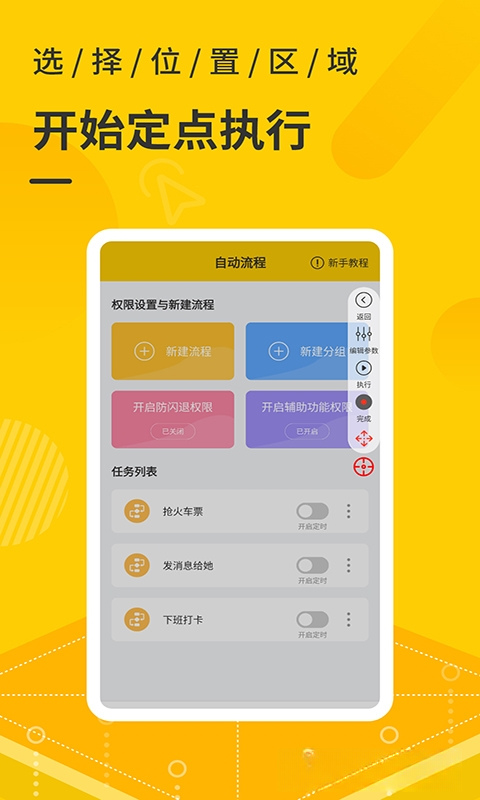
屏幕自动点击器是一款专为安卓用户打造的智能自动化操作工具,它通过模拟手指点击、滑动、手势等操作,帮助用户从重复繁琐的屏幕触控中彻底解放出来。无论是高频连点抢购、复杂流程自动化执行,还是定时任务的精准触发,屏幕自动点击器都能以稳定、高效的表现胜任。软件支持自定义点击坐标、频率和次数,并内置了脚本录制与编辑功能,让每一位用户都能轻松上手,构建属于自己的自动化工作流。其简洁的界面和强大的后台运行能力,使其成为提升手机使用效率的必备利器。
屏幕自动点击器怎么设置连续点击功能?
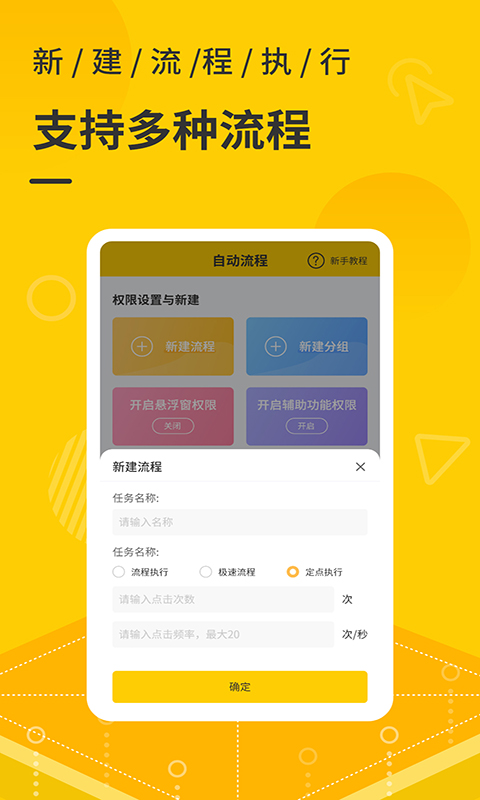
1. 打开屏幕自动点击器应用,在主界面点击右下角的“+”号按钮,选择“新建任务”。
2. 在任务编辑页面,点击“添加动作”按钮,从弹出的列表中选择“点击”选项。
3. 此时屏幕会进入取点模式,你需要将手指移动到想要点击的位置,然后点击“确定”按钮,即可记录第一个点击坐标。
4. 点击已添加的点击动作,在右侧弹出的参数设置面板中,可以调整“点击次数”为无限次,或设定具体数值。
5. 同时,你可以设置“点击频率”,例如每0.1秒点击一次,实现高频连点效果。
6. 设置完成后,点击“保存”按钮,然后在任务列表中找到该任务,点击“启动”按钮,屏幕自动点击器即会按照设定自动执行连续点击。

屏幕自动点击器录制的脚本可以编辑吗?
1. 在屏幕自动点击器主界面中,找到之前录制的脚本任务,点击其右侧的“编辑”图标进入编辑界面。
2. 在编辑界面中,你可以看到所有已录制的动作序列,每个动作都包含类型(如点击、滑动、文本输入等)和参数。
3. 点击任意一个动作,即可对其进行修改,比如调整点击坐标、修改滑动路径、更改输入文本等。
4. 你还可以长按某个动作,然后选择“删除”来移除不需要的步骤,或者选择“复制”来快速创建相似的步骤。
5. 如果想要调整动作顺序,可以直接拖动动作右侧的“三横线”图标,将其移动到合适的位置。
6. 编辑完成后,点击“保存”按钮,修改后的脚本会立即生效,下次启动任务时就会按照新的逻辑执行。
屏幕自动点击器定时任务怎么设置?
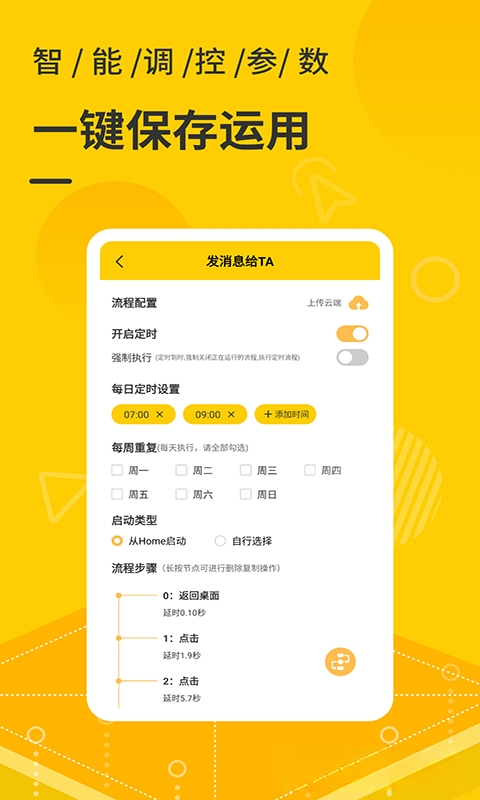
1. 在主界面点击“+”号新建任务,或者在已有任务中点击“编辑”进入设置。
2. 在任务编辑页面,找到并点击“定时设置”选项,默认是“立即执行”。
3. 选择“定时执行”后,你可以设置具体的执行时间,包括日期和具体时刻。
4. 屏幕自动点击器还支持“倒计时”模式,例如设置10分钟后自动开始执行任务。
5. 部分版本还支持“循环定时”,你可以设定每隔几天执行一次,并指定具体时间点。
6. 设置好后,返回任务列表,确保该任务处于“已启用”状态,屏幕自动点击器会在后台等待,到达设定时间后自动运行,无需人工干预。
屏幕自动点击器在哪些场景下最实用?
1. 抢购场景:在电商平台进行限时秒杀、限量抢购时,使用屏幕自动点击器的高速连点功能,可以比手动点击更快地提交订单,大大提升抢购成功率。
2. 任务辅助:运行新闻阅读、短视频、走路赚钱等应用时,通过录制滑动和点击流程,屏幕自动点击器可以模拟人工操作,自动浏览内容,轻松赚取金币和奖励。
3. 游戏辅助:在一些放置类或重复操作较多的游戏中,利用屏幕自动点击器自动执行刷金币、刷材料等操作,让角色持续成长,减少枯燥的手动重复劳动。
4. 社交互动:在社交软件中需要定时发送消息、点赞、评论时,可借助屏幕自动点击器的定时功能,提前设定好操作内容,到点自动执行,避免错过重要社交时刻。
5. 日常打卡:各类应用或网站的签到打卡任务,设置好定时执行后,屏幕自动点击器会准时自动完成打卡,防止因忘记而中断连续签到记录。
屏幕自动点击器会不会导致手机卡顿?
1. 屏幕自动点击器在运行时本身占用系统资源极低,正常情况下不会对手机性能产生明显影响。
2. 但若你设置了极高的点击频率(如每秒50次),可能会在一定程度上增加CPU负载,建议根据实际需求合理设置频率。
3. 在运行长脚本或复杂流程时,建议关闭其他不必要的后台应用,确保屏幕自动点击器流畅运行。
4. 部分手机在开启“悬浮窗”或“无障碍服务”权限时,可能会有轻微的系统提示,这属于正常现象,并不会导致卡顿。
5. 如果感觉到卡顿,可以尝试在屏幕自动点击器的“设置”中降低“帧率”或“点击间隔”,同时检查手机剩余存储空间是否充足。
6. 总之,只要合理设置参数,屏幕自动点击器能够稳定运行,不会对手机造成额外负担。
 壁纸多多动态壁纸7.3.6.0安卓版
 月亮浏览器1.1.4 安卓版
 夸克网盘app官方版10.17.5.1150安卓版
 夸克浏览器app官方正版10.17.5.1150安卓手机版
 芯烨打印机最新版(XPrinter)6.13.3安卓版
 万师傅企业版官方版2.23.02 最新版
 换机同步助手最新版6.0.4安卓版
 KYDZ官方版8.8.0 最新版
 坚果控5.0.3.002安卓版
 党政办公平台app3.5.13安卓版
 爱占星官方版6.13.2 最新版
 纸间书摘正版5.6.9最新版
 微店241.8.60.0 最新版


 捏脸软件大全
 手机面具软件
 写小说软件
写小说软件 手机权限管理软件
 人格测试软件
用户留言